概要:◀▼
使用折叠功能将长文章变成可展开的组别,帮助用户浏览内容、减少滚动操作,并专注于所需的详情。文章编辑器中的折叠式组别无需代码即可添加、重新排序、移动或删除,非常适合用于常见问题解答、故障排除和可选指南。
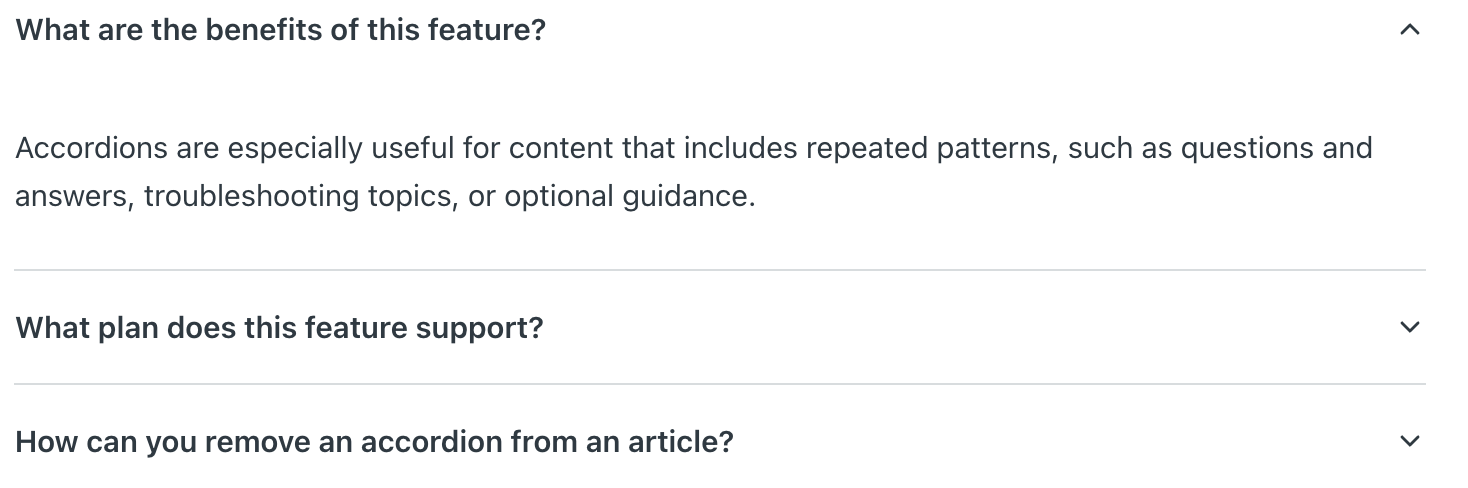
折叠式折叠是可折叠的组别,您可以将其添加到文章中,以便将内容组织到可展开的块中。折叠功能首先显示组别标题,然后允许用户展开所需的信息,帮助用户快速浏览较长的内容。
折叠功能尤其适用于包含重复模式的内容,例如问题和答案、主题故障排除或可选指南。折叠面板不是完整显示每个组别,而是有助于减少滚动次数,使文章更易于浏览。
您可以使用文章编辑器中的可折叠组件创建和管理可折叠组件,而无需添加或编辑代码。
注意:要自定义主题中的可折叠组件,请参阅帮助中心模板化指南中的“在文章编辑器中自定义可折叠组件”。
本文章包含以下部分:
在文章编辑器中创建折叠面板
您可以直接从文章编辑器工具栏创建可折叠面板,而无需添加自定义代码。创建可折叠面板时,请仔细考虑要为每个组别使用的标题。当每个组别标题都简短、具体且具有描述性时,折叠式效果最佳。在展开之前,用户应能够理解每个部分包含的内容。
在文章编辑器中创建折叠面板的步骤
- 在帮助中心或知识管理中,创建新文章或编辑现有文章。
- 将光标放在您要显示折叠面板的位置。
- 单击文章组件按钮 (
 ),然后选择折叠式。
折叠组件将显示在编辑模式中。
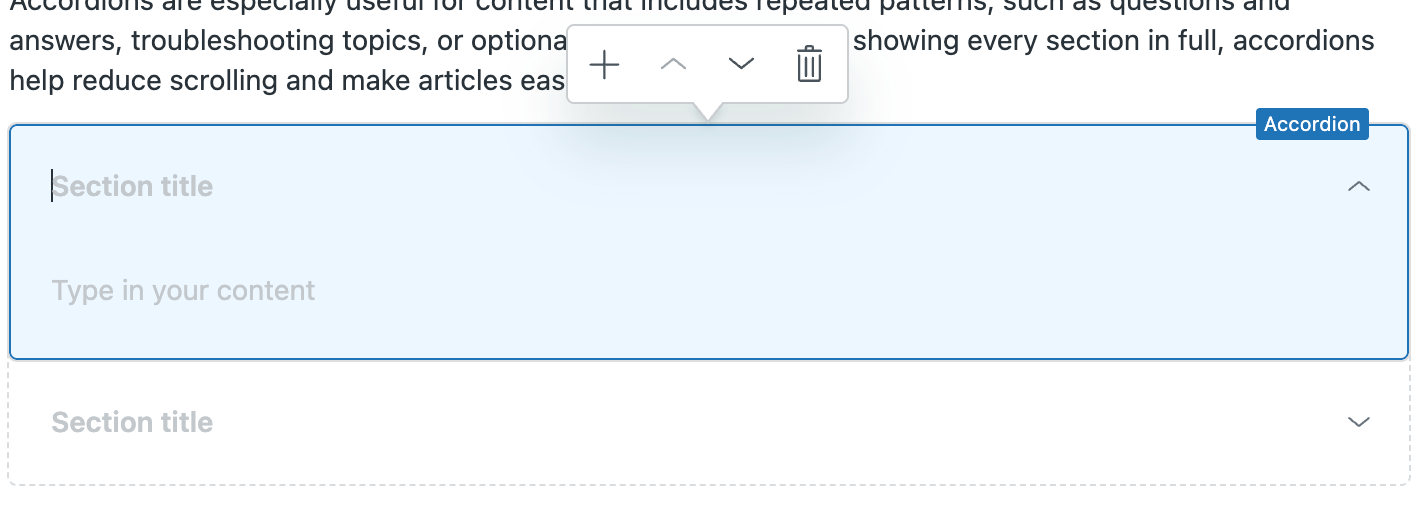
- 输入以下信息:
- 组别标题:显示在文章编辑器中折叠式展开/折叠箭头旁边的文本。使此标题清晰、简洁,以帮助用户确定是否要展开相关的折叠。
- 内容:您要在用户展开折叠面板时显示的内容。您可以使用文章编辑器工具设置文本格式,就像在文章的任何其他区域中一样。
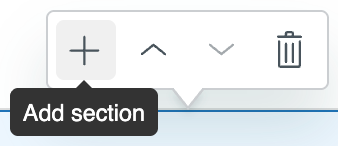
- 单击折叠工具栏中的添加组别图标 (+),在折叠面板中添加新组别。
- 继续处理折叠面板中的组别,直到您对布局和内容满意为止。
如果您想要:
-
要在折叠面板中对组别重新排序,单击上移(
 )或下移(
)或下移( ) 折叠工具栏中的图标(您要移动的组别)。
 -
要移除折叠面板中的组别,单击移除图标 (
 )(在您要移动的组别工具栏中)。
-
要在折叠面板中对组别重新排序,单击上移(
- 单击保存。
在文章编辑器中使用折叠组件

 ) 组件上方或下方。
 )移动到新位置。
翻译免责声明:本文章使用自动翻译软件翻译,以便您了解基本内容。 我们已采取合理措施提供准确翻译,但不保证翻译准确性
如对翻译准确性有任何疑问,请以文章的英语版本为准。