标注是有样式的文本块,可在视觉上将重要信息与周围的文章文本区分开来。它们使用独特的样式(包括图标和彩色背景)帮助读者识别需要特别注意的信息。您可以使用它们来突出显示警告、提示、提醒或其他关键详情,以便用户注意到。

我的服务模式是什么?
所有 Suite: Team、Growth、Professional、Enterprise 或 Enterprise Plus
Support,含 知识 Professional 或 Enterprise

概要:◀▼

标注使您可以通过清晰的视觉块、图标和彩色背景突出显示文章中的重要信息。您可以从文章编辑器添加信息、警告、错误或提示标注,然后根据需要移动、空格或删除。使用标注引起对警告、提示、提醒和其他关键详情的注意,而无需自定义 HTML。

标注是有样式的文本块,可在视觉上将重要信息与周围的文章文本区分开来。它们使用独特的样式(包括图标和彩色背景)帮助读者识别需要特别注意的信息。您可以使用它们来突出显示警告、提示、提醒或其他关键详情,以便用户注意到。

当您需要强调重要信息,而不依赖于自定义 HTML 或纯粗体文本时,可以使用标注。您可以直接从文章编辑器工具栏创建标注,而无需使用自定义代码

文章编辑器支持信息、警告、错误和提示等标注类型。
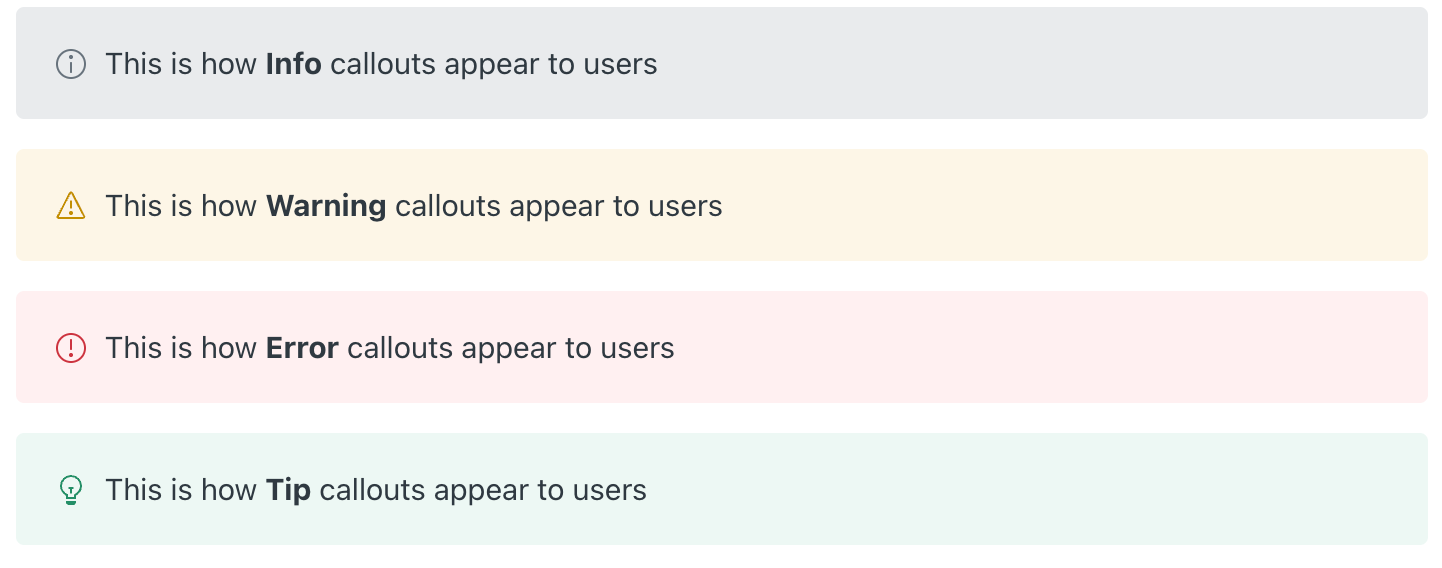
注意:要自定义主题中的标注组件,请参阅帮助中心模板化指南中的“在文章编辑器中自定义标注”。

本文章包含以下主题:

  • 在文章编辑器中创建标注
  • 在文章编辑器中使用标注

在文章编辑器中创建标注

当您想在视觉上不同的块中强调重要信息时,可以创建标注。

在开始之前,请决定您要突出显示的消息类型。例如,使用警告样式的标注来显示提醒信息,使用提示样式的标注来提供有用的指导。

只有谨慎使用标注才能发挥最大效用。如果同一篇文章中出现过多标注,它们会变得不那么引人注意,并使文章难以阅读。

在文章编辑器中创建标注
  1. 在帮助中心或知识管理中,创建新文章或编辑现有文章。
  2. 将光标放在您要标注出现的位置。
  3. 单击文章组件按钮 ( ),然后选择标注。

    标注组件在编辑模式下显示为信息类型标注。

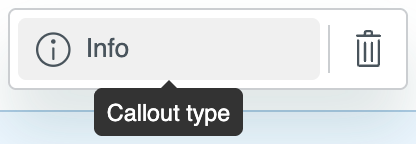
  4. 要更改标注类型,单击标注类型字段,然后从列表中选择一个新类型(信息、警告、错误或提示)。

  5. 在文本字段中输入标注消息的内容。
  6. 单击保存。

在文章编辑器中使用标注

创建标注组件后,您可以移动或删除该标注,也可以在文章编辑器中的该标注之前或之后添加换行符。

在文章编辑器中使用标注组件

  1. 在帮助中心或知识管理中,编辑包含标注组件的现有文章。
  2. 将鼠标悬停在文章编辑器中的标注组件上以显示控件。

  3. 如果您想要:
    • 在标注组件和上一行或下一行之间添加一个空格,单击回车图标 ( ) 组件上方或下方。
    • 将标注组件移动到文章中的其他位置,单击并拖动手柄图标 ( )移动到新位置。
    • 删除标注组件,单击手柄图标 ( )以选择组件,然后按键盘上的Delete键。
  4. 单击保存。

翻译免责声明:本文章使用自动翻译软件翻译,以便您了解基本内容。 我们已采取合理措施提供准确翻译,但不保证翻译准确性

如对翻译准确性有任何疑问,请以文章的英语版本为准。

由 Zendesk 提供技术支持