概要:◀▼
设置高级加密,使用您自己的受支持的 KMS(包括AWS KMS、Azure 密钥保管库、Google Cloud KMS 或 Tyles CipherTrust Manager)保护您的数据。您请求访问,创建安全配置门户帐户,添加并分配您的 KMS 密钥,然后激活加密。这有助于您加强安全性、Support数据隐私合规,并在需要时对服务数据进行加密。
高级加密允许您公司使用自己的企业密钥管理服务 (KMS) 加密服务数据,确保存储在 Zendesk 中的数据无法以明文形式被外部方读取,并适时解密以启用 Zendesk 服务。此功能可增强您的安全状态,并帮助您遵守数据保护和隐私义务。请参阅关于高级加密,了解更多信息。
这篇文章将帮助您在 Zendesk 帐户中设置高级加密:
支持的密钥管理服务
在开始之前,您必须拥有一个受 Zendesk 支持的 KMS,以实现高级加密:
第 1 步:请求访问高级加密


第 2 步:创建安全配置门户帐户
在安全配置门户中创建帐户以管理您的 KMS 配置。
创建安全配置门户帐户
- 单击邀请电邮中的开始使用后,将显示帐户创建页面。创建您的帐户凭证,然后单击创建帐户。
如果您管理多个帐户(包括沙盒环境),请选择一个描述性的公司名称和域名,以唯一标识该帐户。
- 输入您的姓名、电邮地址,并为您的帐户创建一个密码。
- 对于公司名称,输入您的 Zendesk子域名。
- 对于公司域名,输入
yoursubdomain.zendesk.com,其中yoursubdomain是您的 Zendesk 子域名。如果您先在沙盒环境中进行测试,请添加沙盒环境子域名。

- 您的帐户恢复令牌随即显示。单击下载以下载密钥。请将密钥妥善保存,例如密码管理器。如果您忘记了密码,系统将提示您使用此令牌。

- 单击确认并关闭。
随即显示登录页面。
- 输入您刚创建的电邮和密码,然后单击登录。

第 3 步:配置 KMS 访问密钥
在您的 KMS 中创建加密密钥
在您Zendesk 支持的 KMS中,按照 KMS 特定说明创建加密密钥。
在您的 KMS 中创建加密密钥后,制作一个备份副本。请务必备份加密密钥,以确保业务连续性和灾难恢复。Zendesk 将无法访问您的 KMS,也无法协助进行灾难恢复。有关说明,请参阅您的 KMS 文档。
在安全配置门户中添加您的 KMS 配置
接下来,在安全配置门户中添加您的 KMS 凭证,并配置加密数据时使用的密钥。
添加 KMS 配置
- 前往https://advanced-encryption.zendesk.com并登录安全配置门户。
- 在安全配置门户面板上,单击添加配置下您的 KMS 图标。

- 添加您的访问凭证,并配置加密数据时使用的密钥。具体操作步骤取决于您使用的 KMS。单击需要帮助?以打开 KMS 逐步指南。

- 添加完访问凭证后,单击加密并保存。
- 单击是,将新配置设置为主要配置。
- 配置显示在 KMS 配置页面上。记下KMS 配置 ID 。下一步将需要此 ID。
 注意:密钥租用默认开启,这样可降低 KMS 的使用成本和请求延迟。密钥租赁是密钥包装的额外层,因此高级加密服务无需在每次密钥包装和解开操作时向您的 KMS 发出请求。相反,它会租用一个密钥,使用您的 KMS 打包,并在一段时间内使用该密钥来打包和解开用于加密应用程序数据的密钥。KMS 每 10 分钟检查一次密钥的有效性。如果密钥不再有效,它将被销毁。
创建 KMS 配置分配
创建 KMS 配置分配,允许 Zendesk 使用 KMS 配置来保护您的数据。如果您添加了多个 KMS 配置,则必须为每个配置创建一个分配。
创建 KMS 配置分配
- 在安全配置门户中,单击左窗格中的KMS 配置分配。
- 单击加号图标 (
 )以添加配置分配。

- 填写分配 KMS 配置页面上的以下字段:
- 组织:进入Zendesk 。
-
KMS 配置 ID :输入在添加 KMS 配置后创建的 KMS 配置 ID。

- 单击保存。
第 4 步:激活高级加密
设置过程的最后一步是激活高级加密。
激活高级加密
- 在管理中心,单击
 侧栏中的帐户,然后选择安全>高级加密。
- 单击下一步。

- 勾选每个复选框以确认您了解激活高级加密后会发生什么。
选中所有复选框后,激活加密按钮将变为活动状态。

- 单击激活加密。
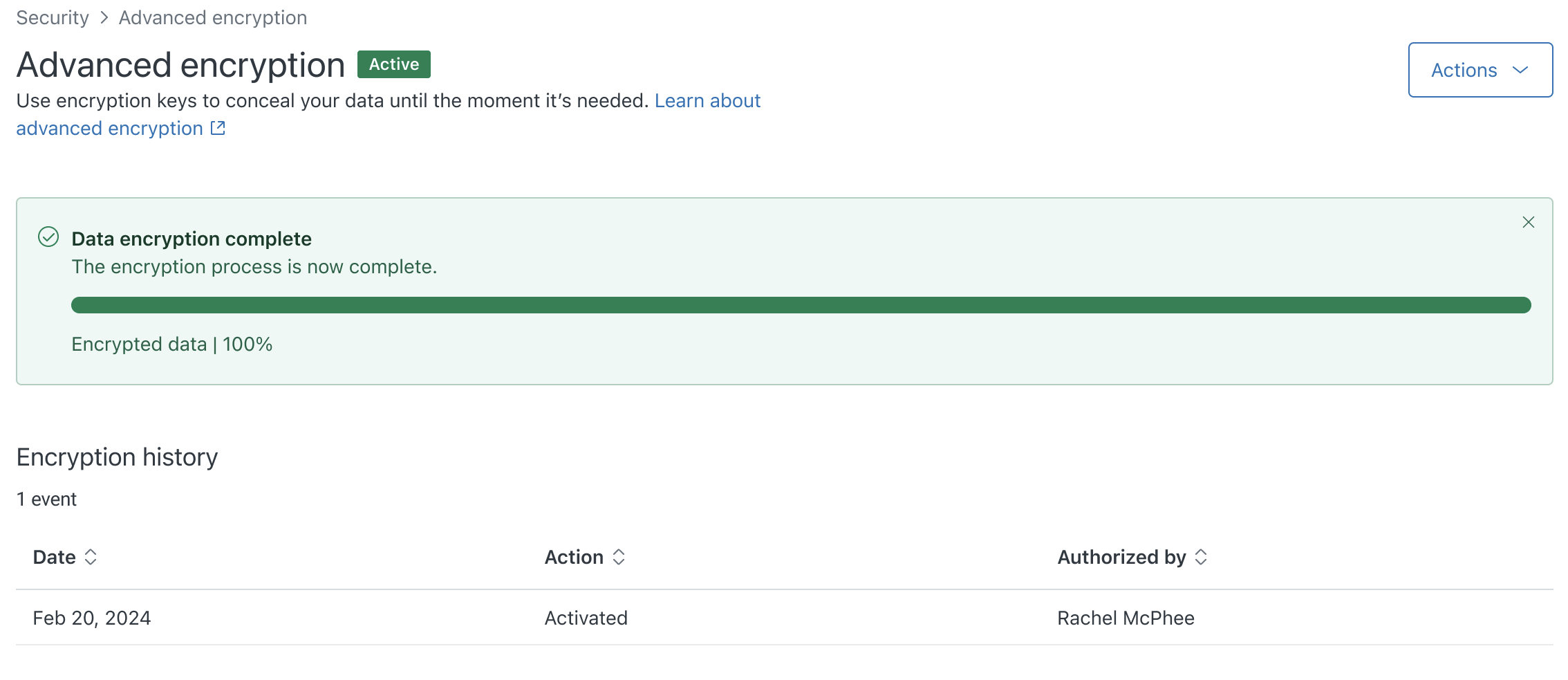
进度条显示数据加密过程的状态。完成后进度条显示为绿色,并在加密历史记录表格中显示一个已激活条目。
翻译免责声明:本文章使用自动翻译软件翻译,以便您了解基本内容。 我们已采取合理措施提供准确翻译,但不保证翻译准确性
如对翻译准确性有任何疑问,请以文章的英语版本为准。