已验证人工智能概要 ◀▼
配置自定义对象记录的权限,以控制专员和终端用户的访问。根据用户角色定义查看、创建、编辑和删除记录的权限。使用访问规则进一步细化权限。确保敏感数据不会暴露给终端用户。在对象级别管理权限,并记住 API 请求不受 UI 筛选限制。
在创建自定义对象时,您还需要了解专员和终端用户(也称为客户)访问对象及其记录的方式。在 Enterprise 服务模式中,这在管理中心的用户角色页面中定义。在所有其他服务模式中,除了客户之外,每个系统用户角色的访问权限都是预定义的。
相关文章:使用访问规则细化自定义对象权限
关于对象权限
- 基于用户角色的查看、创建、编辑和删除对象记录权限。
- 除基于用户角色的权限之外,特定对象的访问规则进一步限制用户对对象记录的访问。
- 在Support的自定义对象记录页面上对象记录对专员的可见度。
- 对象权限决定了对该对象记录的访问权限。
- 对象权限在专员工作区的查找关系字段中强制执行。对于没有查看目标自定义对象权限的专员,“查找关系”字段将显示为空白。
- 对象权限不是由占位符检查或强制执行的。有权管理宏和触发器的专员可能会无意中访问关于自定义对象的信息。
- 报告不包含对象权限。
- 如果自定义对象的记录包含敏感数据,请勿将其设置为对终端用户可见。虽然筛选有助于将自定义对象的记录的可见性限制为仅与当前用户相关,但针对 API 请求,不存在此类筛选,且可见度受限。终端用户可能使用自定义对象 API访问与自己无关的自定义对象记录。
配置专员的对象列表和搜索权限
除了定义对自定义对象记录的基于用户角色的访问权限之外,您还可以在专员工作区的自定义对象记录页面中控制各个自定义对象及其记录对专员的可见性。对象列表和搜索权限不会影响查找关系字段中自定义对象记录的可访问性;相反,它仅决定“自定义对象记录”页面中的内容。默认值是所有专员和管理员。
- 在管理中心,单击侧栏中的对象和规则 (
 ),然后选择自定义对象 > 对象。
 - 单击您要查看权限的自定义对象的名称,然后单击权限标签。
- 在对象列表和搜索下,选择所有专员和管理员或仅限管理员。

- 单击保存。
审查专员的系统用户角色权限
| 查看 | 编辑 | 添加 | 删除 | |
|---|---|---|---|---|
| 管理员 | 是 | 是 | 是 | 是 |
| 专员 | 是 | 是 | 是 | 是 |
| 低权限专员 | 是 | 否 | 否 | 否 |
| 参与者 | 是 | 否 | 否 | 否 |
定义专员的 Enterprise 自定义用户角色权限
在 Enterprise 服务模式中,对每个自定义对象的访问权限都像其他基于用户角色的自定义权限一样进行管理。但是,权限可以直接从对象中管理,也可以在“用户角色”页面上管理。创建新的自定义对象后,专员无权访问该对象,除非管理员或专员以具有管理用户角色权限的自定义用户角色添加权限。
自定义对象权限是为系统用户角色预定义的,无法更改。
配置单个自定义对象的自定义用户角色权限
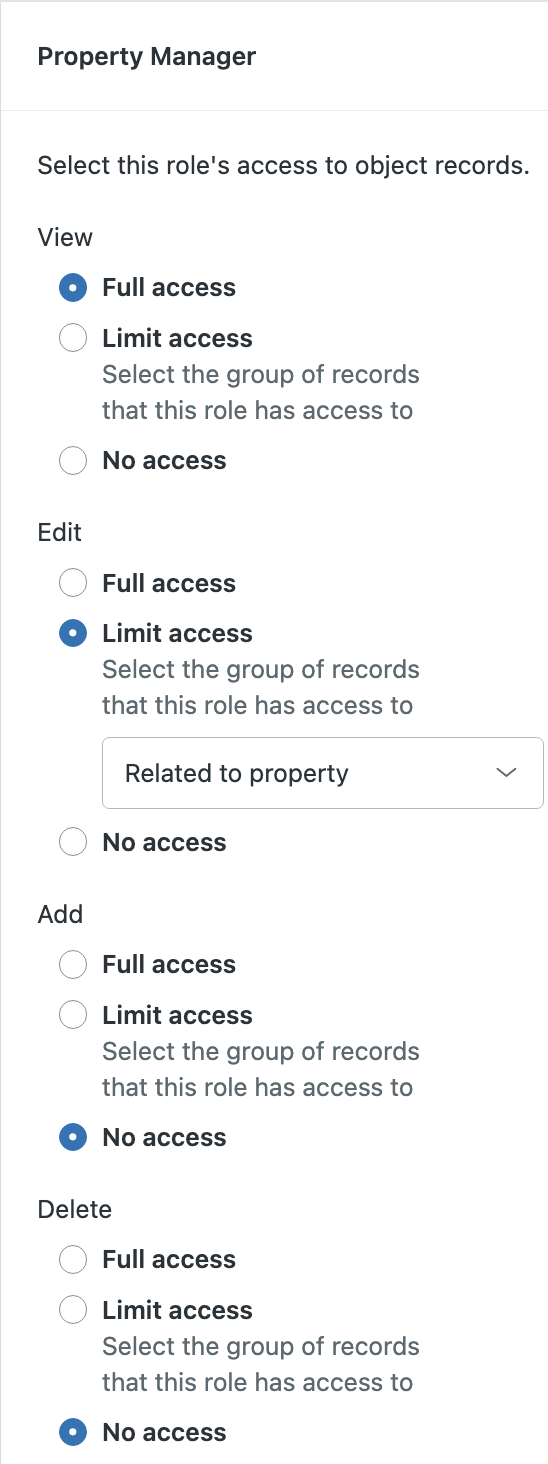
要对专员对自定义对象记录的访问权限进行最精细的控制,请使用管理中心的“对象”页面直接编辑对象的权限。在此页面上,您可以使用访问规则授予完全或受限访问权限。
配置所有自定义对象的自定义用户角色权限
要快速授予自定义用户角色访问帐户中自定义对象的权限,您可以使用“用户角色”页面编辑每个用户角色。通过这种方法,您为对象选择的任何权限都是对该对象所有记录的完全访问。
-
在管理中心中,单击侧栏中的人员 (
 ),然后选择团队 > 用户角色。
或者,在自定义对象的权限标签中,单击管理用户角色以打开用户角色页面。
- 单击您要管理其对象访问权限的用户角色名称。
- 在自定义对象下,选择您希望用户角色对每个对象具有的权限:查看、编辑、添加和删除。

- (可选)使用访问规则优化用户角色对对象的权限。
- 单击保存。
定义自定义对象的终端用户权限
客户查看自定义对象记录并与之交互的权限在对象级别配置。
您可以使用用户界面中的筛选进一步限制对终端用户相关记录的访问。但是,这些筛选不会限制通过自定义对象 API对记录进行访问。请谨慎授予终端用户查看自定义对象记录的权限。
使用访问规则细化自定义对象角色的权限
访问规则对于自定义对象是唯一的,用于细化自定义专员用户角色和终端用户对自定义对象记录的访问权限。
要创建和管理访问规则,请参阅使用访问规则优化自定义对象权限。
查看自定义对象的权限
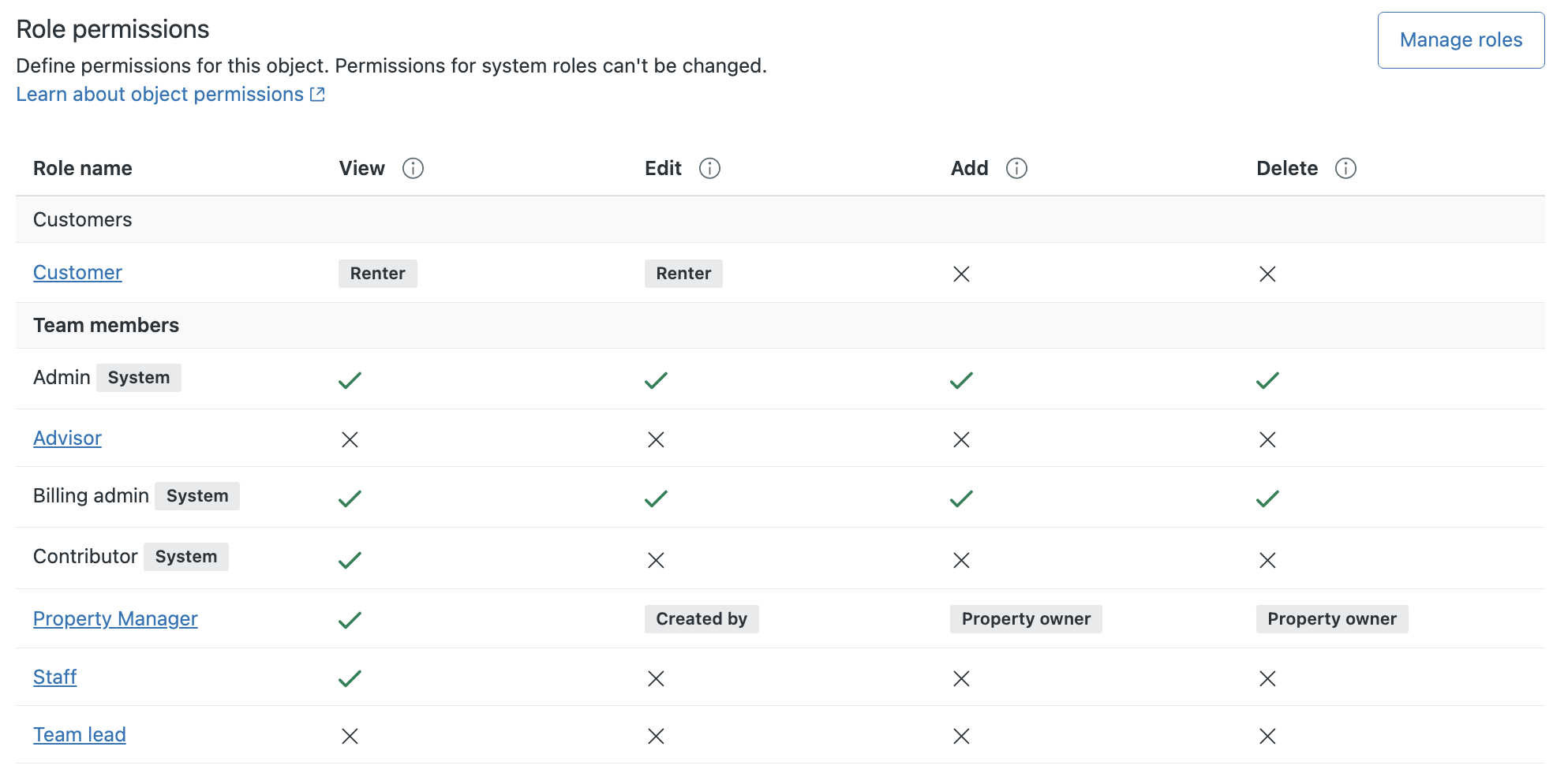
查看自定义对象时,您可以在权限标签上按用户角色查看权限概要。
- 在管理中心,单击侧栏中的对象和规则 (),然后选择自定义对象 > 对象。
- 单击您要查看权限的自定义对象的名称,然后单击权限标签。
当前权限将反映在表格中。勾选标记表示该用户角色对对象记录具有该权限的完全访问权限,X 表示该用户角色没有该权限,字符串表示该用户角色具有该权限,且已应用访问规则以限制对对象记录的访问.
翻译免责声明:本文章使用自动翻译软件翻译,以便您了解基本内容。 我们已采取合理措施提供准确翻译,但不保证翻译准确性
如对翻译准确性有任何疑问,请以文章的英语版本为准。