模板是面向高级人工智能专员的特定回复版本,您可以在对话流程或对话中反复使用。您可以从头创建新模板,或将现有回复复制到新模板。您还可以创建多种语言的模板。
由于模板回复不是直接触发的,您可以使用它们来起草和编辑新的对话,然后再使它们对客户可见。
模板还可用于:
- 建立可重用模式,例如CSAT流程
- 编辑 Production 中的实时对话
- 保存对话以便重复使用
访问和查看现有模板
在模板页面上查看现有模板或创建一个新模板。
打开模板页面
- 在人工智能专员(高级),选择您要使用的高级人工智能专员。
-
单击
 侧栏中的内容,然后选择模板。
如果还没有模板,系统将提示您创建一个。否则,将打开模板页面。
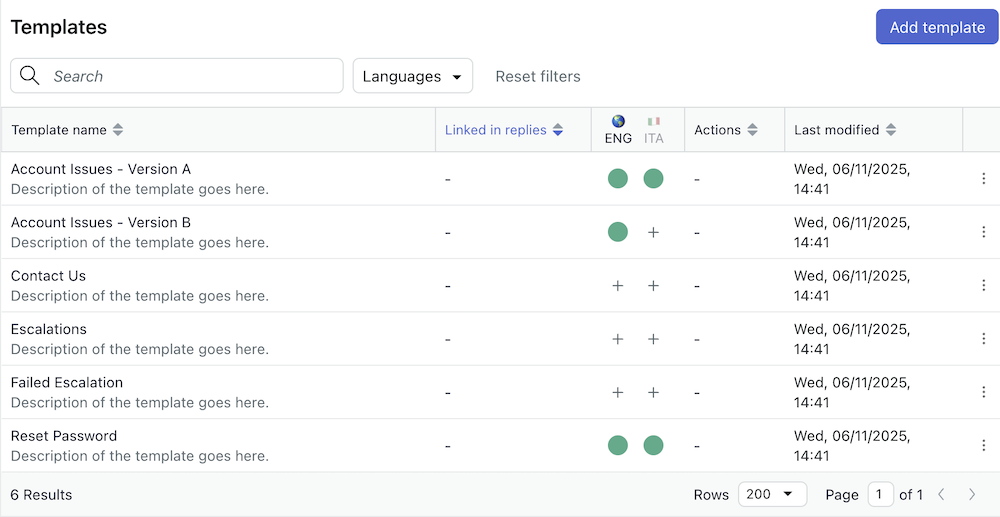
- 模板名称和描述。
- 在 个回复中链接:链接到模板的回复。
- 语言:每种活跃语言的对话状态。
- 操作:在模板对话中应用的操作数。
- 最后修改于:模板最后一次更改的时间。
 )以访问以下操作:
- 查看信息:查看并更新模板名称和描述。
- 复制到另一个人工智能专员:在您组织内的各个人工智能专员之间共享模板。
- 删除:从回复中删除所有指向模板的链接后,移除模板。
创建新模板
即使人工智能专员处于活动状态,您也可以创建模板。由于模板不会自动触发,客户无法看到,除非您从活跃的回复链接到模板。
创建模板
- 在人工智能专员(高级),选择您要使用的高级人工智能专员。
- 单击侧栏中的内容,然后选择模板。
- 如果没有现有的模板,单击创建您的首个模板,否则单击添加模板。
- 输入名称和可选的描述。
- 单击保存。
创建模板后,您可以在对话生成器中为其添加对话工作流程。
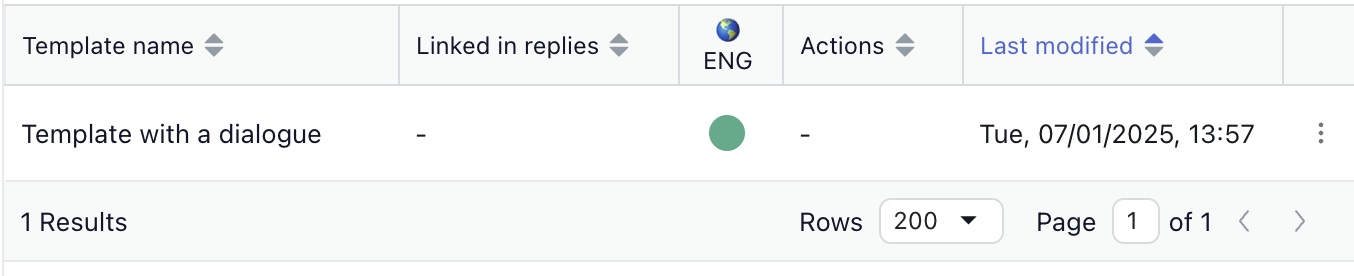
- 在模板页面上,单击所需语言下的加号图标 (+)。
如果语言下方有一个绿点,则表示对话已经存在,可以编辑。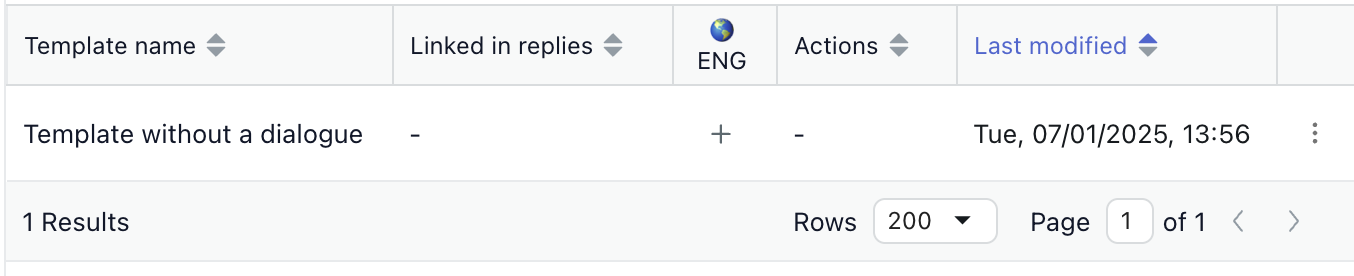
- 检查设置,然后单击下一步。
对话生成器随即打开。
- 创建对话。
模板创建对话后,即可在对话生成器的链接块中进行选择,以在对话工作流程中使用该对话。
将回复复制到新模板
您可以复制现有对话,并将其另存为新模板。这样做的原因是要创建对话的备份,以便在草稿表格中进行编辑,或保存对话以供以后重复使用。
将回复复制到新模板
- 在人工智能专员(高级),选择您要使用的高级人工智能专员。
- 单击侧栏中的内容,然后选择用例。
- 选择包含您要复制的回复的用例。
- 选择回复标签。
- 单击编辑对话框图标 (
 )作为您要复制的回复。
对话生成器随即打开。
- 单击选项菜单图标 ( ),然后选择复制到新模板。
- 输入模板名称和可选的描述,然后单击从对话创建模板。
对话将另存为模板。
用模板替换对话
创建回复对话模板后,您可以将其替换为您管理的任意人工智能专员的现有回复。这样做的原因之一是为活跃的回复编辑并测试新对话,并在准备就绪时将其与旧对话交换。
用模板替换回复中的对话
- 在人工智能专员(高级),选择您要使用的高级人工智能专员。
- 单击侧栏中的内容,然后选择用例。
- 选择包含您要使用该模板的回复的用例。
- 选择回复标签。
- 单击编辑对话框图标 ( )作为您要替换的带有对话的回复。
对话生成器随即打开。
- 单击选项菜单图标 ( ),然后选择替换对话。
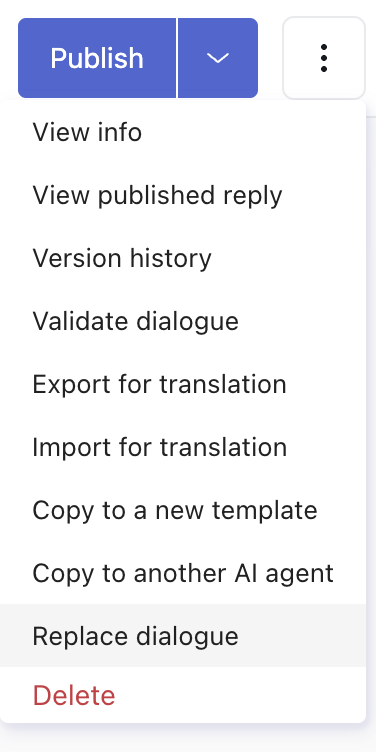
- 选择您要使用的模板对话。
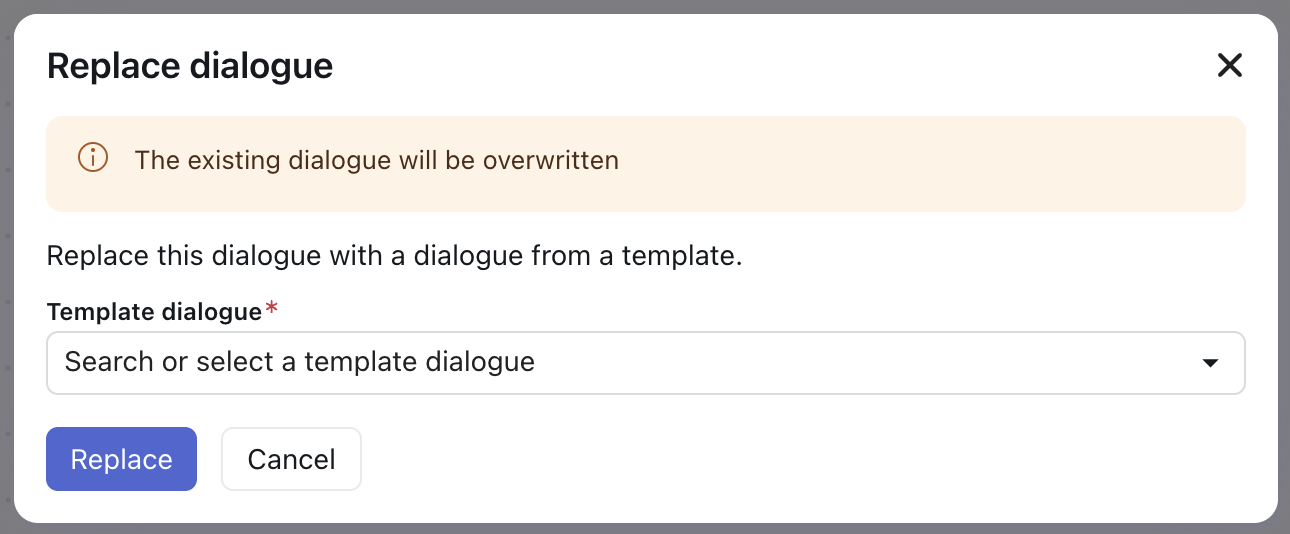
- 单击替换以同时替换对话并保存回复。
将模板下的回复分组
您可以将每种语言回复分组到一个模板下。
将模板下的回复分组
- 在您要添加到模板的回复中,打开对话生成器。
- 单击选项菜单 ( ),然后选择移动到不同的模板。
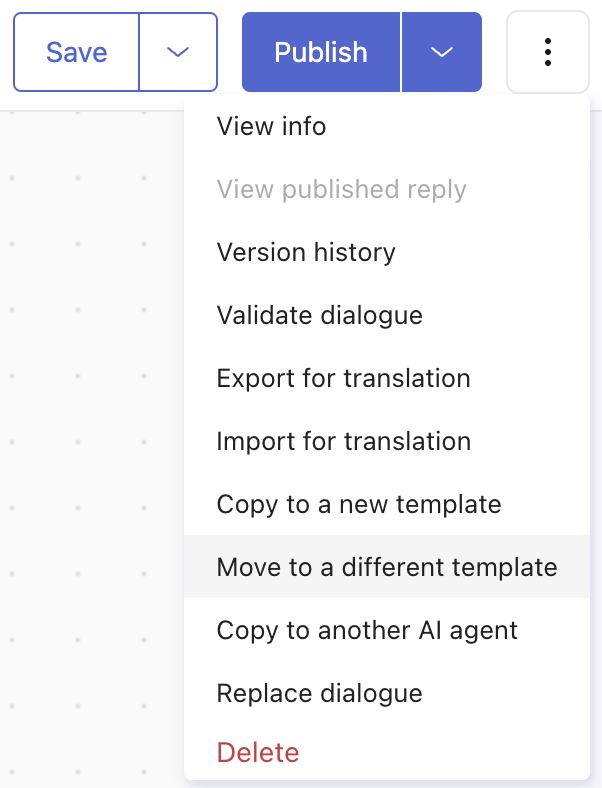
- 选择您要将回复移动到其中的模板,然后选择其要关联的语言。
每种语言只能有一个模板回复。
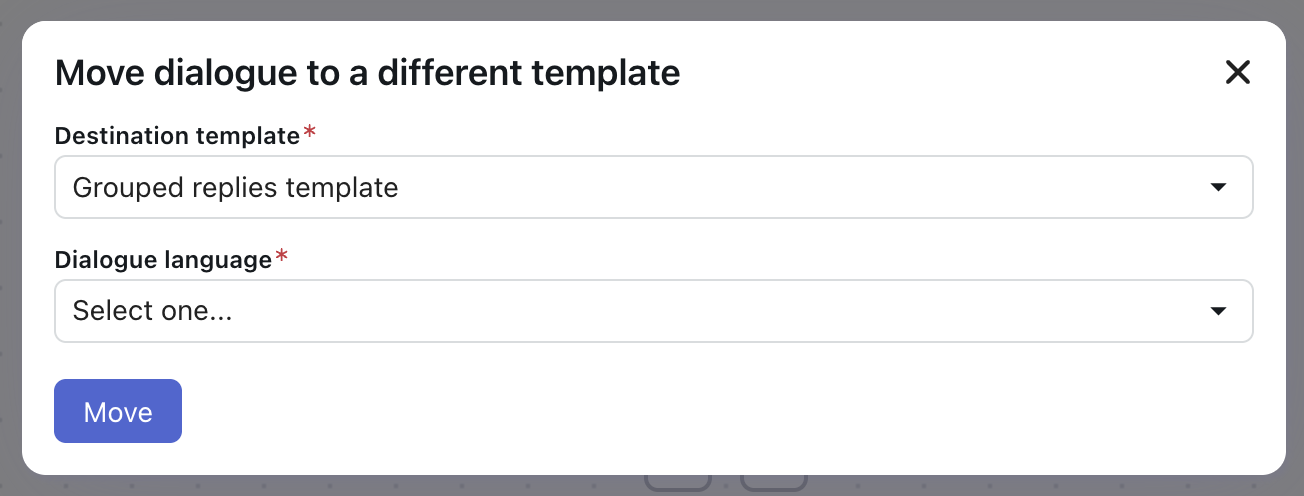
完成后,您可以根据需要删除不再有关联回复的模板。
更改模板回复的语言
和其他回复一样,您可以更改模板回复的语言。
更改回复语言
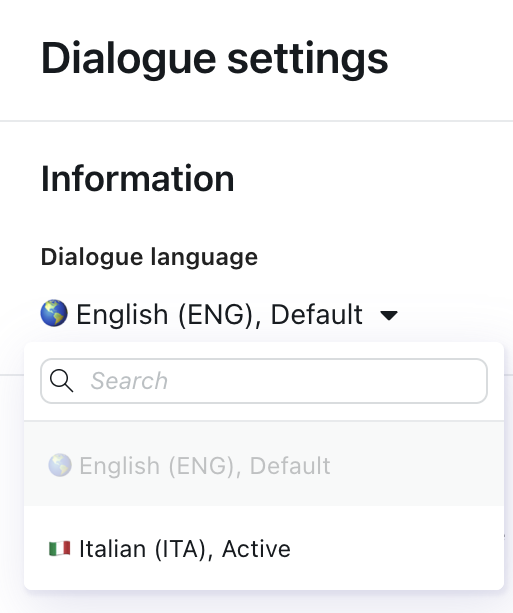
- 在对话生成器中,单击选项菜单图标( ),然后选择查看信息。
对话设置窗格随即显示。
- 在对话语言下,选择您要使用的语言。
- 单击保存以保存新的语言选择。
删除回复和模板
您可以删除与模板关联的回复,也可以删除完整的模板。
删除模板中的回复
删除模板
如果您不再需要模板,可以将其删除。如果模板回复链接到另一个回复模板,则您无法删除该回复。
删除模板
- 在人工智能专员(高级),选择您要使用的高级人工智能专员。
- 单击侧栏中的内容,然后选择模板。
- 单击选项菜单图标 ( ),然后选择删除。
- 当系统询问您确认时,单击删除。
审阅链接到模板的回复
您可以查看链接到模板的回复列表,以了解模板的使用场景。请从模板详情或对话设置中进行此操作。
- 在人工智能专员(高级),选择您要使用的高级人工智能专员。
- 单击侧栏中的内容,然后选择模板。
- 查看已在回复中链接列列可查看此模板的使用次数。

- 单击您要审阅的模板所在的行。
模板详情页面随即打开,带有链接到该模板的回复列表。
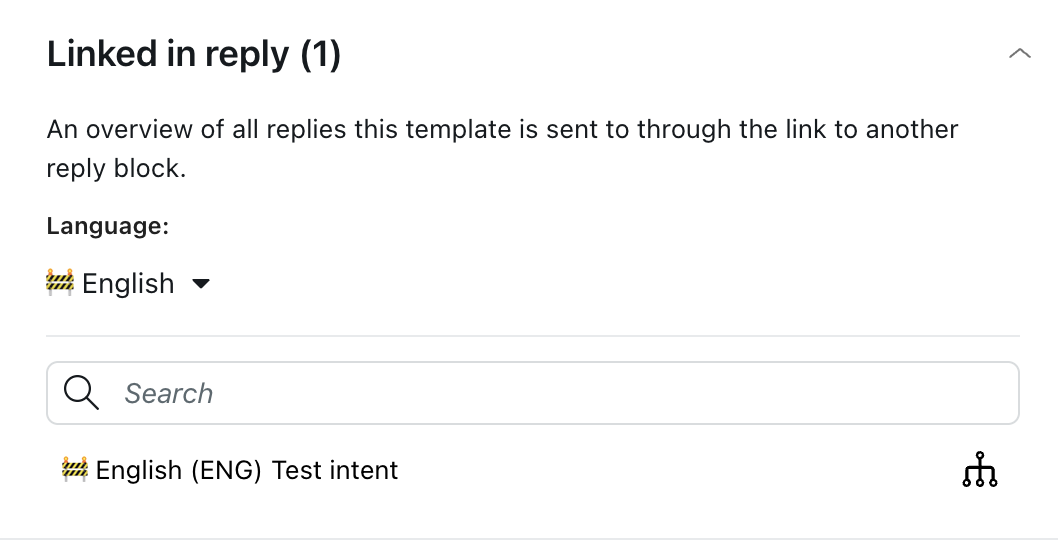
- 单击打开对话图标 ( )导航到回复。
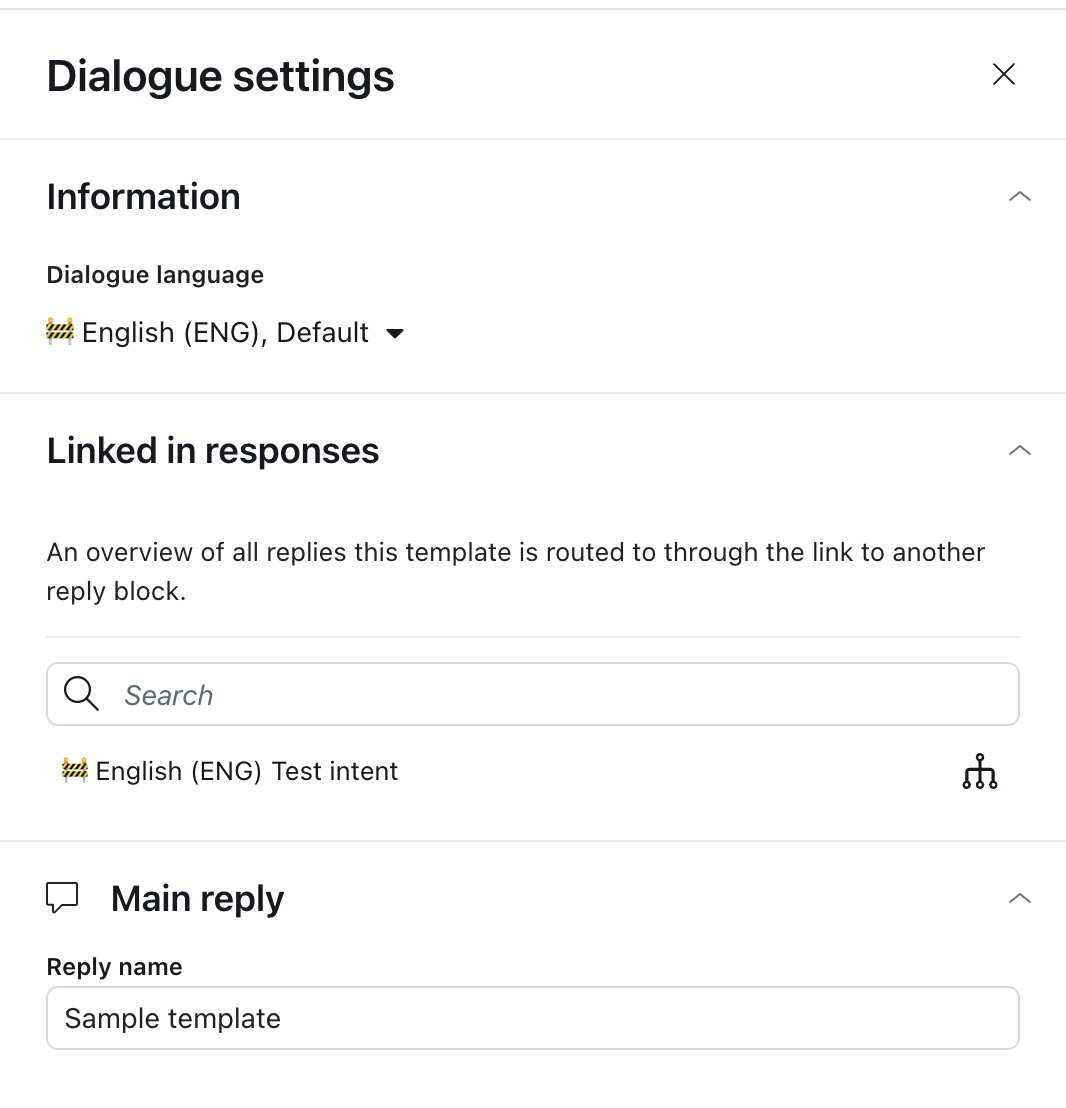
要查看对话设置中使用模板的位置
- 在回复中,单击编辑对话以打开对话生成器。
- 单击选项菜单图标 ( ),然后选择查看信息。
- 在右侧设置窗格中的“在回复中已链接”下,查看此模板通过要阻止的链接转发到的回复。
翻译免责声明:本文章使用自动翻译软件翻译,以便您了解基本内容。 我们已采取合理措施提供准确翻译,但不保证翻译准确性
如对翻译准确性有任何疑问,请以文章的英语版本为准。