已验证人工智能概要 ◀▼
劳动力管理管理员可以从用户管理页面批量管理团队分配。方便地一次从一个或多个团队中添加或移除多个用户。这可简化您的轮班管理,节省时间和精力。只需依次选择用户和要更新的团队,然后确认更改即可。此功能可提高您高效组织和调整团队结构的能力。
Zendesk 劳动力管理中的团队(劳动力管理)是您组织结构的一部分,为您提供了一种管理花名册的方法。您可以在团队成员页面一次性添加和移除来自一个或多个团队的用户。
只有劳动力管理管理员才能使用团队成员页面在团队中添加或移除用户。
相关文章:
添加用户到团队
您可以从团队成员页面一次将一个或多个用户添加到一个或多个团队。
添加用户到团队
- 在劳动力管理中,单击
 人员,然后选择团队成员。
 - 选择您要添加到特定团队的用户。
- 在页面底部的工具栏中,单击团队。
- 选择添加到团队。
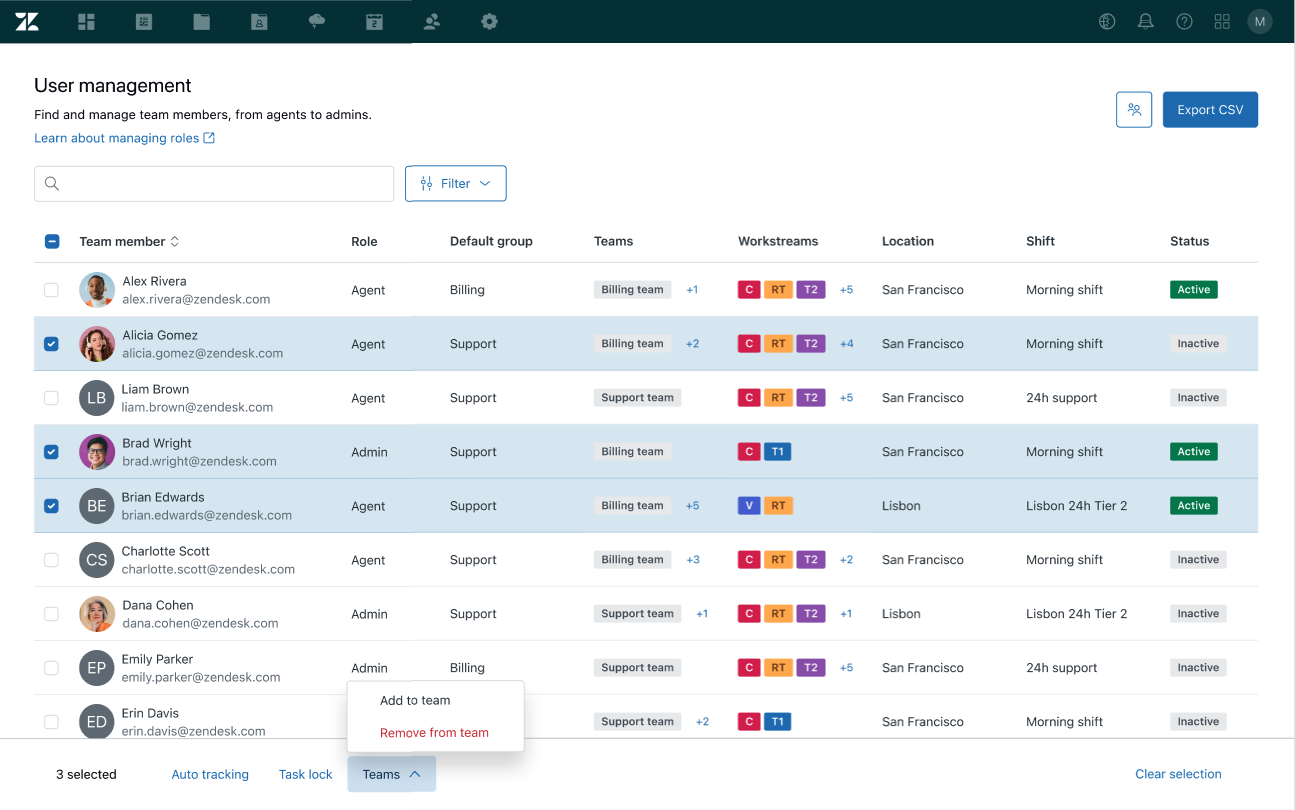
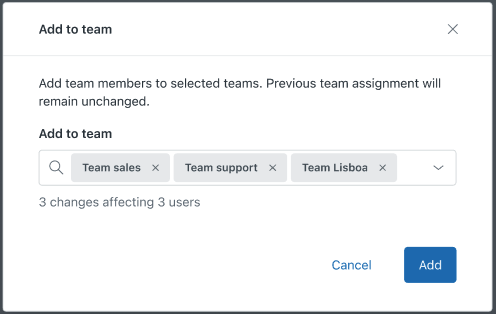
- 选择一个或多个团队,添加选定的用户。
- 输入团队名称的开头以自动完成,或从下拉菜单中选择。
- 单击添加。
从团队中移除用户
您可以使用团队成员页面从一个或多个团队中一次移除一个或多个用户。
从团队中移除用户
- 在劳动力管理中,单击人员,然后选择团队成员。
- 选择您要从团队中移除的用户。
- 在页面底部的工具栏中,单击团队。
- 选择从团队中移除。
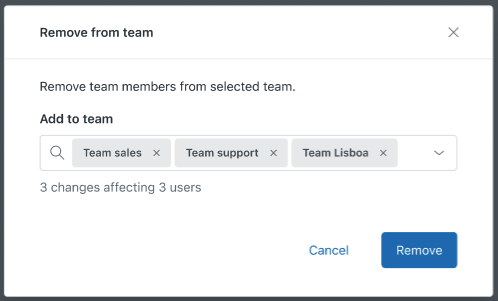
- 选择一个或多个团队,以移除选定的用户。
输入团队名称的开头以自动完成,或从下拉菜单中选择。
- 单击 Remove(移除)。
翻译免责声明:本文章使用自动翻译软件翻译,以便您了解基本内容。 我们已采取合理措施提供准确翻译,但不保证翻译准确性
如对翻译准确性有任何疑问,请以文章的英语版本为准。