已验证人工智能概要 ◀▼
配置浏览器通知,以便及时了解新到的联系人的最新信息,即使在使用其他应用程序时也是如此。此设置有助于您在受支持的浏览器(Chrome、Edge 和 Firefox)中有效管理客户互动。
联系人中心支持桌面通知,因此当联系人中心打开或在后台运行时,专员可以随时了解新到的联系人。要从联系人中心获取通知,您必须在浏览器、联系人中心和操作系统中配置通知。此外,您需要确保浏览器不会取消激活联系人中心或使其进入睡眠状态。使用受支持的浏览器(Chrome、Edge 或 Firefox),并使您的浏览器和操作系统保持最新状态。
本文章包含以下主题:
配置浏览器以接收来自联系人中心的通知
为了确保您即使在使用其他应用程序时也能收到联系中心通知,您需要允许来自联系中心的浏览器通知、允许 Amazon Connect Cookie,并阻止浏览器使联系中心进入睡眠状态。
允许浏览器通知
在您的浏览器设置中,允许来自这些网站的通知:
https://support.zendesk.com:443https://1162894.apps.zdusercontent.com:443- 如果使用的是本地度量基础设施,
https://[workspace-name].[AWS-region].local
                            measure.com:443
导航到某个网站后,您可以单击该地址左侧的挂锁或设置图标,然后打开通知。有关更多信息,请参阅适用于Chrome 、 Edge或Firefox 的说明。
允许 Amazon Connect Cookie
在您的浏览器设置中,添加这些域名以允许第三方 Cookie:
-
[*.]amazon.com [*.]connect.aws-
[*.]my.connect.aws(或您的特定实例 URL)
例如,对于 Chrome,在chrome://settings/cookies,对于 中的 Edgeedge://settings/content/cookies ,对于 Firefox,为about:preferences#privacy并向下滚动到 Cookie 和网站数据部分。
防止浏览器使联系人中心进入睡眠状态
在您的浏览器设置中,确保 Zendesk 应用未勾选放弃标签和禁用通知。
- Chrome:禁用节省内存
-
-
打开设置>Performance 或回车
chrome://settings/performance地址栏中的 。 -
在“始终保持这些网站的活跃状态”下,单击添加。
-
输入
[*.]zendesk.com并单击添加以保存。
-
- 边:停止睡眠标签
-
-
输入
edge://settings/system地址栏中的 。 -
找到“切勿使这些网站进入睡眠状态”部分。
-
单击Add(添加)并输入
[*.]zendesk.com.
-
- Firefox:防止放弃标签
-
-
类型
about:config地址栏中的 ,然后按Enter 键。 -
单击“接受风险并继续”。
-
搜索
browser.tabs.unloadOnLowMemory,然后双击它将其设置为false 。
-
在联系人中心打开通知
打开联系人中心通知
- 在联系人中心中,选择专员设置>通知设置。
- 单击启用浏览器通知。
如果收到错误消息,提示您通知已被阻止,需要在网站设置中启用,则必须先对浏览器进行配置。请参阅配置浏览器以接收来自联系人中心的通知。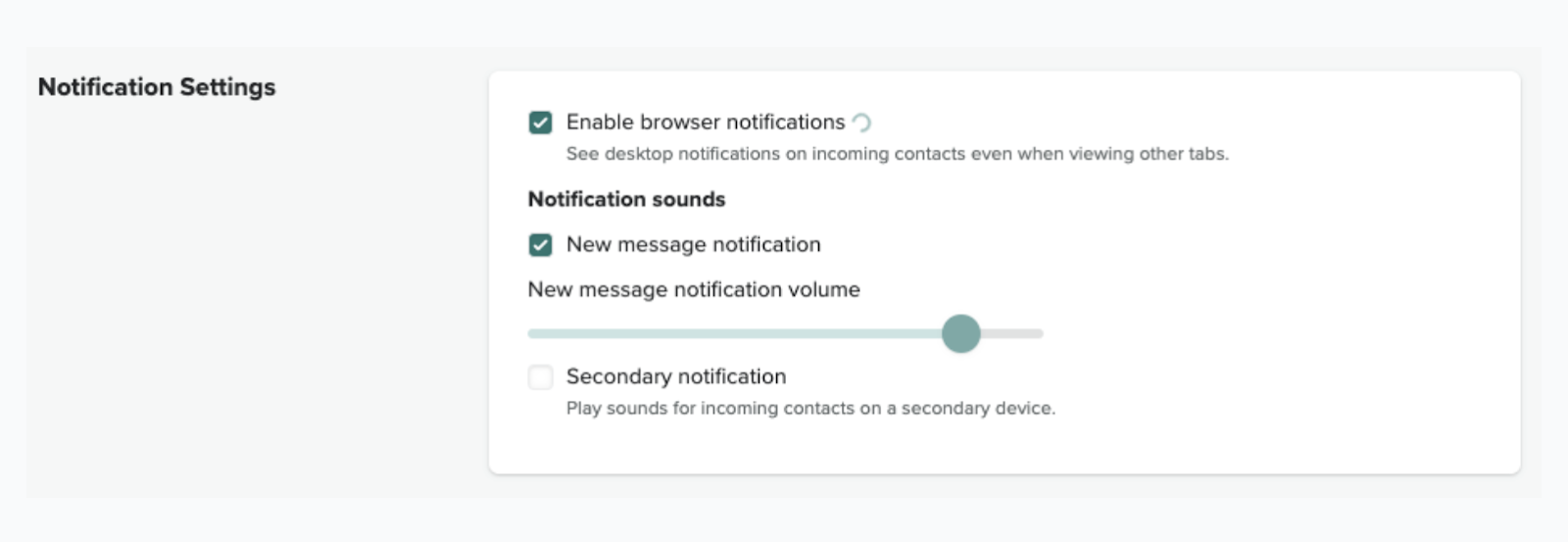
- 单击保存。
配置您的操作系统以允许浏览器通知
除了在联系人中心和浏览器中配置通知之外,您还需要配置操作系统,以允许浏览器在桌面上显示通知。如果您使用专注 (macOS)、请勿打扰 (Win11) 或专注助手 (Win10),请将您的浏览器添加为允许的应用,以免联系人中心通知静音。
在 macOS 上打开通知
- 在“系统设置”中>通知,检查您的浏览器是否已选择允许通知选项。注意:如果您的浏览器中有两个条目,请允许两者都发送通知。
在 Windows 上打开通知
- 在 Windows 设置的通知和操作部分,检查您的浏览器是否已选择从这些发件人获取通知选项。
查看联系人中心通知
您查看通知的方式取决于您使用的浏览器和操作系统。
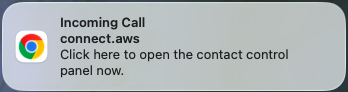
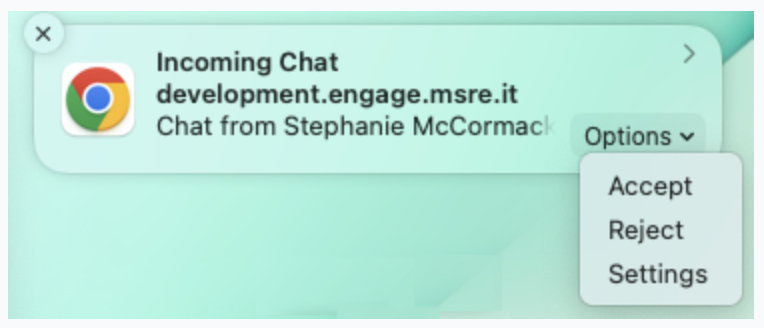
查看来自联系人中心的通知
- 单击通知以打开联系人中心。
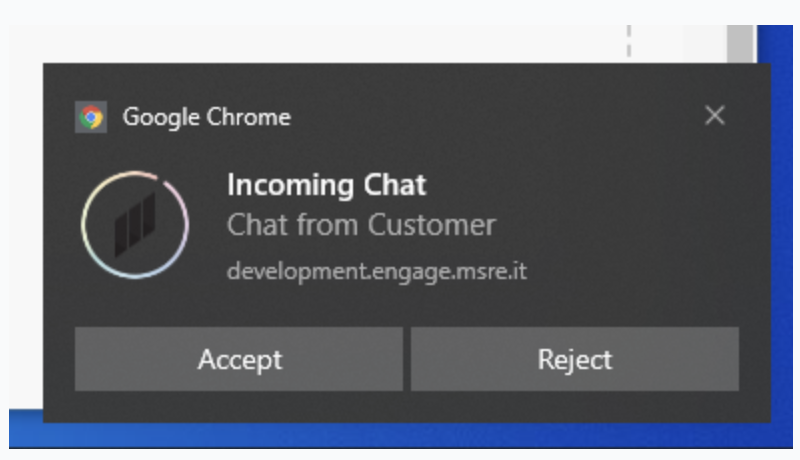
- 如果可用,单击接受或拒绝选项。
 |
 |
Windows 10 上在线交谈通知示例:
翻译免责声明:本文章使用自动翻译软件翻译,以便您了解基本内容。 我们已采取合理措施提供准确翻译,但不保证翻译准确性
如对翻译准确性有任何疑问,请以文章的英语版本为准。