了解浏览器通知
联系人中心支持 Chrome 和 Firefox 中的浏览器通知。查看通知的方法因设备操作系统和使用的浏览器而异。
在 Google Chrome 中查看浏览器通知
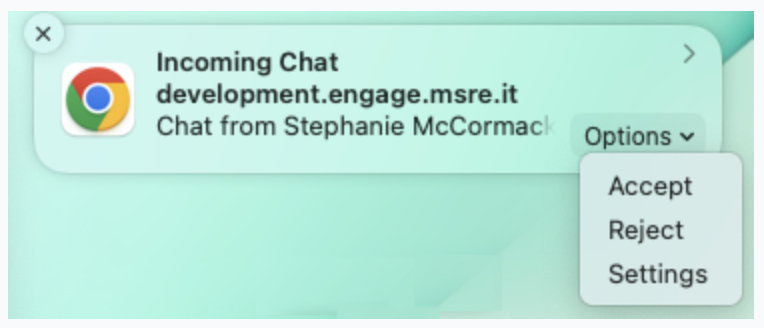
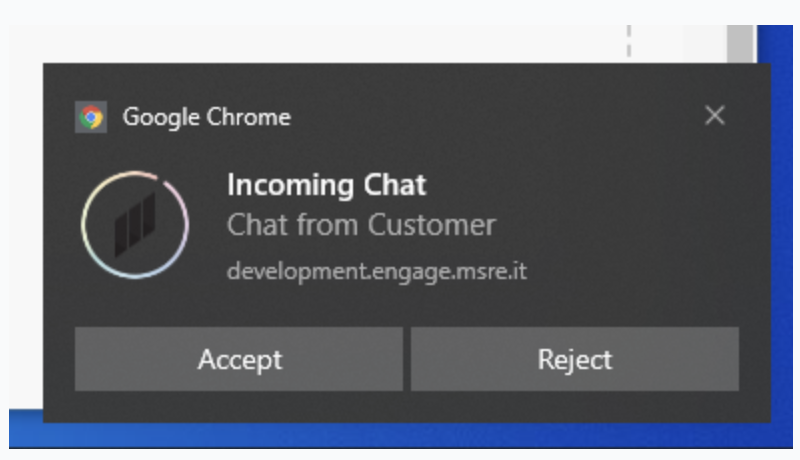
- 单击通知以打开联系人中心收件箱。您可以从通知中接受和拒绝联系人。
Mac
Windows
在 Firefox 中查看浏览器通知
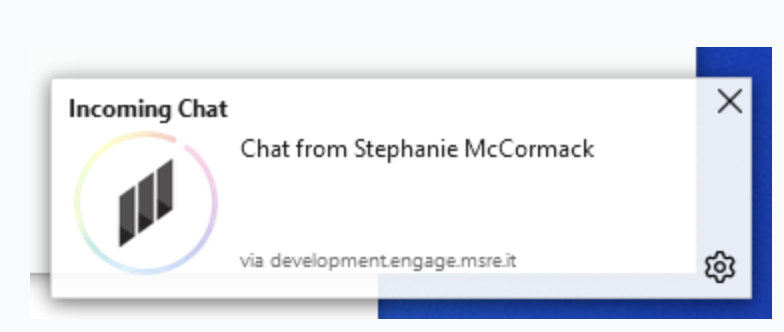
- 单击通知以打开联系人中心收件箱。Firefox 不支持接受和拒绝操作。
Mac

Windows
打开浏览器通知
您需要在联系人中心将通知打开,然后才能使用通知。
打开浏览器通知
- 在联系人中心,转到 专员设置>通知设置。
- 选择启用浏览器通知。
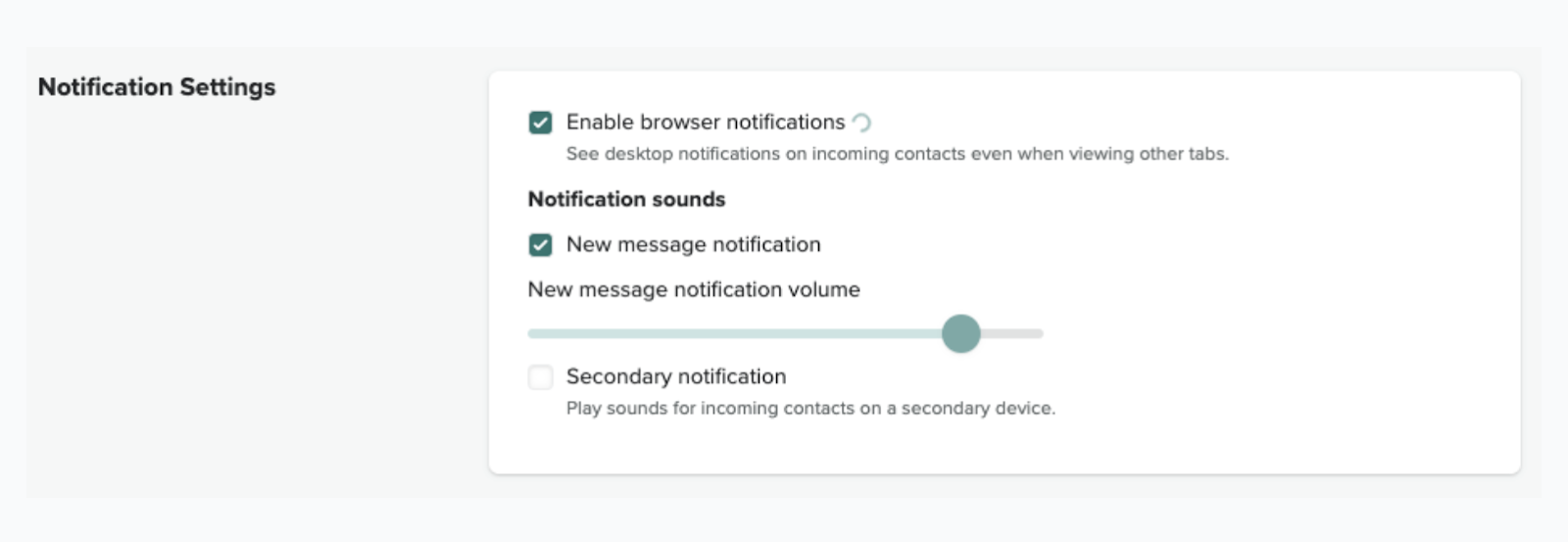
- 单击保存。
当您第一次收到通知时,您的浏览器将提示您允许通知。
- 对于 Chrome:
如果您没有看到提示,请检查地址栏是否有“通知已阻止”消息。单击相应消息,然后选择此网站允许。

- 对于 Firefox:
浏览器将提示您是否允许通知。单击允许。
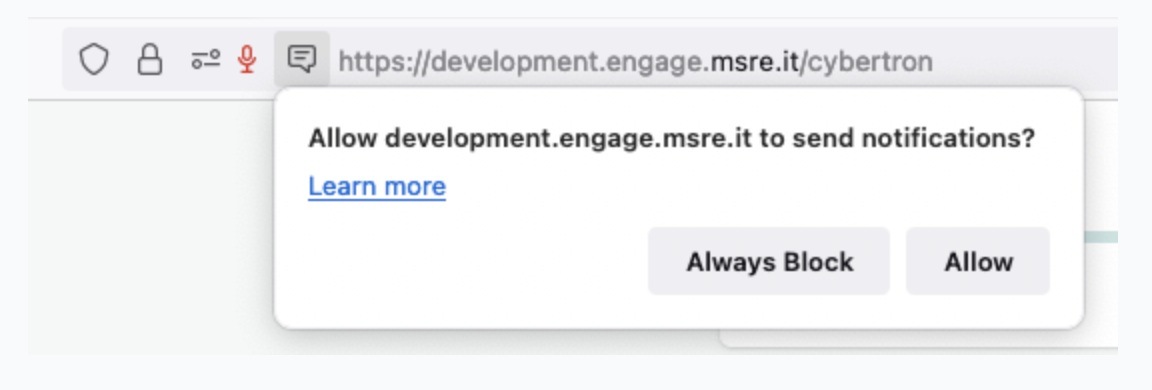
在您的设备设置中启用浏览器通知
除了启用联系人中心的浏览器通知之外,您还需要从设备设置允许通知。此过程因设备操作系统而异。
启用 Mac 的通知
- 在“系统设置”中 > Mac 上的通知,检查是否已选择 Chrome 和 Firefox 的允许通知选项。
启用适用于 Windows 的通知
- 在 Windows 设置的通知和操作部分,检查 Chrome 和 Firefox 中的从这些发件人获取通知选项是否处于选中状态。
故障排除提示
如果您遇到浏览器通知的问题,请使用以下提示进行故障排除:
- 确保您已在专员设置中启用联系人中心的通知。
- 网站必须允许浏览器通知。
- 您的操作系统必须允许浏览器通知。
- 确保您拥有最新版本的操作系统和浏览器。
- 确保您使用的是受支持的浏览器(仅限 Chrome 和 Firefox)。
如果继续出现问题,对于 Chrome,您可以单击网址旁边的挂锁,对于 Firefox,您可以单击网址旁边的权限图标来重置网站设置。然后需要 重新启用浏览器通知。
翻译免责声明:本文章使用自动翻译软件翻译,以便您了解基本内容。 我们已采取合理措施提供准确翻译,但不保证翻译准确性
如对翻译准确性有任何疑问,请以文章的英语版本为准。