生成式搜索默认适用于 2025 年 3 月 26 日之后推出的标准主题。如果您的帮助中心使用自定义主题,并且没有 {{generative_answers}} 助手已实施,您必须更新您的自定义主题以添加 {{generative_answers}} 助手。
本文章包含以下部分:
确定资格
符合条件的帐户可使用本文所述的主题更新程序,通过生成式搜索助手自动更新其主题。资格取决于您当前的主题实施和其他因素。
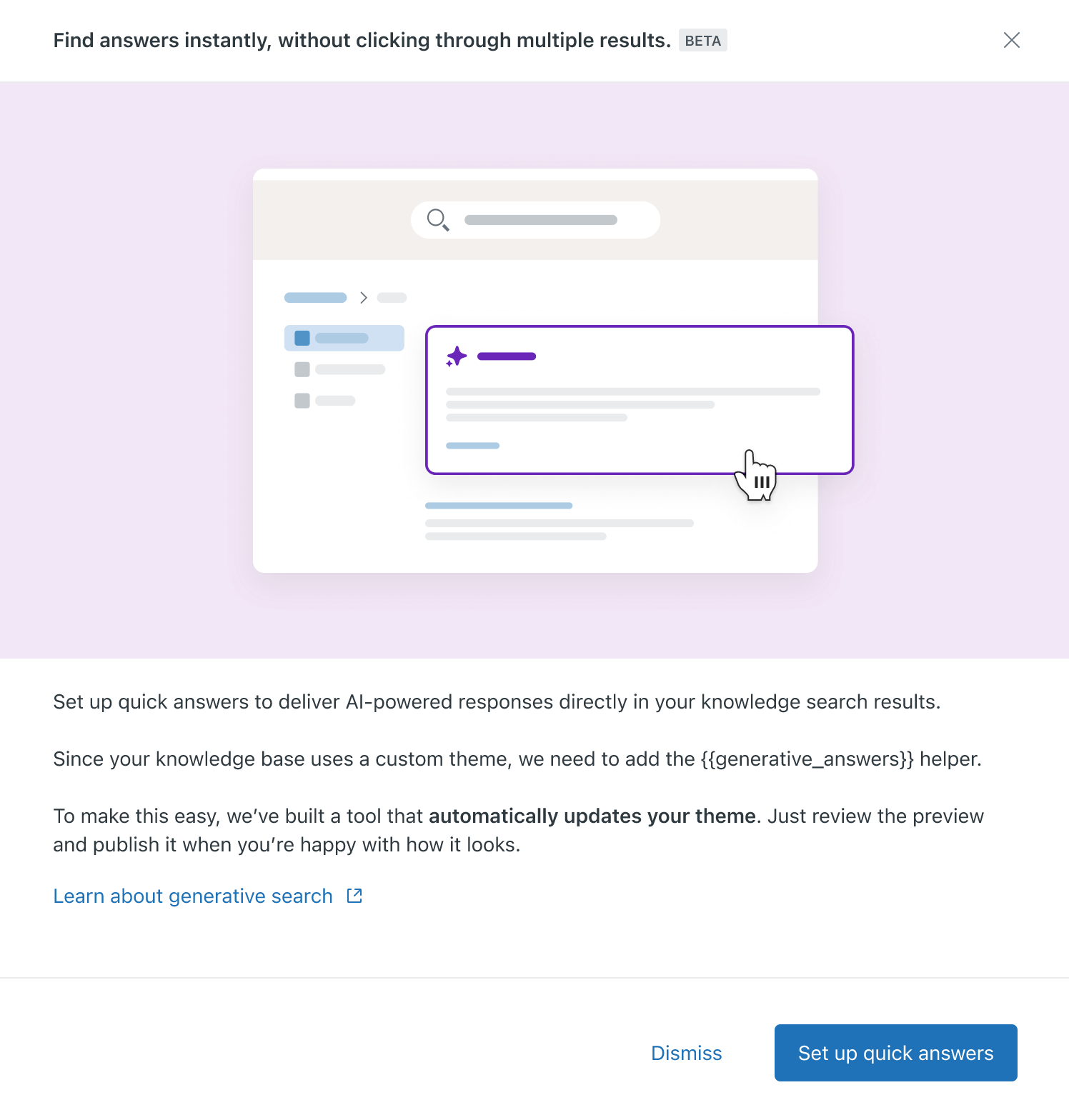
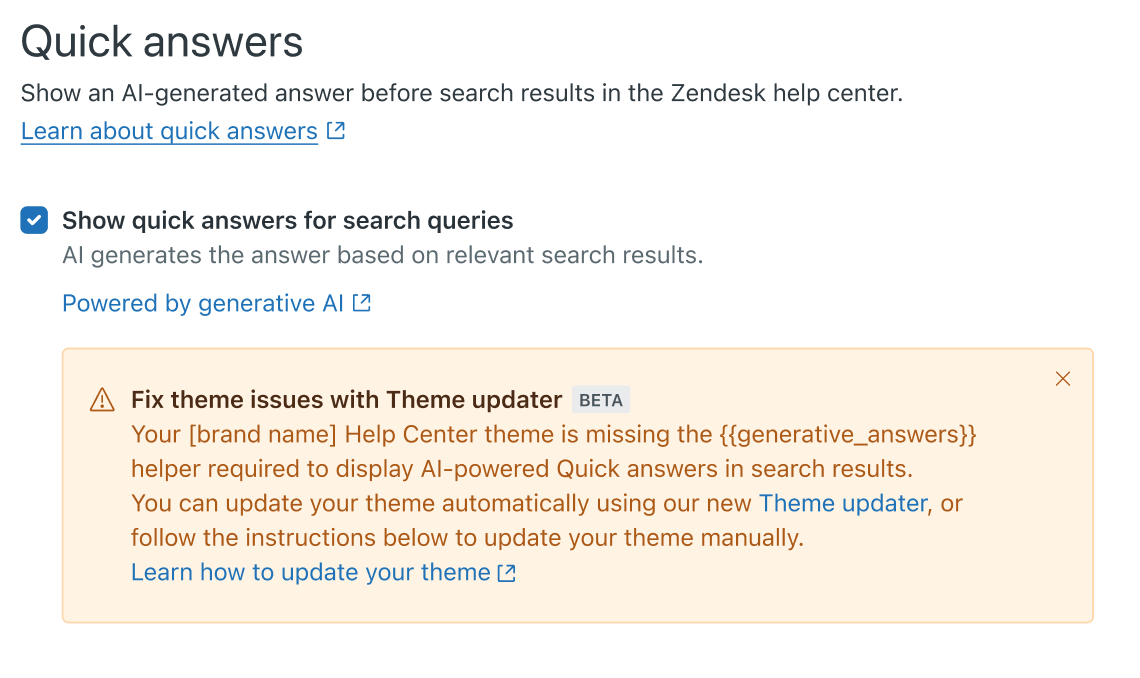
如果您符合使用此功能的资格,可在以下区域找到更新程序的链接:
- 从知识管理中显示的入门消息 > 管理文章 > 所有文章
- 从“知识管理”中显示的错误消息中 > 设置 > 搜索设置 > 简要答案(管理)。
如果您不符合使用主题更新程序的条件,可以 编辑主题,将生成式搜索结果添加 到自定义主题。
将您的帮助中心主题更新为 {{generative_answers}} 助手
您可以使用主题更新程序将 {{generative_answers}} helper 在当前主题的代码中。
主题更新完成后,将自动发布到您的帮助中心。如果您不想使用生成式搜索,可以 更改搜索设置 ,在帮助中心禁用该功能。
更新主题
- 从在以下位置之一向符合条件的用户显示的消息打开主题更新程序:
- 在 “知识管理”中显示的消息中 > 管理文章 > 所有文章,单击 设置简要答案。
- 在 “知识管理”中显示的消息中 > 设置 > 搜索设置 > 简而言之,(管理) ,单击 主题更新程序。
主题更新开始,并显示一条状态消息,同时更新正在进行中。
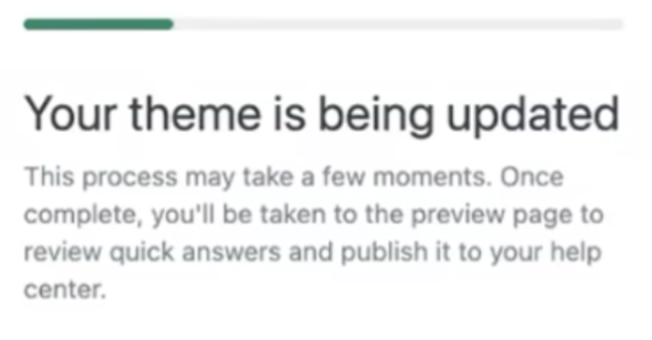
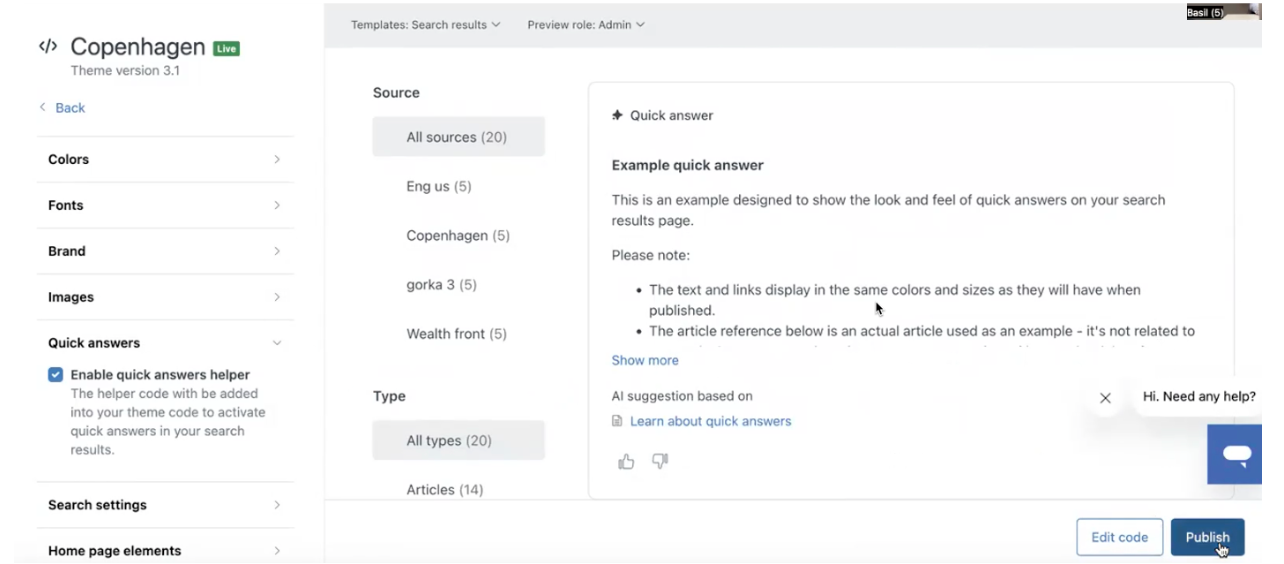
主题随即自动发布,并在主题预览页面中显示预览。
- 查看主题预览页面中显示的预览。
此视图显示了用户在使用生成式搜索进行帮助中心搜索时将看到的内容。您可以使用自己的查询测试快速回复,看看在进行下一步之前,快速回复对终端用户显示的效果如何。
- 如果您:
- 要 在帮助中心使用生成式搜索(如图所示),无需其他操作。
- 不想 在帮助中心显示生成式搜索结果,您可以单击入门消息中的快速答案设置页面链接,转到 搜索设置页面 并关闭生成式搜索。
翻译免责声明:本文章使用自动翻译软件翻译,以便您了解基本内容。 我们已采取合理措施提供准确翻译,但不保证翻译准确性
如对翻译准确性有任何疑问,请以文章的英语版本为准。