已验证人工智能概要 ◀▼
使用启动面板,通过分步向导设置您的帐户,探索新功能和附加功能。它是初学者和高级用户配置帐户、试用新产品和服务模式升级的中心。启动面板按主题组织任务、跟踪进度,并提供 30 天试用期,让您的帐户保持最新状态并充分发挥其潜力。
Zendesk 启动面板提供逐步说明以设置 Zendesk 帐户。使用此页面设置 Zendesk 的基本设置,并发现要试用的新功能。您可将此面板用作一站式中心,释放 Zendesk 帐户的潜能。
本文章包含以下部分:
关于 Zendesk 启动面板
对于初学者,启动面板是设置帐户的最佳位置。启动面板包含一系列设置向导,可快速引导您完成帐户配置。启动面板提供按主题或用途组织设置任务的类别,其中重点介绍了您在购买 Zendesk 后应完成的基本步骤。此组织方式有助于您快速查找并完成设置任务。
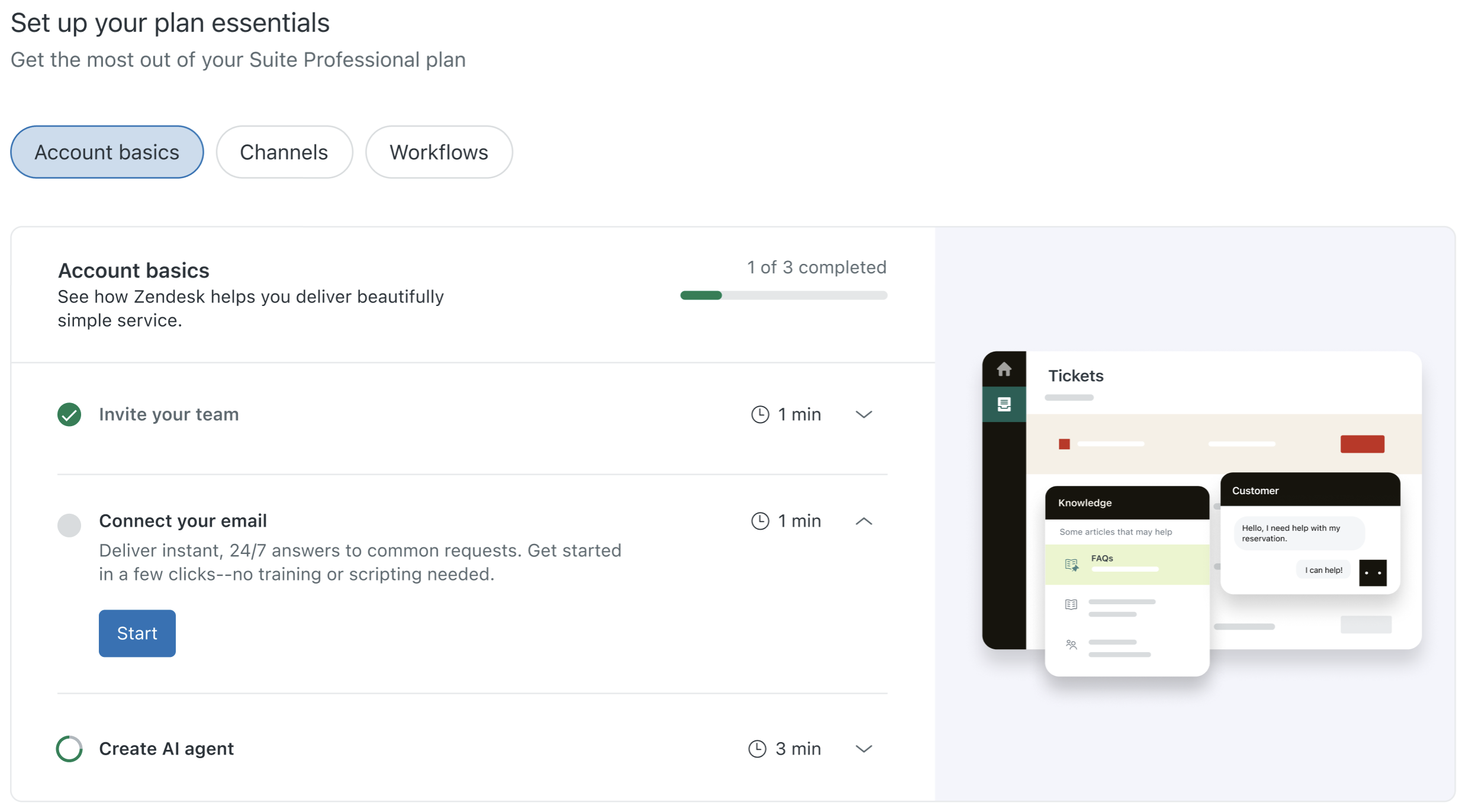
对于高级用户,启动面板是试用新产品和服务模式升级的一站式平台,让您始终了解最新信息。
如果您有付费帐户,启动面板会显示您帐户可用的附加功能列表,您可以使用这些功能来提升服务质量。您可免费试用这些功能 30 天。

打开启动面板
符合条件的Zendesk Suite和 Support 帐户包含启动面板。启动面板已过自定义,可匹配您的服务模式类型和可用功能集。您必须是管理员才能打开和使用启动面板。
打开启动面板的步骤
-
在管理中心,单击
 启动面板。
启动面板。启动面板随即显示,其中包含关于产品设置和可用功能的最新信息。您也可以从Support打开启动面板。请参阅在 Support 中使用启动面板。
注意:如果您没有看到启动面板图标 ( ),说明您的帐户不符合条件。 - 要设置功能,在启动面板中找到您要设置的功能,然后单击开始。
启动面板将指导您完成每项建议的设置任务。
- 按照屏幕上的说明进行操作。
启动面板会跟踪您的设置进度。要恢复未完成的设置,单击继续。
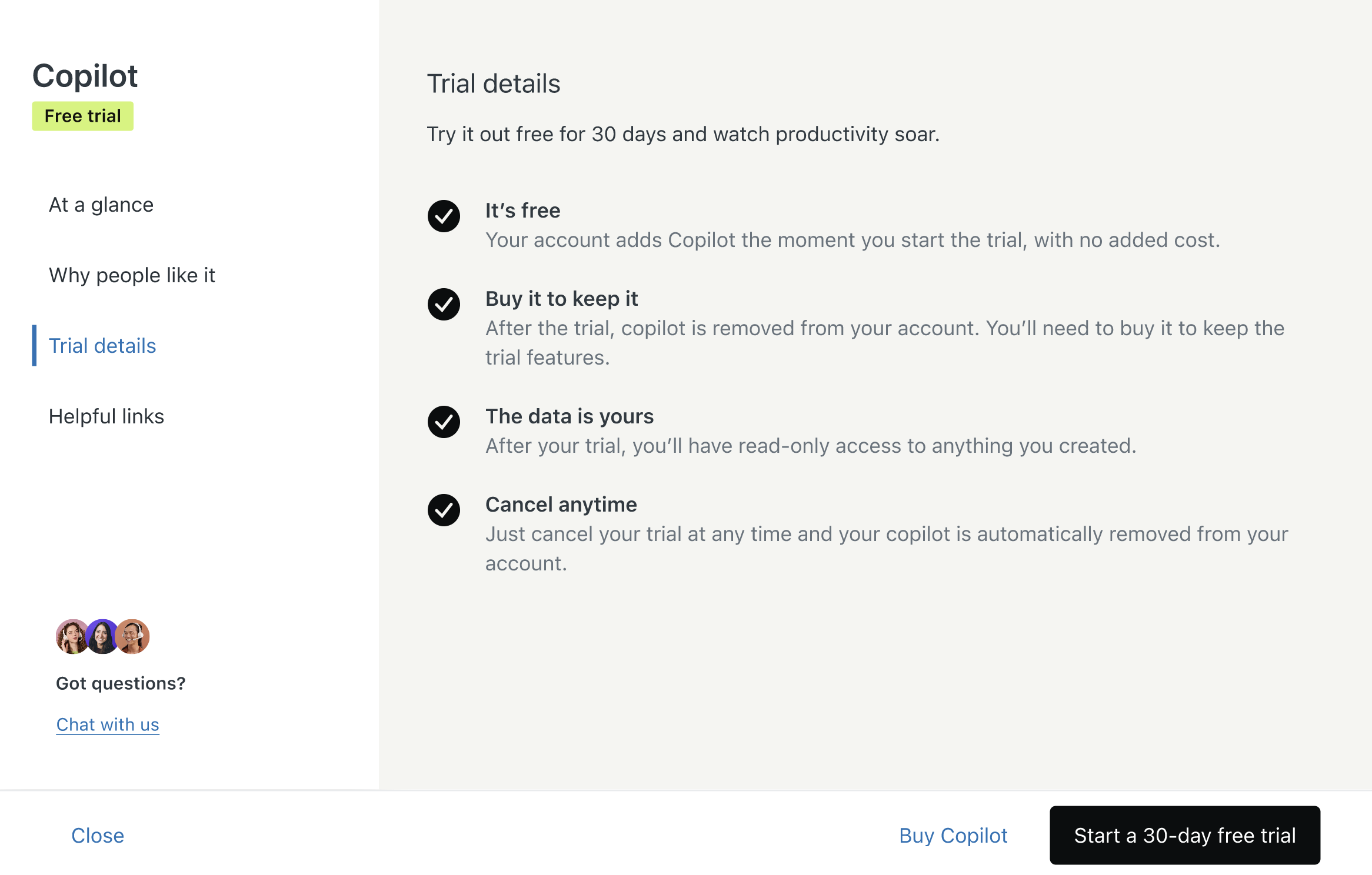
- 要试用附加功能或服务模式升级,单击查看试用详情,然后按照屏幕上的说明进行操作。您将看到关于 30 天免费试用期的详情,以及如何开始试用的信息。例如:
在 Support 中使用启动面板
当您在 Support 中工作时,启动面板会将您的帐户设置分解为可快速访问的设置任务。这有助于您快速了解后续设置步骤,并轻松配置您的帐户。启动面板可显示未完成的设置任务,而不会中断您的工作。
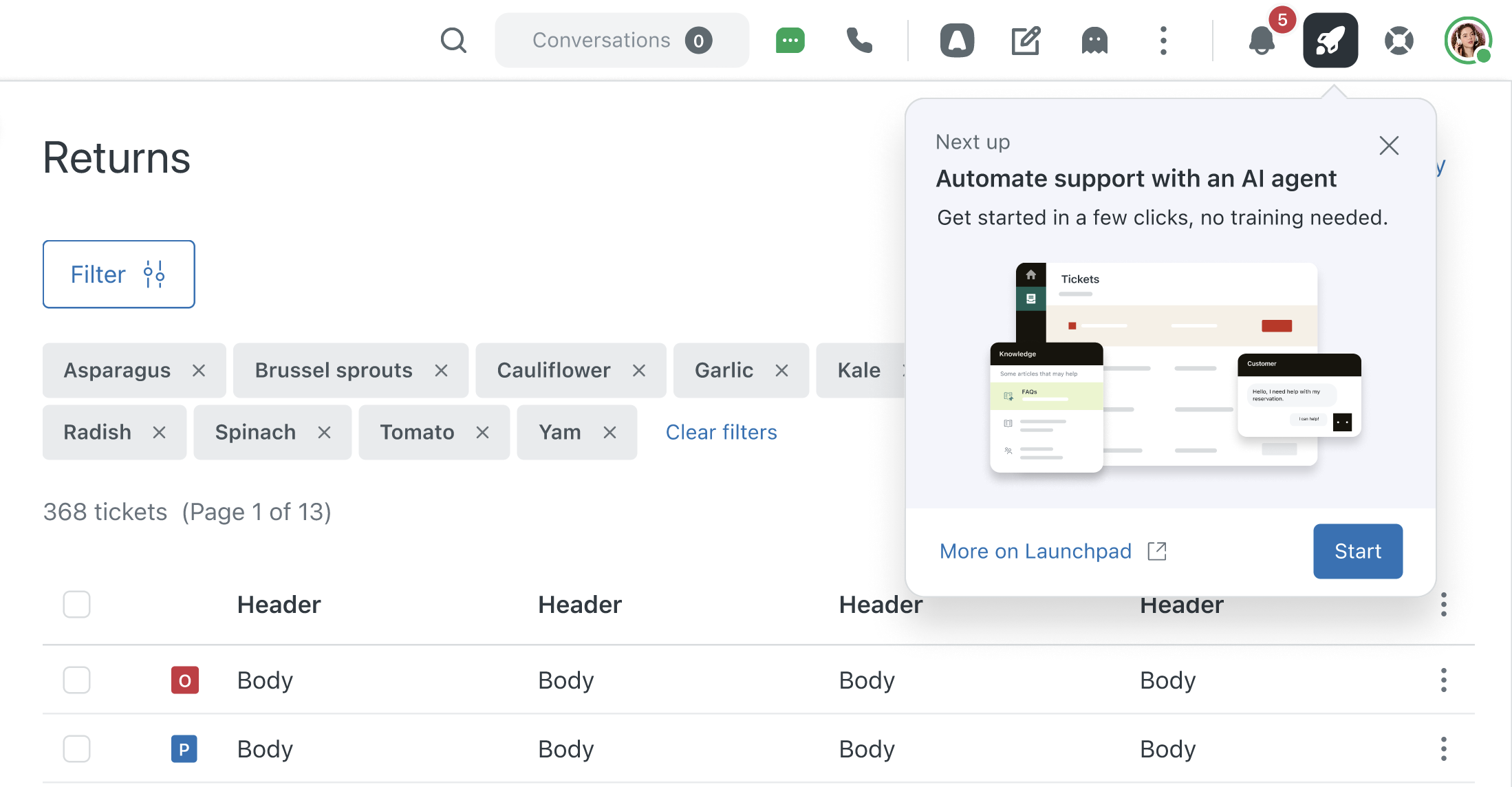
通过启动面板使用管理 Copilot
如果您的帐户已激活管理 Copilot ,您可以直接从启动面板获得管理 Copilot 帮助。管理 Copilot 会审阅您的帐户,并提出改进设置的建议。管理 Copilot 推荐显示在启动面板的顶部。

从管理员 Copilot 获得帮助
- 单击管理员 Copilot 推荐。
管理 Copilot 将打开,并显示说明列表。
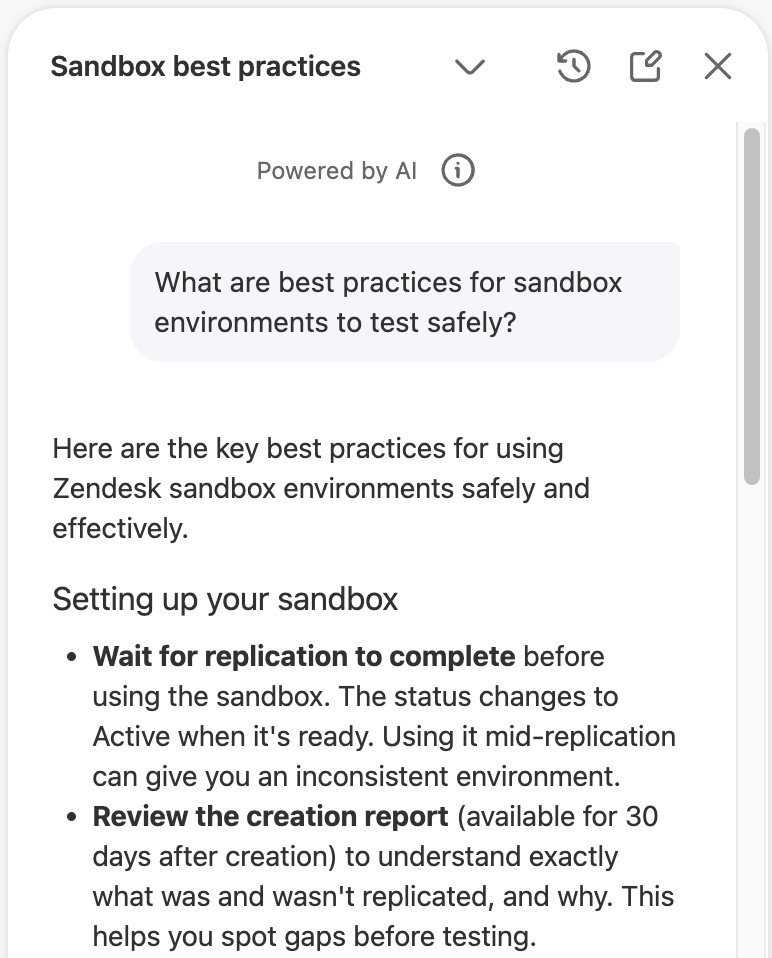
- 按照说明改进您的设置。
请参阅使用管理 Copilot 。
翻译免责声明:本文章使用自动翻译软件翻译,以便您了解基本内容。 我们已采取合理措施提供准确翻译,但不保证翻译准确性
如对翻译准确性有任何疑问,请以文章的英语版本为准。