已验证人工智能概要 ◀▼
直接在 Microsoft 365 Copilot 中管理支持请求。搜索帮助中心文章,创建、查看和更新工单,无需切换应用。使用对话式人工智能查找答案或开始工单创建。跟踪并修改您的工单,添加评论或将其标为已解决。此整合可简化您的工作流程,将所有内容集中在一个地方。
适用于 Copilot 的 Zendesk 专员使您可以直接在 Microsoft 365 中管理支持请求。搜索帮助中心文章或创建、查看和更新工单,无需切换应用程序。
管理员可参阅 设置适用于 Microsoft 365 Copilot 的 Zendesk 专员, 详细了解如何设置 Zendesk 专员。有关 Copilot 的更多信息,请参阅 Microsoft 365 Copilot 文档。
打开 Zendesk 专员
您可以在 Microsoft 365 Copilot 专员列表中找到该 Zendesk 专员。
打开 Zendesk 专员
- 登录您的 Microsoft 365 帐户。
- 从 Teams 或 Outlook 等 Microsoft 应用打开 Copilot。
- 单击专员列表中的 Zendesk 专员 。
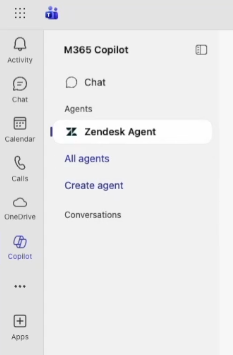
搜索帮助中心文章
如果您的 Zendesk 管理员已激活 Zendesk 专员的帮助中心搜索,您可以通过输入短语或问题来搜索帮助中心文章。
Copilot 的人工智能可理解背景信息和意图,支持进行直观的对话交互。您可以使用不同的短语和命令查找文章,例如“我如何请求软件许可证?”或“休假政策”。
搜索帮助中心文章
- 打开 Zendesk 专员。
- 在显示的 Copilot 在线交谈中,使用与您的查询相关的关键字输入问题或短语,然后按 回车键。
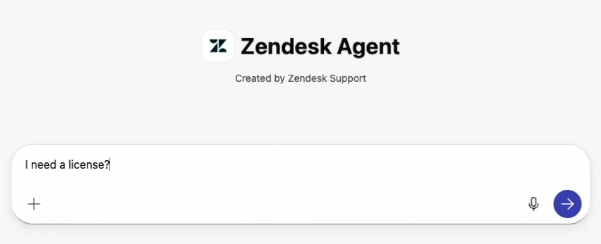
- 审阅 Zendesk 专员推荐的帮助中心文章。

- 如果您找不到答案,请输入另一个问题,或 创建工单。
创建工单
如果您的管理员已激活 Zendesk 专员的工单创建功能,您可以在 Microsoft 365 中创建 Support 工单。
创建工单
- 打开 Zendesk 专员。
- 在显示的 Copilot 在线交谈中,输入短语,例如 创建工单,然后按 回车。
“创建Support工单”表格随即打开。如果您在创建工单前已联系 Zendesk 专员,则专员会使用您与 Zendesk 对话中的详情预填表格。
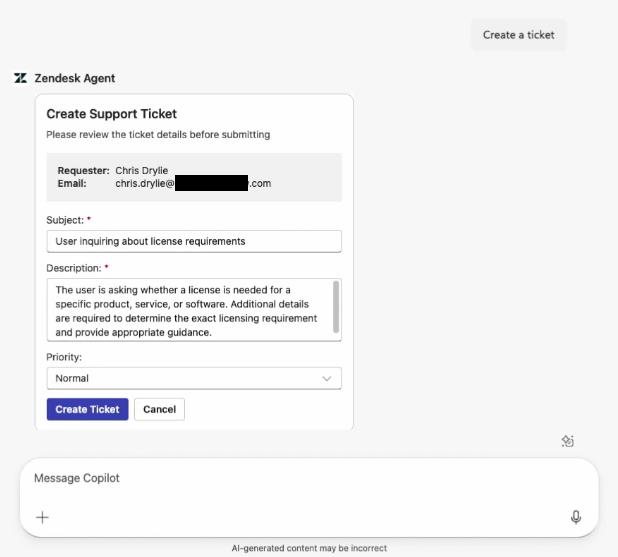
- 根据需要更新工单标题、描述或优先级。
- 单击 创建工单。
将显示一条成功消息,其中包含工单信息,包括工单 ID。
查看和更新工单
如果您的管理员已激活 Zendesk 专员中查看和管理工单的功能,您可以在 Microsoft 365 中跟踪和更新Support请求。只能查看和修改自己创建的工单。
查看和更新工单
- 打开 Zendesk 专员。
- 在显示的 Copilot 在线交谈中,输入短语“请求查看工单”,然后按 回车键。
您可以使用诸如 “显示我的工单” 或 “查找工单 ID 57”之类的短语。
Zendesk 专员会列出您的工单。
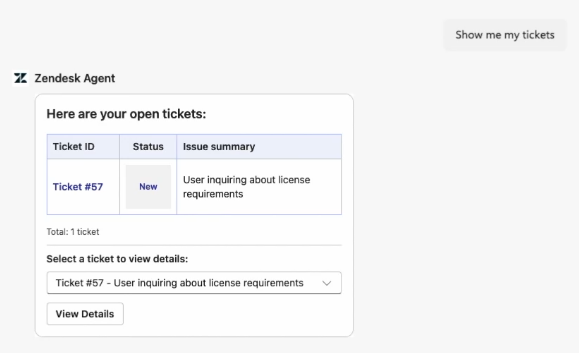
- 单击 查看详情。
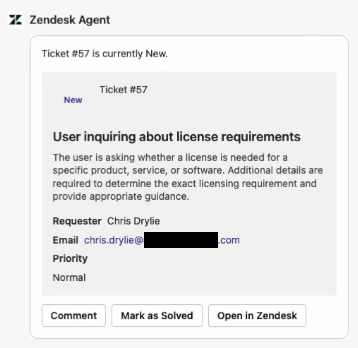
- 单击一个选项以对工单进行操作:
- 评论 以添加公开评论
- 标为已解决 以解决工单
- 在 Zendesk 中打开 以登录 Zendesk 查看工单
翻译免责声明:本文章使用自动翻译软件翻译,以便您了解基本内容。 我们已采取合理措施提供准确翻译,但不保证翻译准确性
如对翻译准确性有任何疑问,请以文章的英语版本为准。