Zusammenfassung: ◀▼
Sie können Contentful als externe Wissensquelle verbinden, um Inhalte aus einem Contentful-Bereich mit Wissen zu synchronisieren und in verschiedenen Wissensanwendungen zu nutzen. Als Wissensadministrator können Sie die Space-ID, den API-Schlüssel und das Format der öffentlichen URL eingeben und anschließend die Synchronisation starten. Dabei werden seit der nächsten Synchronisierung hinzugefügte Inhalte übernommen und gelöschte Inhalte entfernt. Neue Bereiche erfordern eine neue Verbindung.
Sie können Contentful mit Ihrem Zendesk-Konto verbinden, um die Inhalte überall dort verfügbar zu machen, wo externe Inhalte verwendet werden. Verbindungen mit externen Inhalten können nur von einem Wissensadministrator eingerichtet und verwaltet werden.
Einrichten einer Contentful-Verbindung
Sie können eine Contentful-Verbindung einrichten, um Inhalte aus Ihren Contentful-Bereichen einzubinden und zu synchronisieren. Nachdem Sie einen Contentful-Bereich verbunden haben, können Sie Workflows so konfigurieren, dass diese externen Inhalte verwendet werden oder die verbundene externe Wissensquelle verwalten.
- Klicken Sie in der Seitenleiste von Wissensadministrator auf das Symbol Beiträge verwalten (
 ).
). - Klicken Sie auf Externe Inhalte > Verbindungen.
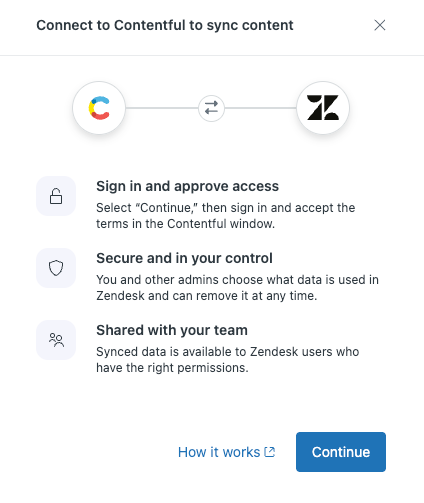
- Klicken Sie unter „Verfügbare Quellen“ in der Contentful-Karte auf Verbinden.
- Klicken Sie auf Weiter.
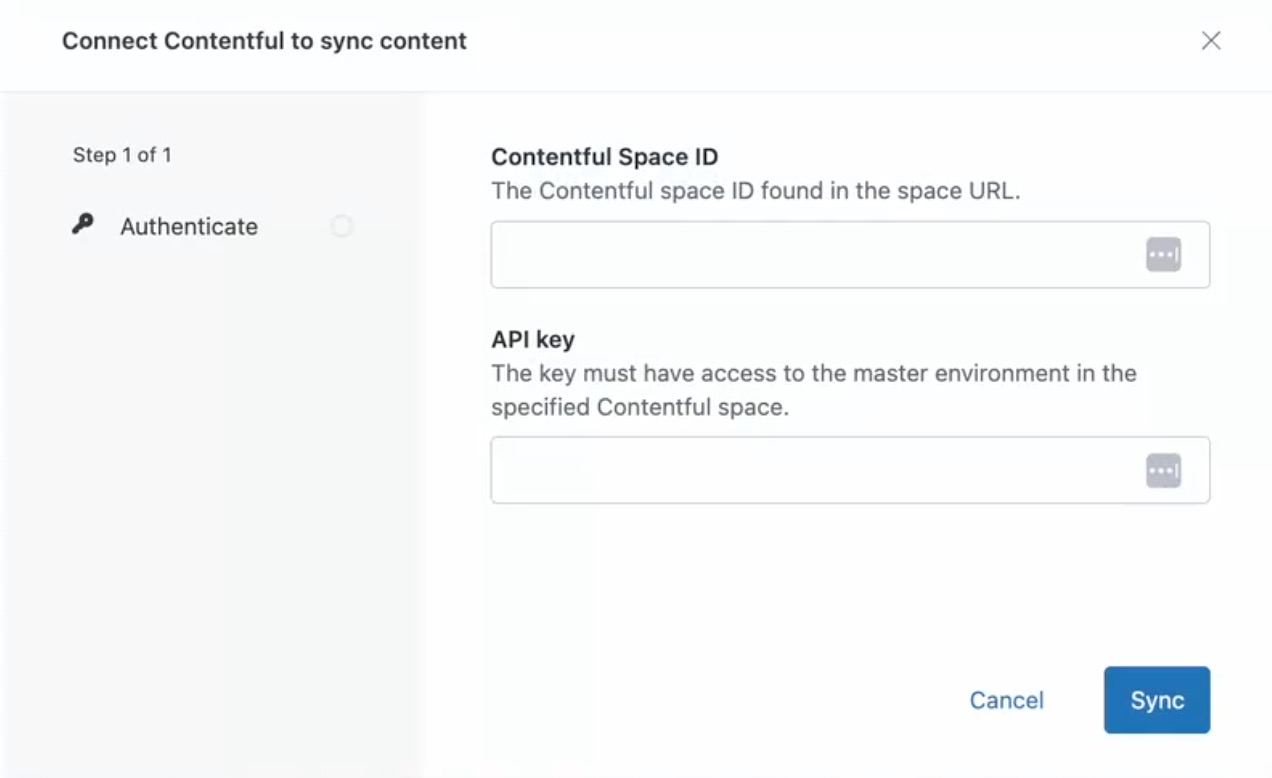
- Geben Sie in der Registerkarte Authentifizieren die folgenden Informationen ein:
- Contentful-Space-ID: ID des Contentful-Bereichs, den Sie mit Zendesk verbinden möchten. Weitere Informationen zum Auffinden der Contentful-Space-ID finden Sie im Help Center von Contentful.
- API-Schlüssel: (Content Delivery API – Zugriffstoken in Contentful) Zugangsdaten für den programmgesteuerten Lesezugriff auf die in Ihrem Contentful-Bereich gespeicherten Inhalte.
- Geben Sie in der Registerkarte Öffentliche URL hinzufügen das URL-Format der öffentlichen Seite an, auf der Ihre Contentful-Inhalte gehostet werden. Mögliche URL-Formate sind:
- ein Feld, das die vollständige URL enthält, z. B.
fields.url - eine URL-Zeichenfolge mit einem oder mehreren Platzhaltern, z. B.
https://zendesk.com/{fields.slug}
fields.<fieldId>) und Metadaten (sys.<key>) referenzieren, z. B.sys.id.Hinweis: Der Knowledge Connector verarbeitet nur Inhalte, die mit einer URL verknüpft werden können. Wenn die URL nicht anhand des URL-Formats gebildet werden kann, weil erforderliche Felder fehlen, wird der Datensatz beim Synchronisieren der Inhalte übersprungen.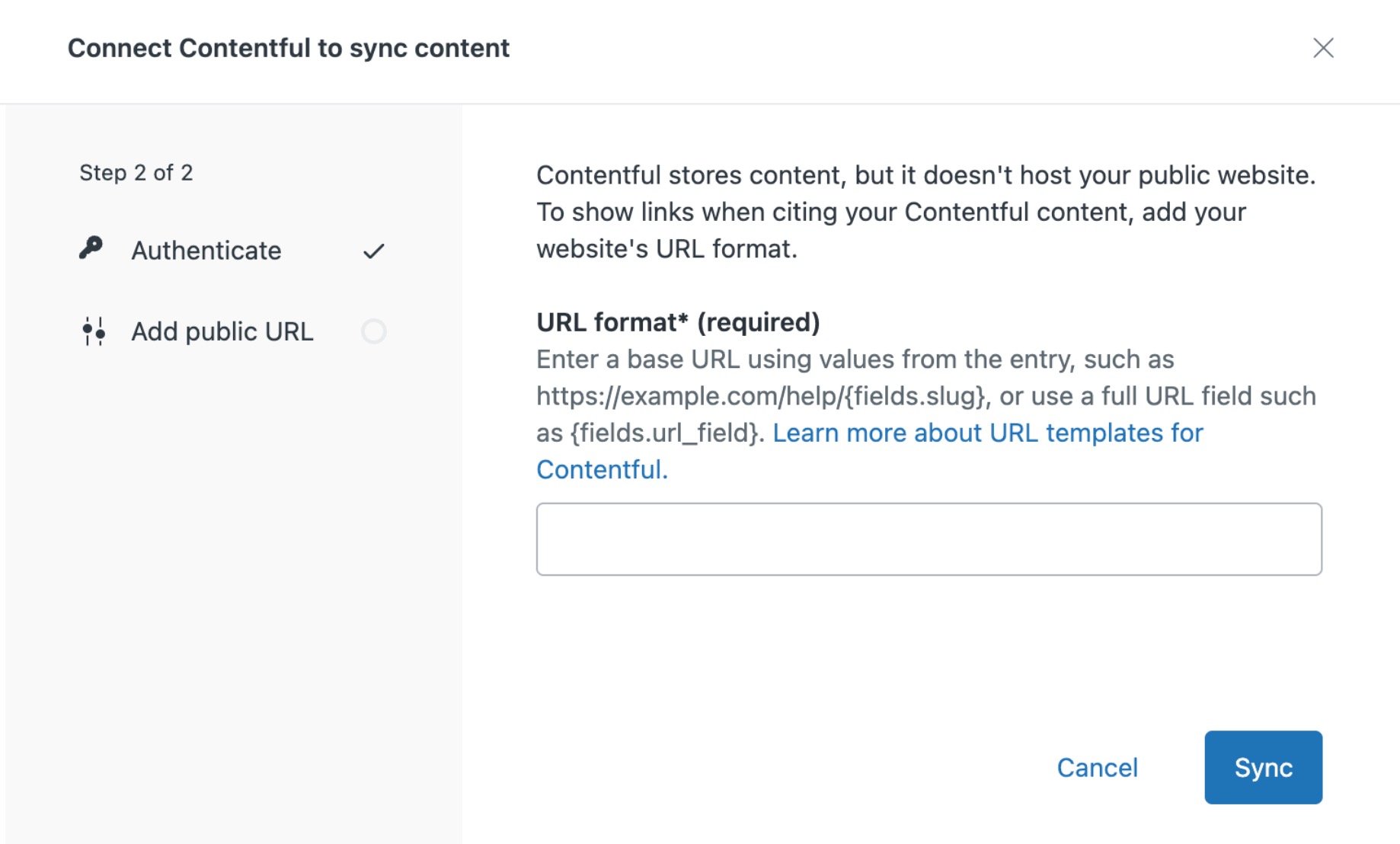
- ein Feld, das die vollständige URL enthält, z. B.
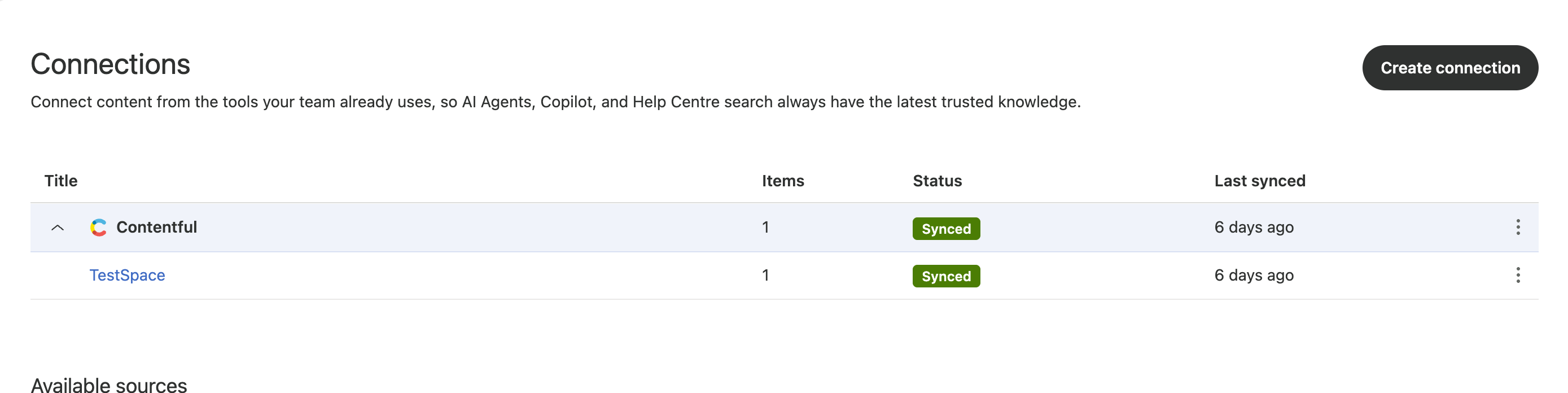
- Klicken Sie auf Synchronisierung.
Contentful wird zur Seite „Verbindungen“ hinzugefügt, und mit Ihrem Bereich synchronisiert.
Hinzufügen oder Entfernen von Inhalten Ihrer Contentful-Verbindung
Wenn Sie in Contentful Inhalte eines mit Wissen verbundenen Bereichs hinzufügen oder entfernen, werden diese Inhalte bei der nächsten Synchronisierung automatisch in Wissen übernommen oder aus Wissen entfernt.
Wenn Sie Ihrer vorhandenen Contentful-Verbindung jedoch einen neuen Bereich hinzufügen möchten, müssen Sie die Verbindung vollständig entfernen und eine neue Verbindung einrichten.