Zusammenfassung: ◀▼
Sie können Dropbox als externe Ihr Wissensquelle verbinden, um Inhalte in Ihrem Konto zu synchronisieren und in verschiedenen Wissensanwendungen zu nutzen. Als Wissensadministrator wählen Sie Top-Level-Ordner aus, um alle unterstützten Dateien in diesen und ihren untergeordneten Ordnern zu synchronisieren. Sie können weitere Verbindungen hinzufügen, Inhalte durch Ändern von Dateien in Dropbox aktualisieren sowie Änderungen automatisch oder manuell synchronisieren. Die Aktualisierungen können bis zu 24 Stunden in Anspruch nehmen.
Sie können Dropbox mit Ihrem Zendesk-Konto verbinden, um Inhalte überall dort verfügbar zu machen, wo externe Inhalte verwendet werden. Verbindungen mit externen Inhalten können nur von einem Wissensadministrator eingerichtet und verwaltet werden.
Einrichten einer Dropbox-Verbindung
Sie können eine Dropbox-Verbindung einrichten, um Inhalte aus Ihrer Dropbox-Wissensdatenbank einzubinden und zu synchronisieren.
Wenn Sie eine Dropbox-Verbindung einrichten, wählen Sie übergeordnete Ordner im Stammverzeichnis Ihrer Dropbox-Wissensdatenbank aus. Beim Synchronisieren des Connectors werden alle unterstützten Inhalte des übergeordneten Ordners (einschließlich der Unterordner und ihrer unterstützten Dateien) mit Ihrem Zendesk-Konto synchronisiert.
Sie können beliebig viele übergeordnete Ordner synchronisieren, müssen dabei aber für jeden von ihnen eine neue Verbindung erstellen. Nachdem Sie eine Dropbox-Verbindung erstellt haben, können Sie Workflows so konfigurieren, dass diese externen Inhalte verwendet werden, oder die verbundene externe Wissensquelle verwalten.
- Klicken Sie in der Seitenleiste von Wissensadministrator auf das Symbol Beiträge verwalten (
 ).
). - Klicken Sie auf Externe Inhalte > Verbindungen.
- Klicken Sie unter „Verfügbare Quellen“ in der Dropbox-Karte auf Verbinden.
- Klicken Sie auf Weiter.
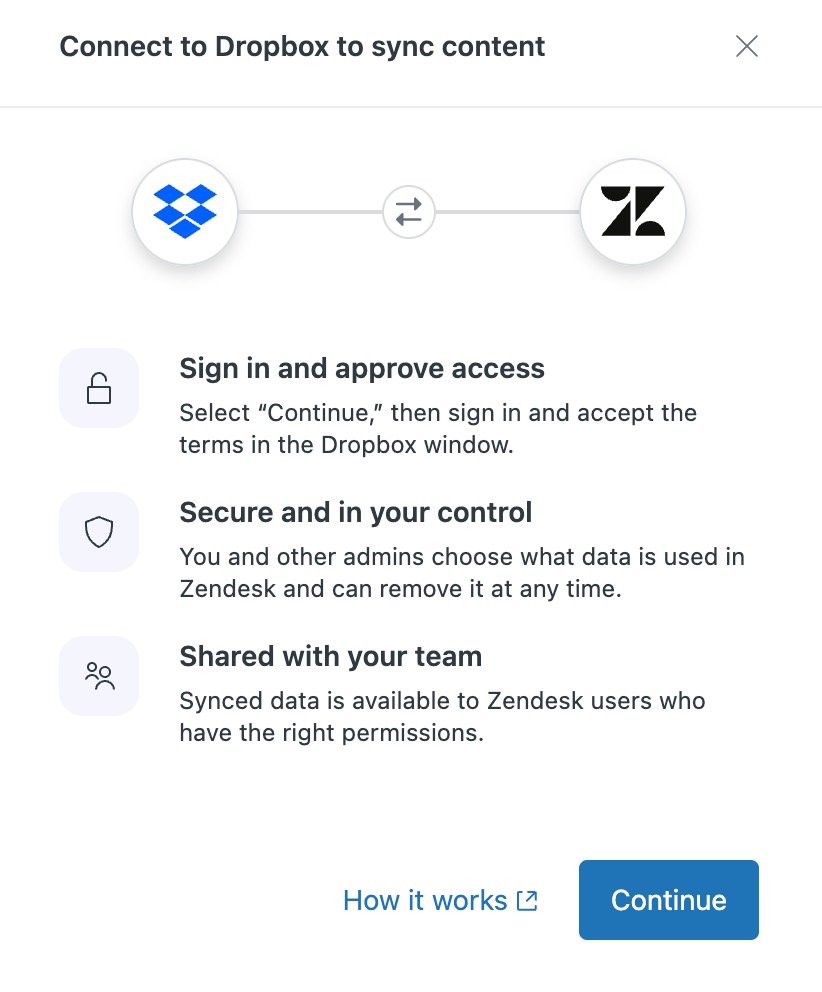
- Melden Sie sich mit einem Benutzerkonto bei Dropbox an, das über die erforderlichen Berechtigungen für die Inhalte verfügt, die mit Zendesk synchronisiert werden sollen.
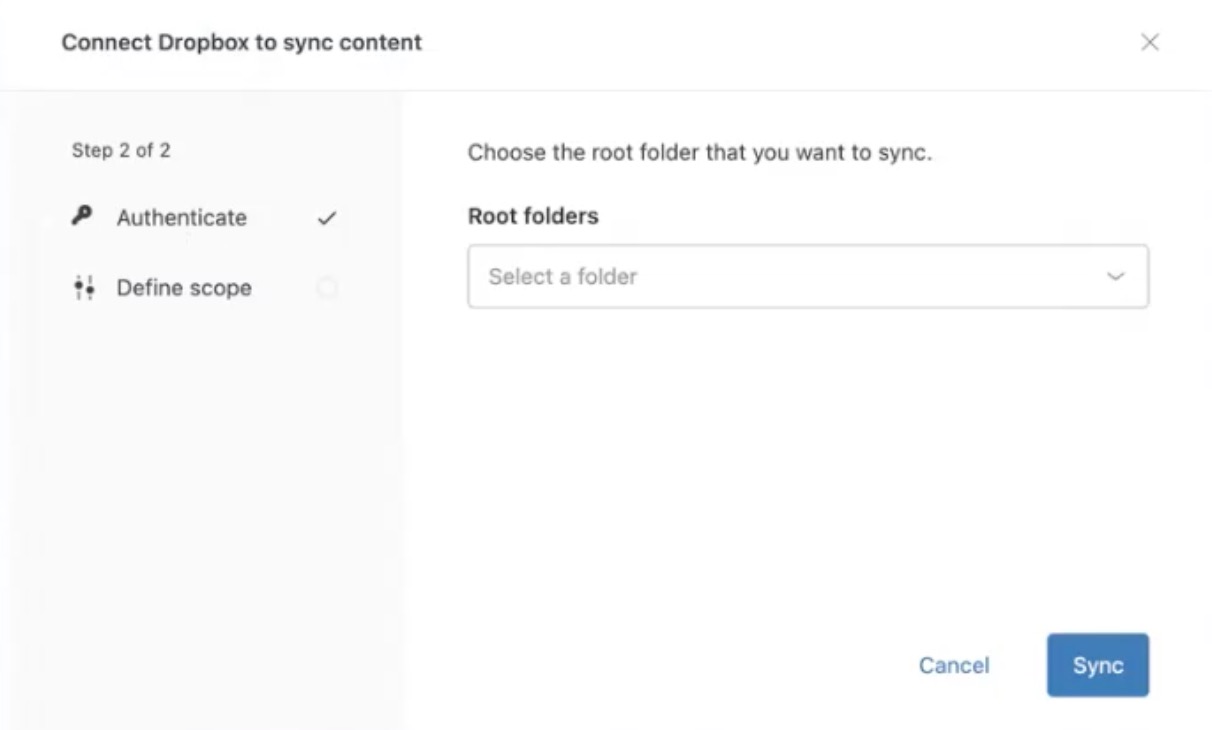
- Wählen Sie den Stammordner aus, den Sie mit Ihrem Zendesk-Konto synchronisieren möchten, und klicken Sie dann auf Synchronisierung.
Sie können nur die Top-Level-Ordner im Stammverzeichnis auswählen. Unterordner oder einzelne Dateien im Stammverzeichnis können nicht ausgewählt werden. Wenn Sie einen Stammordner auswählen, werden automatisch alle in ihm enthaltenen Unterordner und unterstützten Dateitypen (docx, .xlsx, .html und .md) in die Auswahl aufgenommen.
Nach Abschluss der Synchronisierung sind alle synchronisierten Ordner in der Spalte „Status“ grün markiert und mit „Synchronisiert“ gekennzeichnet. Die Anzahl der Elemente entspricht der Anzahl der synchronisierten Dateien im Top-Level-Ordner und in allen seinen Unterordnern. In Ihrem Zendesk-Konto werden nur Dateien synchronisiert, die Inhalte aufweisen.

Hinzufügen oder Entfernen von Inhalten Ihrer Dropbox-Verbindung
Beim Einrichten Ihres Dropbox-Connectors können Sie weitere Verbindungen erstellen, die jeweils einen eigenen Stammordner enthalten. Alle unterstützten Inhalte der einzelnen Stammordner (Unterordner und unterstützte Dateitypen) werden mit der Verbindung synchronisiert.
Um Inhalte zu einer Dropbox-Verbindung hinzuzufügen oder aus ihr zu entfernen, können Sie die Inhalte in Ihrer Dropbox-Wissensdatenbank hinzufügen oder löschen und anschließend entweder auf eine automatische Synchronisierung warten oder die Website manuell neu synchronisieren. Dabei wird die Anzahl der Elemente dieser Dropbox-Verbindung auf Ihrer Seite „Verbindungen“ aktualisiert.