Zusammenfassung: ◀▼
In der Agentenoberfläche von Contact Center können Sie Anrufe bearbeiten, von Tickets aus auf Anrufsteuerungsfunktionen zugreifen sowie Voice-Einstellungen wie Softphone/Desktop, Audiogeräte, Klingeltöne, Browser-Benachrichtigungen, das Verhalten bei verpassten Anrufen und die Jabra-Anrufsteuerung festlegen. Für die Verwendung der Sprachfunktionen und die Behebung von Problemen bei Anrufen müssen der Browser, das Headset und die Workstation die entsprechenden Anforderungen erfüllen.
Der Zendesk-Arbeitsbereich für Agenten ist die Oberfläche, in der Kundenkontakte verarbeitet und damit verbundene Aufgaben ausgeführt werden.
In diesem Beitrag werden folgende Themen behandelt:
- Überblick über die Systemanforderungen von Contact Center
- Zugreifen auf die Anrufkonsole
- Zugreifen auf die Anrufsteuerelemente in Tickets
- Konfigurieren der Voice-Voreinstellungen
- Zugreifen auf den Arbeitsbereich für Agenten in Connect
Überblick über die Systemanforderungen von Contact Center
Zendesk stellt grundlegende Anforderungen in Bezug auf das Betriebssystem, den Arbeitsspeicher, die Netzwerkbandbreite und die unterstützten Browser. Diese sind im Beitrag Zendesk-Systemanforderungen beschrieben. Da Amazon Connect keine Unterstützung für Safari bietet, kann Contact Center nur mit den beiden neuesten Versionen von Chrome, Edge und Firefox verwendet werden.
Als Agent müssen Sie außerdem die Anforderungen an die Workstation und das Headset des Kundendienstmitarbeiters zur Verwendung des Contact Control Panels (CCP) von Amazon einhalten.
Zugreifen auf die Anrufkonsole
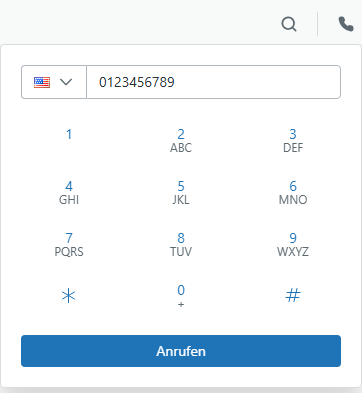
So greifen Sie auf die Anrufkonsole zu
- Klicken Sie in der oberen Leiste von Support auf das Symbol Voice (
 ).
). 
Sie können das Dialpad verwenden, um einen Anruf zu tätigen. Weitere Informationen finden Sie unterDurchführen abgehender Anrufe in Contact Center.
Zugreifen auf die Anrufsteuerelemente in Tickets
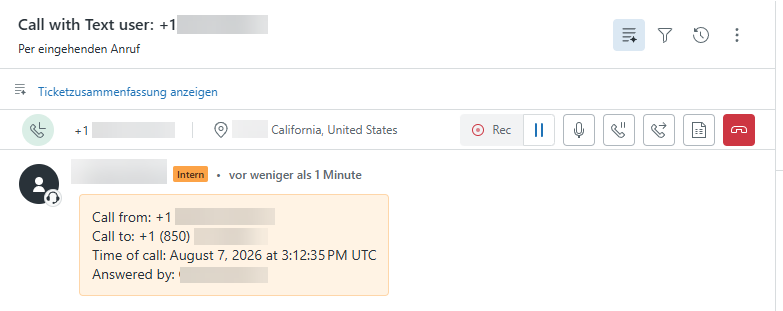
Während eines Anrufs können Sie oben im entsprechenden Ticket auf die Anrufsteuerung zugreifen.
So greifen Sie auf die Anrufsteuerelemente im Ticket zu
- Verwenden Sie die Steuerelemente oben im Ticket.
Konfigurieren der Voice-Voreinstellungen
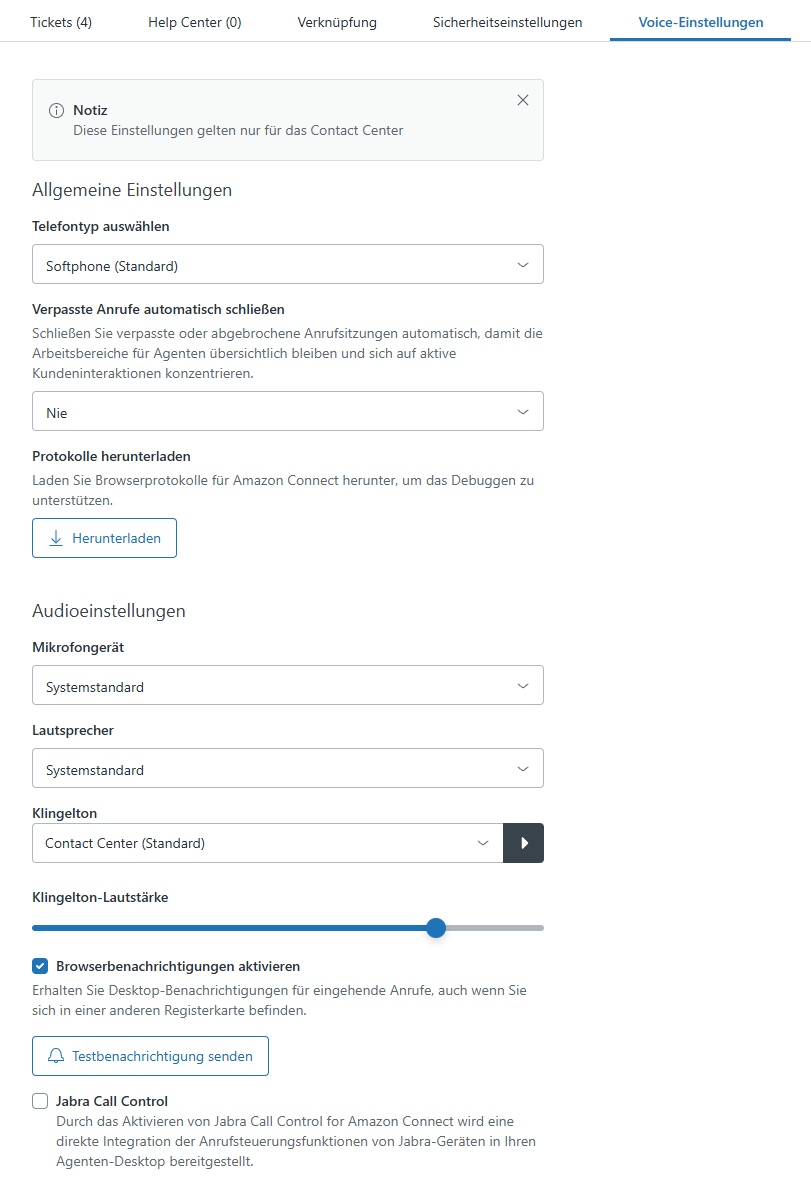
In den Voice-Einstellungen für Agenten können Sie festlegen, wie Sie Anrufe annehmen und welche Audiogeräte Sie verwenden.
So konfigurieren Sie die Voice-Einstellungen
-
Klicken Sie oben rechts in Support auf Ihr Profilsymbol und dann auf Profil verwalten.
-
Klicken Sie auf die Registerkarte Voice-Einstellungen.
-
Konfigurieren Sie die folgenden Einstellungen:
-
Allgemeine Einstellungen
-
Telefontyp auswählen:
- Softphone: Sie nehmen Anrufe in Ihrem Browser an.
- Desktop: Sie nehmen Anrufe auf Ihrem Festnetz- oder Mobiltelefon an.
-
Verpasste Anrufe automatisch schließen. Hier legen Sie fest, wann Zendesk verpasste oder aufgehängte Anrufe automatisch schließt:
- Nie
- Nach 30 Sekunden
- Nach 2 Minuten
- Nach 5 Minuten
-
- Protokolle herunterladen: Zugriff auf die Amazon Connect Customer-Protokolle zur Behebung von Telefonproblemen. Weitere Informationen finden Sie unter So greifen Sie auf Agentenprotokolle in Contact Center zu und analysieren sie.
-
Audioeinstellungen
-
Mikrofongerät: Wählen Sie das Gerät aus, über das Sie mit den Anrufern sprechen möchten. Dies kann das Standardmikrofon des Systems oder ein externes Mikrofon sein, das auf Ihrem Computer eingerichtet ist.
-
Lautsprecher: Wählen Sie das Gerät aus, über das Sie die Anrufer hören möchten. Dies kann der Standardlautsprecher des Systems oder ein externer Lautsprecher sein, der auf Ihrem Computer eingerichtet ist.
-
Klingelton: Wählen Sie den Ton aus, mit dem eingehende Anrufe gemeldet werden sollen. Dies kann der Standardklingelton oder ein angepasster Klingelton sein. Sie können sich den ausgewählten Klingelton vorspielen lassen.
-
Klingelton-Lautstärke: Legen Sie die Lautstärke des Klingeltons fest. Falls der Klingelton bei maximaler Einstellung immer noch zu leise ist, erhöhen Sie die Systemlautstärke.
-
- Browserbenachrichtigungen aktivieren: Lassen Sie sich bei eingehenden Anrufen von Zendesk benachrichtigen. Weitere Informationen finden Sie unter Konfigurieren der Browser-Benachrichtigungen in Contact Center.
- Jabra Call Control: Steuern Sie Anruffunktionen direkt von Ihrem Jabra-Gerät aus.
-
Konfigurieren Ihres Jabra-Geräts
Da Contact Center Jabra-Geräte unterstützt, können Sie die Anruffunktionen über die Tasten Ihres Jabra-Geräts steuern.
- Klicken Sie oben rechts in Support auf Ihr Profilsymbol und dann auf Profil verwalten.
- Klicken Sie auf die Registerkarte Voice-Einstellungen.
- Klicken Sie auf Jabra Call Control.
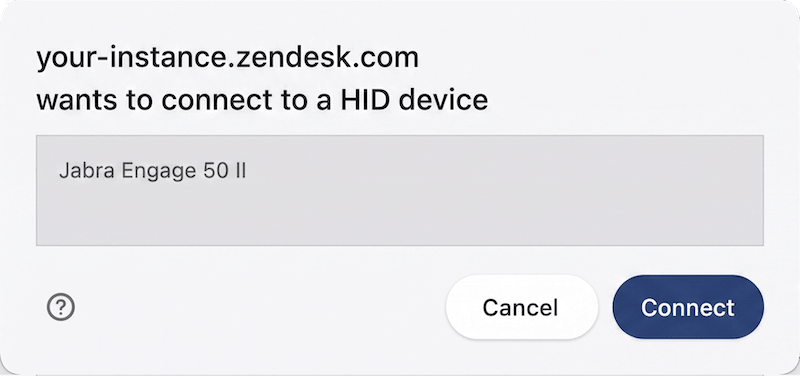
- Wählen Sie in dem Popupfenster mit dem Hinweis, dass Ihre Instanz eine Geräteverbindung herstellen möchte, Ihr Jabra-Gerät aus.
-
Klicken Sie auf Verbinden.
- Klicken Sie auf Speichern.
Zugreifen auf den Arbeitsbereich für Agenten in Connect
Sie haben auch die Möglichkeit, auf den Arbeitsbereich in Amazon Connect zuzugreifen.
Um auf den Arbeitsbereich für Agenten in Amazon Connect zuzugreifen, navigieren Sie zu:
https://<your zendesk
                    subdomain>.my.connect.aws/contact-handling