Verifizierte KI-Zusammenfassung ◀▼
Wenn Sie die Zwei-Faktor-Authentifizierung (2FA) einschalten, müssen Benutzer ihre Identität mit einem Passcode bestätigen. Dadurch lässt sich die die Sicherheit erhöhen und das Risiko nicht autorisierter Zugriffe verringern. Die 2FA gilt für Benutzer, die sich mit E-Mail-Adresse und Kennwort anmelden. Sie können die Nutzung mit einem 2FA-Statusbericht verfolgen und die Funktion bei Bedarf deaktivieren. Beachten Sie, dass API-Aufrufe per API-Token hiervon nicht betroffen sind.
Die Zwei-Faktor-Authentifizierung stellt eine zusätzliche Sicherheitsebene dar. Benutzer müssen ihre Identität nach der Anmeldung mit einem Passcode bestätigen, was das Risiko eines nicht autorisierten Zugriffs verringert. Sie können die Zwei-Faktor-Authentifizierung für alle Benutzer vorschreiben. Außerdem kann jeder Benutzer die Zwei-Faktor-Authentifizierung für den eigenen Gebrauch einrichten.
Die Zwei-Faktor-Authentifizierung kann von Benutzern verwendet werden, die sich über die Zendesk-Authentifizierung (E-Mail und Kennwort) bei Ihrer Zendesk-Instanz anmelden. Für Benutzer, die sich über das Authentifizierungssystem eines Drittanbieters anmelden, wie etwa die Authentifizierungsdienste von Google, JWT oder SAML, ist die Zwei-Faktor-Authentifizierung von Zendesk nicht verfügbar. Diese Benutzer können aber die Zwei-Faktor-Authentifizierung eines Drittanbieters verwenden, beispielsweise die Bestätigung in zwei Schritten von Google bei Nutzung der Google-Authentifizierung.
Zendesk empfiehlt, die Zwei-Faktor-Authentifizierung einzuschalten, um zu vermeiden, dass ein Administrator- oder Agentenkonto beispielsweise durch ein erschlichenes Kennwort kompromittiert wird. Wenn Sie die Zwei-Faktor-Authentifizierung vorschreiben, sollten Sie anhand regelmäßig erstellter 2FA-Statusberichte verfolgen, welche Benutzer dieses Verfahren für den Zugriff auf ihr Zendesk-Konto nutzen.
Wichtige Überlegungen vor Einschalten der Zwei-Faktor-Authentifizierung
- Sie können die Zwei-Faktor-Authentifizierung auf der Zendesk-Website oder in der iOS- oder Android-Version der Zendesk-App nutzen. Die Zendesk REST-API unterstützt die Zwei-Faktor-Authentifizierung gegenwärtig jedoch nicht. Weitere Informationen finden Sie in der Dokumentation für Entwickler unter Using the API when SSO or two-factor authentication is enabled (Englisch).
- Wenn Sie die Zwei-Faktor-Authentifizierung vorschreiben, wird die kennwortbasierte Authentifizierung für die Zendesk-API ausgeschaltet. Zendesk empfiehlt, so bald wie möglich auf eine andere Authentifizierungsmethode für API-Aufrufe umzusteigen, da der Kennwortzugriff im Januar 2026 eingestellt wird.
- Die Zwei-Faktor-Authentifizierung hat keinen Einfluss auf API-Aufrufe per API-Token.
Obligatorische Zwei-Faktor-Authentifizierung für das Konto
Sie können die Zwei-Faktor-Authentifizierung für alle Teammitglieder und/oder für alle Endbenutzer vorschreiben. Wenn Sie diese Einstellung aktivieren, müssen Benutzer bei der nächsten Anmeldung die Zwei-Faktor-Authentifizierung einrichten. Nach Eingabe der E-Mail-Adresse und des Kennworts erscheint das folgende Dialogfeld.
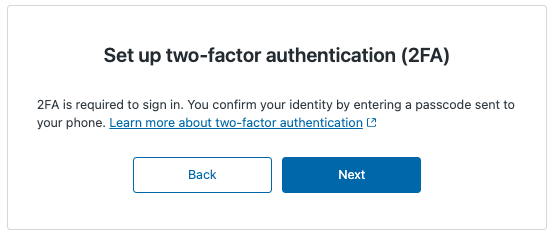
Benutzer werden vom Assistenten durch die Einrichtung der Zwei-Faktor-Authentifizierung geleitet und können dabei angeben, ob Sie den Passcode über eine Authentifizierungs-App, per E-Mail oder per SMS erhalten möchten.
- Für Administratoren und Agenten: Verwenden der Zwei-Faktor-Authentifizierung zur Anmeldung bei Zendesk Support
- Für Endbenutzer: Zugreifen auf das Help Center mit Zwei-Faktor-Authentifizierung
Wenn Sie die Zwei-Faktor-Authentifizierung einschalten, werden Benutzer bei jeder Anmeldung aufgefordert, einen Passcode einzugeben.
So schreiben Sie die Zwei-Faktor-Authentifizierung vor
- Klicken Sie in der Seitenleiste des Admin Centers auf
 Konto und dann auf Sicherheit > Erweitert.
 - Klicken Sie auf die Registerkarte Authentifizierung.
- Wählen Sie die gewünschten Optionen aus:
- Zwei-Faktor-Authentifizierung (2FA) für Teammitglieder erforderlich
- Zwei-Faktor-Authentifizierung (2FA) für Endbenutzer erforderlich
- Klicken Sie auf Speichern.
Herausfinden, wer die Zwei-Faktor-Authentifizierung verwendet
Sie können eine CSV-Tabelle mit einem 2FA-Statusbericht generieren, in der zu jedem Administrator und Agenten in Ihrem Konto angegeben ist, ob er die Zwei-Faktor-Authentifizierung verwendet oder nicht. Dies sollten Sie in regelmäßigen Abständen tun, wenn Sie die Zwei-Faktor-Authentifizierung vorschreiben. Das Verhalten der Endbenutzer kann auf diese Weise nicht verfolgt werden.
So erstellen Sie einen 2FA-Statusbericht
- Klicken Sie in der Seitenleiste des Admin Centers auf Konto und dann auf Sicherheit > Erweitert.
- Klicken Sie auf die Registerkarte Authentifizierung.
- Klicken Sie auf Statusbericht zur 2FA erstellen.
- Sehen Sie in Ihrem Posteingang nach. Sie erhalten in Kürze eine E-Mail mit einem Link zum Herunterladen der Tabelle.
Deaktivieren der Zwei-Faktor-Authentifizierung
Wenn Sie die Zwei-Faktor-Authentifizierung in Ihrem Konto nicht mehr vorschreiben möchten, können Sie sie ausschalten. Benutzer müssen bei der Anmeldung dann keinen Passcode mehr eingeben, es sei denn, sie haben in ihrem Profil die Zwei-Faktor-Authentifizierung für sich selbst eingeschaltet.
- Für Agenten: Deaktivieren der Zwei-Faktor-Authentifizierung
- Für Endbenutzer: Deaktivieren der Zwei-Faktor-Authentifizierung
So schalten Sie die Zwei-Faktor-Authentifizierung aus
- Klicken Sie in der Seitenleiste des Admin Centers auf Konto und dann auf Sicherheit > Erweitert.
- Klicken Sie auf die Registerkarte Authentifizierung.
- Deaktivieren Sie die betreffenden Optionen:
- Zwei-Faktor-Authentifizierung (2FA) für Teammitglieder erforderlich
- Zwei-Faktor-Authentifizierung (2FA) für Endbenutzer erforderlich
- Klicken Sie auf Speichern.