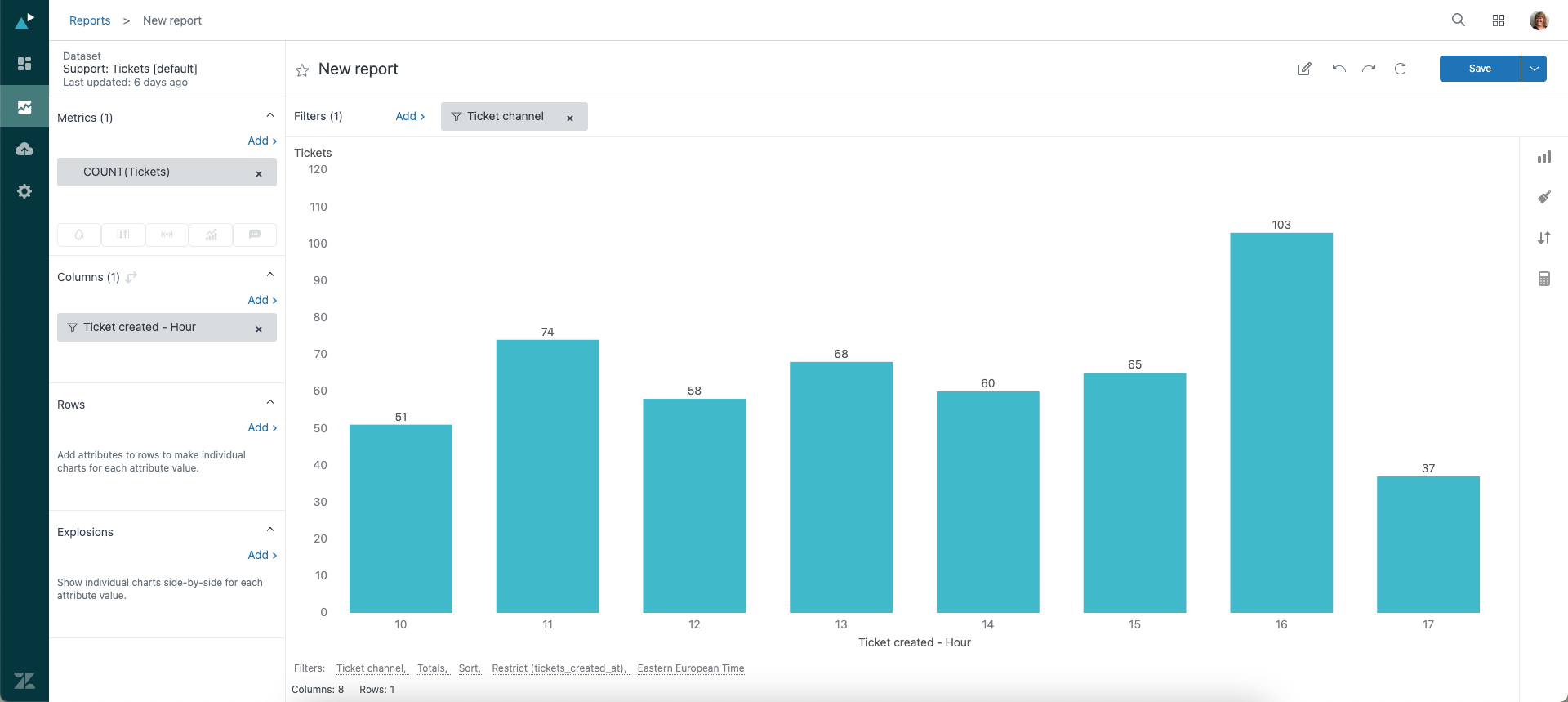
In diesem Rezept erfahren Sie, wie Sie anhand der Informationen, die Explore aus dem Messaging-Kanal erfasst, ermitteln, wie viele Konversationen in den letzten acht Stunden erstellt wurden. Weitere Informationen finden Sie im Beitrag Überblick über Messaging.
Was Sie brauchen
Wissensstand: Fortgeschritten
Zeitbedarf: 10 Minuten
- Zendesk Explore Professional oder Enterprise
- Bearbeiter- oder Administratorberechtigungen (siehe Gewähren von Zugriff auf Explore)
- Konversationen in Zendesk Messaging
Erstellen des Berichts
- Klicken Sie in Zendesk Explore auf das Symbol Berichte (
 ).
). - Klicken Sie in der Berichtsbibliothek auf Neuer Bericht.
- Klicken Sie auf der Seite Dataset auswählen auf Support >Support – Tickets und dann auf Bericht starten. Der Berichtsgenerator wird geöffnet.
- Klicken Sie unter Metriken auf Hinzufügen.
- Klicken Sie in der Liste der Metriken auf Tickets > Tickets und dann auf Anwenden. Stellen Sie sicher, dass der Aggregator für diese Metrik auf „D_COUNT“ gesetzt ist.
- Klicken Sie im Bereich Spalten auf Hinzufügen.
- Klicken Sie in der Liste der Attribute auf Zeit – Ticket erstellt > Ticket erstellt – Stundeund dann auf Anwenden.
- Klicken Sie auf das Attribut, das Sie gerade hinzugefügt haben, dann auf Datumsbereiche bearbeiten und dann auf die Registerkarte Erweitert.
- Legen Sie die folgenden Kriterien fest:
- Ab Anfang | 8 Stunden in der Vergangenheit
- Zum Ende von | Diese Stunde
- Klicken Sie unter Filter auf Hinzufügen.
- Klicken Sie in der Liste der Attribute auf Ticket > Ticketkanal und dann auf Anwenden.
- Klicken Sie auf den Filter, den Sie soeben hinzugefügt haben, wählen Sie nur Messaging als Filter aus und klicken Sie dann auf Anwenden.
- Klicken Sie im Menü Visualisierungstyp (
 ) auf Säule. Explore zeigt ein Säulendiagramm aller in den letzten acht Stunden erstellten Messaging-Tickets an.
 - Um die Anzahl der Tickets über jeder Spalte anzuzeigen, gehen Sie zum Menü „Diagrammkonfiguration“ (
 ) und klicken Sie auf Anzeigeformat > Anzeigewerte bearbeiten.
 - Klicken Sie im Feld Wert anzeigen auf Anzeigen.
- Geben Sie dem Bericht einen aussagekräftigen Namen zu und klicken Sie auf Speichern.
Hinweis zur Übersetzung: Dieser Beitrag wurde mit automatischer Übersetzungssoftware übersetzt, um dem Leser ein grundlegendes Verständnis des Inhalts zu vermitteln. Trotz angemessener Bemühungen, eine akkurate Übersetzung bereitzustellen, kann Zendesk keine Garantie für die Genauigkeit übernehmen.
Sollten in Bezug auf die Genauigkeit der Informationen im übersetzten Beitrag Fragen auftreten, beziehen Sie sich bitte auf die englische Version des Beitrags, die als offizielle Version gilt.