Mit einem Webcrawler können Sie externe Inhalte ganz ohne Entwicklerressourcen crawlen und für die Verwendung in Ihrem Zendesk-Konto indizieren. Sie können mehrere Crawler einrichten, um verschiedene Inhalte in einer oder mehreren Websites zu indizieren. Außerdem haben Sie die Möglichkeit, eine Liste bestimmter URLs festzulegen, damit Sie nicht die gesamte Website crawlen müssen.
In diesem Beitrag wird beschrieben, wie Sie in Ihren Help-Center-Sucheinstellungen aufgelistete Webcrawler überprüfen, bearbeiten und entfernen.
In diesem Beitrag werden folgende Themen behandelt:
Bearbeiten und Überprüfen von Webcrawlern
Sie können Ihre konfigurierten Webcrawler überprüfen und bearbeiten, um eventuelle Fehler zu beheben, Ihre Sitemap oder Domäne zu testen, aktuelle Einstellungen zu ändern oder die CSV-Datei mit dem jeweils letzten Crawl-Statusbericht herunterzuladen.
So überprüfen und bearbeiten Sie Ihre Webcrawler
-
Klicken Sie in der Seitenleiste von Wissensadministrator auf Einstellungen (
 ).
).
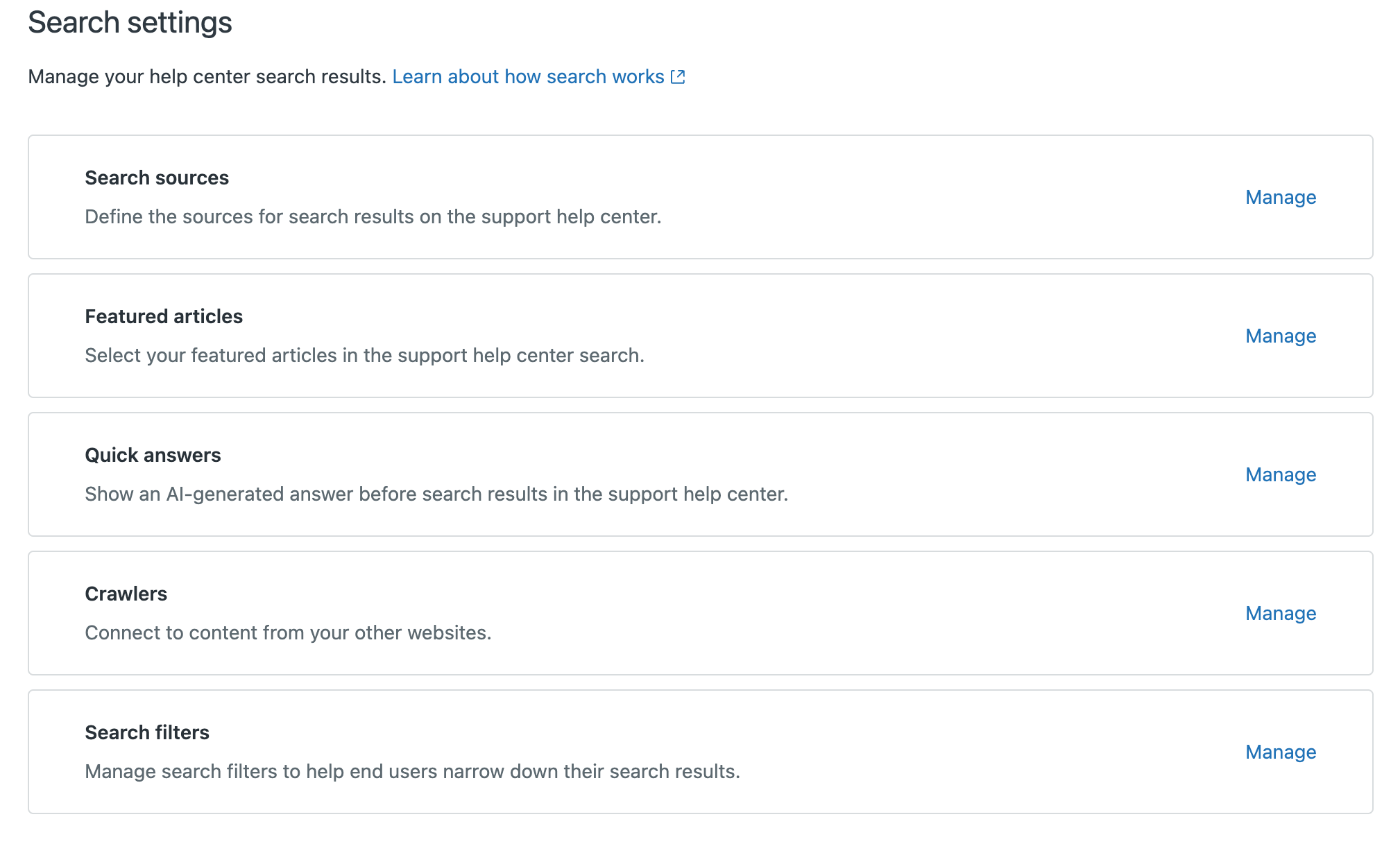
- Klicken Sie auf Sucheinstellungen.
- Klicken Sie in der Registerkarte Crawler auf Verwalten, um eine Liste der aktuellen Webcrawler und ihres jeweiligen Status anzuzeigen.
- Klicken Sie auf der Seite „Crawler“ auf das Optionsmenü (
 ) für den gewünschten Webcrawler und dann auf Bearbeiten.
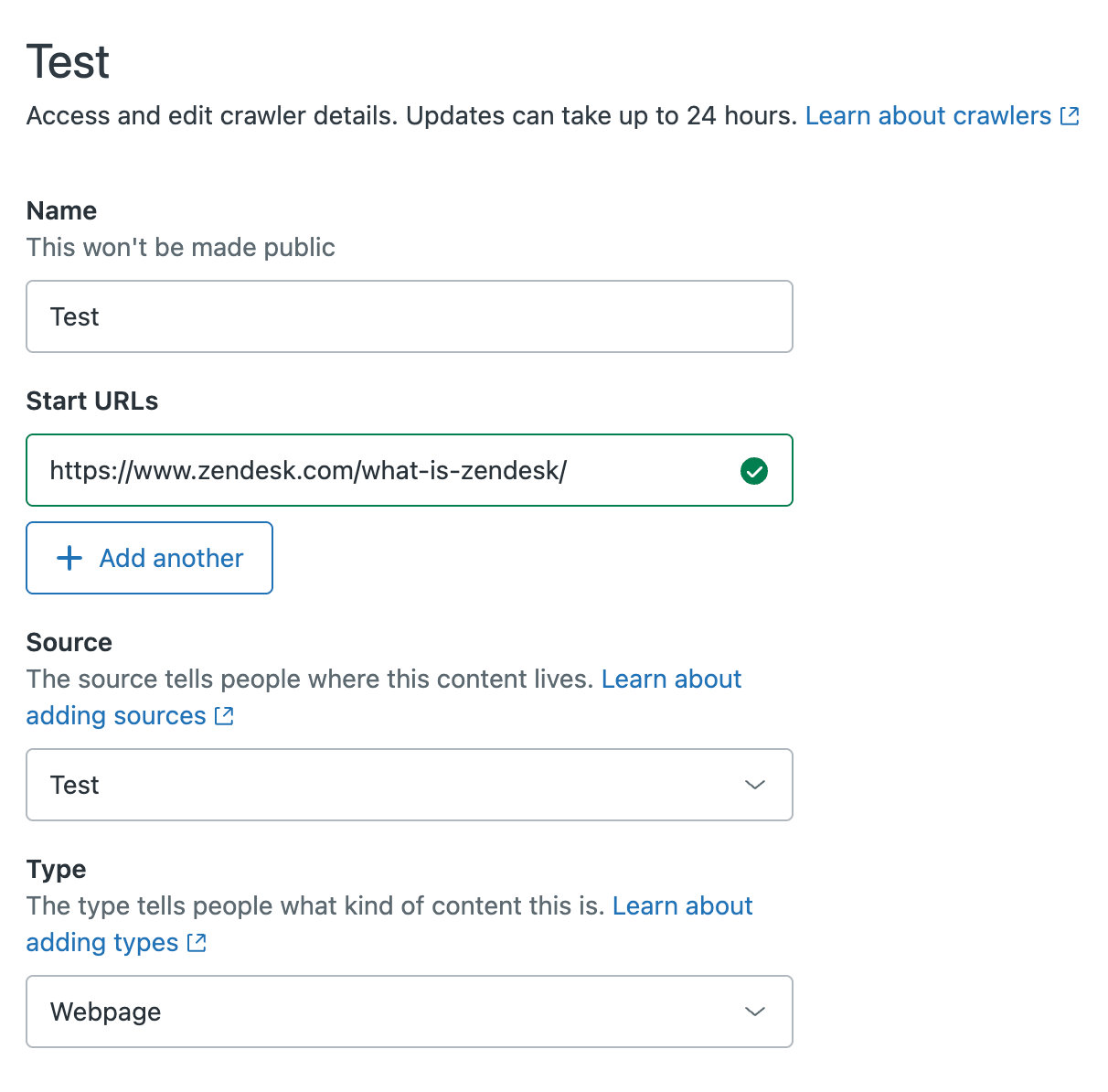
- Überprüfen und/oder bearbeiten Sie die aktuellen Einstellungen des Webcrawlers. Weitere Informationen finden Sie unter Indizieren von externen Inhalten mit einem Webcrawler.
Die Einstellungsseite sieht wie folgt aus, wenn Sie während der Einrichtung eine einzelne Start-URL zum Crawlen angeben. Die jeweiligen Informationen variieren je nach Konfiguration.
- Klicken Sie auf Speichern, um Ihre Änderungen zu speichern und zur Liste der Webcrawler zurückzukehren. Der Webcrawler wartet jetzt auf die Verifizierung und wird innerhalb von 24 Stunden mit den neuen Einstellungen ausgeführt.
Löschen von Webcrawlern
So löschen Sie einen Webcrawler
-
Klicken Sie in der Seitenleiste von Wissensadministrator auf Einstellungen ().
- Klicken Sie auf Sucheinstellungen.
- Klicken Sie in der Registerkarte Crawler auf Verwalten, um eine Liste der aktuellen Webcrawler und ihres jeweiligen Status anzuzeigen.
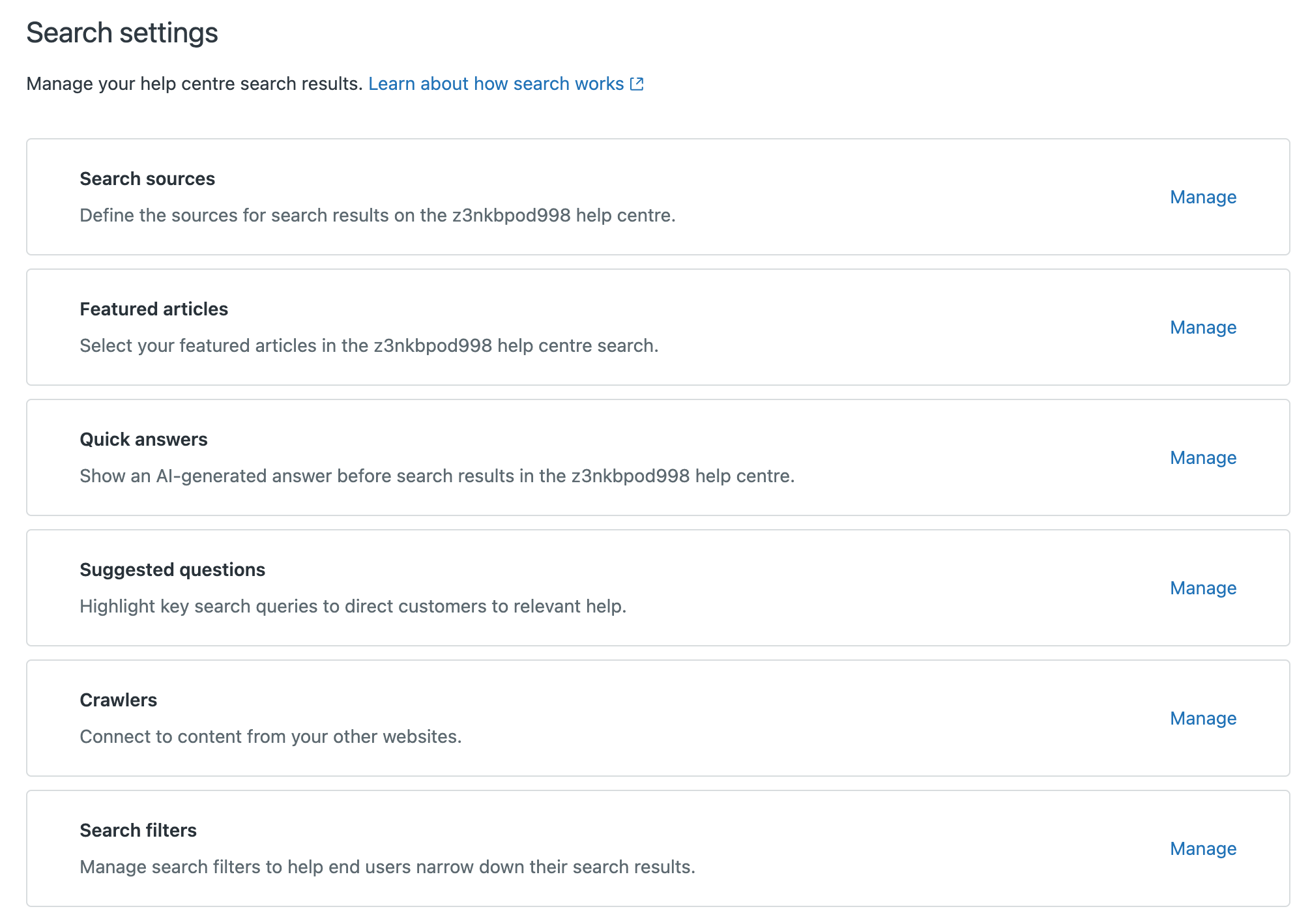
- Klicken Sie auf der Seite „Crawler“ auf das Optionsmenü () für den Webcrawler, der entfernt werden soll, und dann auf Löschen.
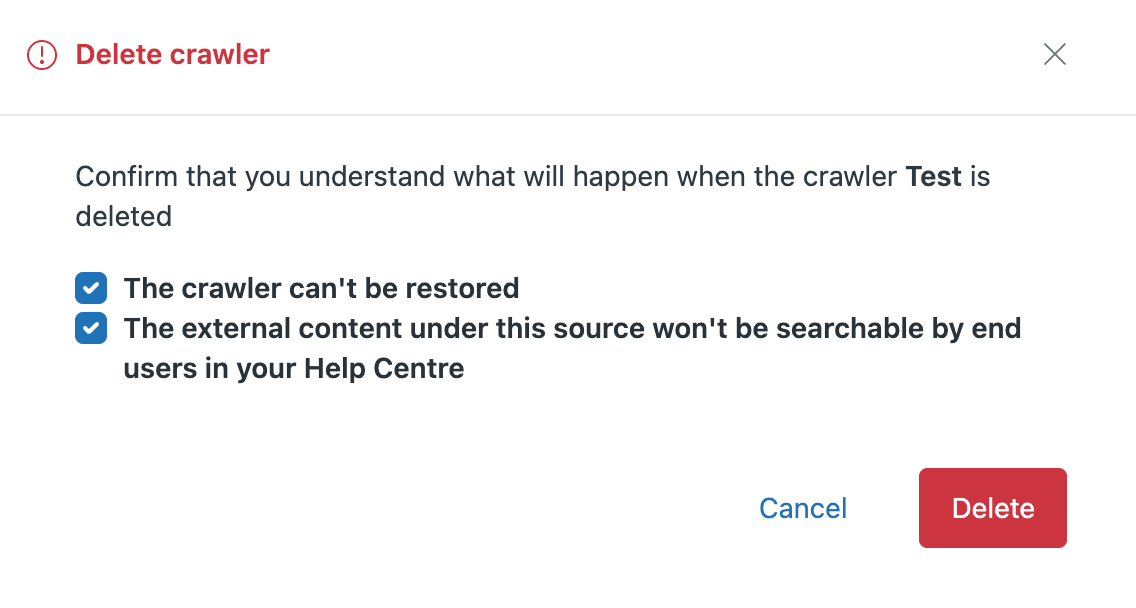
- Lesen Sie die Hinweise in der Bestätigungsmeldung und aktivieren Sie die Kontrollkästchen, um zu bestätigen, dass Ihnen die Konsequenzen des Löschens dieses Crawlers bewusst sind. Wenn Sie fertig sind, klicken Sie auf Löschen.