Zusammenfassung: ◀▼
Es gibt drei Möglichkeiten, Inhaltsblöcke zu verwalten: die Verknüpfung aufheben, um den Block in normalen Text umzuwandeln, den Sie ohne Auswirkung auf andere Beiträge bearbeiten können, einen Block entfernen, um ihn aus einem einzelnen Beitrag zu entfernen, ihn aber an anderer Stelle wiederverwendbar zu lassen, oder einen Block löschen, um einen ungenutzten Inhaltsblock dauerhaft aus dem Help Center zu entfernen. Mit diesen Optionen können Sie gemeinsam genutzte Beitragsinhalte verwalten und sicherstellen, dass Ihre Wissensdatenbank stets korrekt ist.
Nachdem Sie einen Inhaltsblock erstellt oder eingefügt haben, können Sie bei Bedarf seine Verknüpfung aufheben und ihn bearbeiten, trennen oder entfernen. Beim Aufheben der Verknüpfung wird der Text des Inhaltsblocks im Beitrag in normalen Text umgewandelt. Wenn Sie einen Inhaltsblock hingegen aus einem Beitrag entfernen, wird sein Text im Beitrag vollständig gelöscht. Wenn Sie einen Inhaltsblock in Ihrem Konto löschen, wird er aus der zentralen Inhaltsblockliste sowie aus allen Beiträgen entfernt, in denen er verwendet wurde.
Aufheben der Verknüpfung eines Inhaltsblocks in einem Beitrag
Um den Text aus einem Inhaltsblock in einen Beitrag einzufügen und ihn zu ändern, ohne dass sich diese Änderung auf andere Beiträge auswirkt, müssen Sie die Verknüpfung des Inhaltsblocks aufheben. Wenn Sie die Verknüpfung eines Inhaltsblocks aufheben, wird dessen Text im Beitrag nicht mehr als Inhaltsblock behandelt. Vielmehr wird er als unverknüpfter Text in den Beitrag eingefügt und kann ohne Auswirkungen auf andere Beiträge geändert werden.
So heben Sie die Verknüpfung eines Inhaltsblocks auf
- Öffnen Sie den Beitrag mit dem gewünschten Inhaltsblock im Bearbeitungsmodus.
- Klicken Sie auf den Inhaltsblock, den Sie bearbeiten möchten, und dann auf das Symbol Verknüpfung aufheben (
 ).
).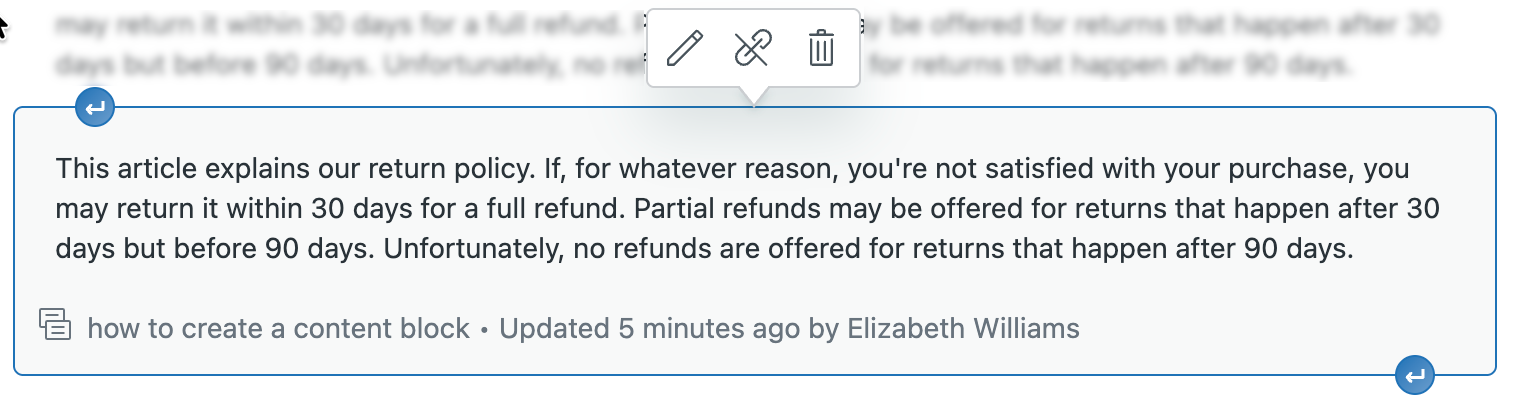
Der Inhaltsblock wird in diesem Beitrag jetzt als normaler Text und nicht mehr als Inhaltsblock behandelt.
Entfernen eines Inhaltsblocks aus einem Beitrag
Wenn Sie einen Inhaltsblock ganz aus dem Beitrag entfernen möchten, verwenden Sie die Option „Entfernen“.
So entfernen Sie einen Inhaltsblock aus einem Beitrag
- Öffnen Sie den Beitrag mit dem gewünschten Inhaltsblock im Bearbeitungsmodus.
- Klicken Sie auf den Inhaltsblock, den Sie entfernen möchten, und dann auf das Symbol Entfernen (
 ).
).Der Inhaltsblock wird nicht mehr im Beitrag angezeigt. Er erscheint nach wie vor in allen anderen Beiträgen, denen er hinzugefügt wurde, und kann weiterhin nach Belieben wiederverwendet werden.
Löschen eines Inhaltsblocks in Ihrem Help Center
Wissensadministratoren können einen Inhaltsblock löschen, der nicht mehr in Ihren Help-Center-Beiträgen erscheinen soll. Die Option „Löschen“ erscheint nur, wenn der Inhaltsblock in keinen Beiträgen verwendet wird. Wenn der Inhaltsblock in einem oder mehreren Beiträgen verwendet wird, muss er erst aus den betreffenden Beiträgen entfernt werden, ehe er gelöscht werden kann.
Wenn Sie einen Inhaltsblock löschen, wird er dauerhaft aus Ihrem Konto entfernt. Sie können ihn anschließend nicht wiederherstellen.
So löschen Sie einen Inhaltsblock in Ihrem Help Center
- Klicken Sie in der Seitenleiste von Wissensadministrator auf das Symbol Beiträge verwalten (
 ).
). - Klicken Sie in der Registerkarte Inhaltsobjekte im linken Menü auf Inhaltsblöcke.
- Klicken Sie in der Inhaltsblockliste auf den Titel des Inhaltsblocks, den Sie löschen möchten.
Der Inhaltsblock wird im Inhaltsblock-Editor geöffnet. Sehen Sie im Seitenbereich nach, wo der Inhaltsblock erscheint. Wenn der Inhaltsblock in einem oder in mehreren Beiträgen verwendet wird, muss er erst aus den betreffenden Beiträgen entfernt werden, ehe er gelöscht werden kann.

-
Klicken Sie auf den Pfeil neben der Schaltfläche Aktualisieren und wählen Sie Löschen.
Hinweis: Wenn der Inhaltsblock in einem Beitrag verwendet wird, erscheint die Option „Löschen“ nicht. Stattdessen können Sie mit der Schaltfläche „Aktualisieren“ den betroffenen Inhaltsblock aktualisieren.
- Klicken Sie auf Inhaltsblock löschen.
