Verifizierte KI-Zusammenfassung ◀▼
Mithilfe von Voice-QA können Sie Anrufaufzeichnungen und -transkripte analysieren, ohne sich den gesamten Anruf anhören zu müssen. Identifizieren Sie aktive Abschnitte der Konversation, überprüfen Sie automatische Zusammenfassungen und lesen Sie vollständige Transkripte. So können Sie Ihren Qualitätssicherungsprozess optimieren und sich auf die entscheidenden Interaktionen konzentrieren. Nutzen Sie zusätzliche Anrufdetails für umfassende Analysen, die Ihnen helfen, den Kundensupport und die Leistung der Agenten zu verbessern.
Mit Voice-QA können Sie Konversationen effizient überprüfen, ohne die gesamte Aufzeichnung des Telefonanrufs abhören zu müssen. Die Anrufwiedergabefunktion in Zendesk QA zeigt an, wer während eines Anrufs wann gesprochen hat, sodass Sie Gesprächspausen überspringen können, in denen der Agent beispielsweise den Anruf gehalten oder auf die Anrufannahme gewartet hat.
In automatischen Anrufzusammenfassungen und -transkripten wird klar zwischen dem Text des Agenten und dem des Kunden unterschieden, sodass Sie den Qualitätssicherungsprozess für Anrufe verbessern und beschleunigen können.
Importierte Anrufaufzeichnungen werden auf der Seite „Konversationen“ zur Analyse bereitgestellt. Auch für Voice AI Agents werden Transkripte generiert.
So analysieren Sie telefonische Konversationen
- Klicken Sie in der Seitenleiste von Qualitätssicherung auf
 Konversationen.
- Wählen Sie eine telefonische Konversation aus. Sie erkennen Anrufe am Telefonsymbol (
 ) in der Kopfzeile.
 Tipp: Um sich und Ihrem Team das Auffinden zu überprüfender Anruftranskripte zu erleichtern, können Sie einen neuen Filter des Typs „Anruf“ erstellen.
- Führen Sie eine der folgenden Aktionen aus, um Ihre Telefonanrufe zu analysieren:
- Klicken Sie auf die Wiedergabeschaltfläche (
 ), um die gesamte Konversation im Player für Anrufaufzeichnungen abzuspielen.

- Navigieren Sie zu den Teilen des Anrufs, in denen eine aktive Konversation stattgefunden hat. Anrufaufzeichnungen sind nach Sprechern aufgegliedert, sodass Sie durch Klicken auf die farbigen Bereiche in der Wiedergabeleiste rasch zu verschiedenen Momenten in der Konversation springen können.Hinweis: Bei Zendesk Talk-Anrufaufzeichnungen ist nur bei Konversationen zwischen jeweils einem Agenten und einem Endbenutzer eine Sprechertrennung möglich. Wenn weitere Agenten oder Endbenutzer beteiligt sind, werden diese vom System möglicherweise nicht korrekt identifiziert.
- Sehen Sie sich die automatisch generierte Anrufzusammenfassung an, die unter dem Player angezeigt wird. Die Zusammenfassung gibt einen kurzen Überblick über die Interaktion und zeigt, ob es sich lohnt, den Anruf zu überprüfen.
- Scrollen Sie nach unten, um das vollständige Transkript zu lesen. Dabei können Sie über die Wiedergabeleiste gezielt zu bestimmten Teilen der Konversation springen.
- Klicken Sie auf den Bereich Feedback auf der rechten Seite, um die Symbole zur Kennzeichnung der Spotlight-Insights, das automatische Scoring sowie Streitfälle, Überprüfungen und Umfragen anzuzeigen.
- Klicken Sie auf das Symbol Info (
 ), um auf weitere Informationen zuzugreifen. Im Bereich auf der rechten Seite des Anrufs können Sie weitere Anrufdetails einsehen, die aus Ihrem Help Desk importiert wurden.
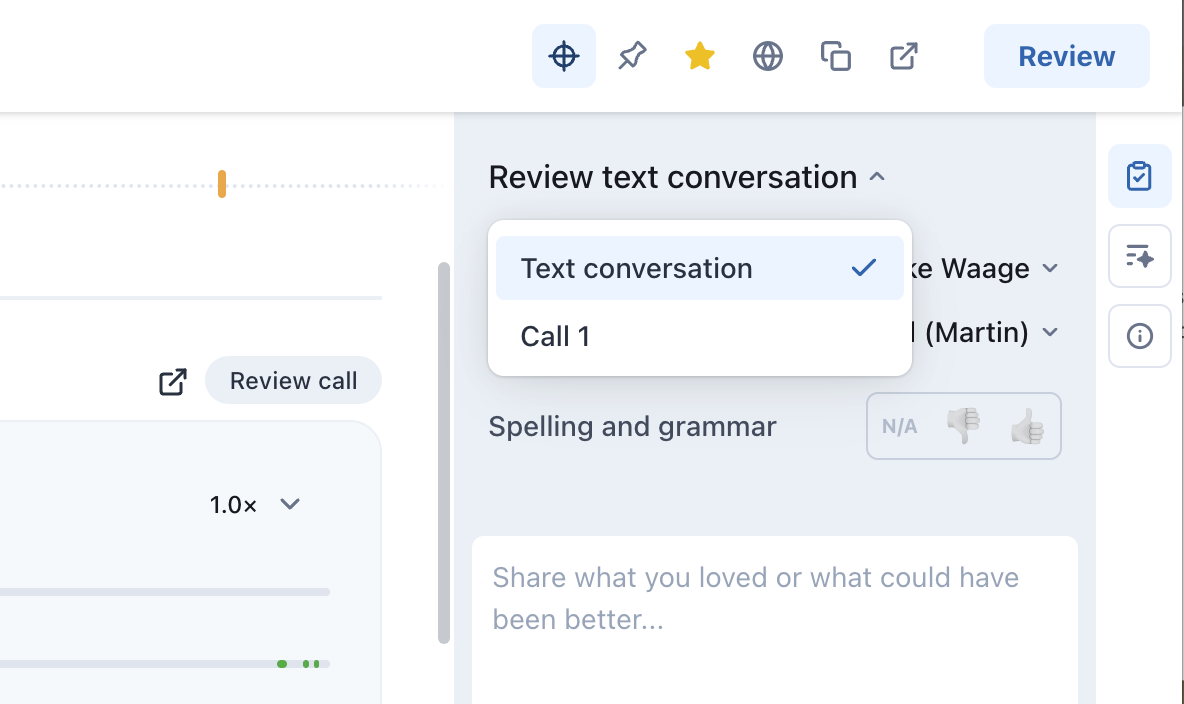
- Klicken Sie auf Anruf überprüfen über dem Anruf, um den Anrufteil der Konversation manuell zu überprüfen.Sie können auch auf Überprüfen klicken und dann oben im Menü Textkonversation überprüfen den Teil des Anrufs auswählen, den Sie überprüfen möchten.Hinweis: Textbasierte Interaktionen (Chats und E-Mails) werden von AutoQA separat von Voice-Anrufen überprüft. Wenn Sie auf Überprüfen klicken, wird nur der Textteil überprüft.
- Klicken Sie auf die Wiedergabeschaltfläche (