Zusammenfassung: ◀▼
Der Konversationssimulator LMS unterstützt Sie bei der Schulung von Agenten, indem er realistische Trainingstickets für Übungen, Beurteilungen und die Just-in-Time-Schulung generiert. Sie können Trainingsvorlagen erstellen und zuweisen, Zuweisungen verwalten und den Fortschritt verfolgen. Die App unterstützt mehrere Sprachen und ermöglicht das Filtern und Exportieren von Daten. Sie sorgt dafür, dass sich Trainingstickets nicht auf Leistungsmetriken auswirken, und bietet Agenten Dokumentationen sowie simulierte Kundeninteraktionen für die Weiterentwicklung ihrer Fertigkeiten.
Die benutzerfreundliche und gut strukturierte App „Konversationssimulator LMS“ von Zendesk Labs generiert realistische, naturgetreue Trainingstickets und weist sie den Agenten zu. Dieses neue Tool verbessert die Schulung Ihrer Agenten in mehrfacher Hinsicht:
- Es schafft einen sicheren Raum für das Üben von Kundeninteraktionen beim Onboarding von Agenten.
- Es ermöglicht Ihnen, schnell zu überprüfen, ob die Agenten die Schulungsinhalte verstanden und behalten haben.
- Es bietet Just-in-time-Schulung zu neuen Produkten, Services und Richtlinien, mit denen Ihre Agenten vertraut sein müssen.
In diesem Beitrag werden folgende Themen behandelt:
- Erste Schritte
- Installieren und Konfigurieren der App
- Konfigurieren von Berechtigungen für den Konversationssimulator LMS
- Verwenden der App „Konversationssimulator LMS“
- Exportieren von Vorlagen- und Aufgabendetails
- Verwalten von Zuweisungen
- Filtern von Vorlagen
- Best Practices
- Wichtige Informationen für Agenten
- Über das Trainingsdokumentationsticket
Erste Schritte
Bevor Sie die App „Konversationssimulator LMS“ installieren, lesen Sie bitte die folgenden Hinweise:
- Die von der App „Konversationssimulator LMS“ generierten Trainingstickets müssen mit Zendesk QA (oder einem anderen QA-Tool) überprüft werden.
- Für die Einrichtung müssen Sie als Zendesk-Administrator angemeldet sein.
- Sie müssen angepasste Objekte einschalten (angepasste Legacy-Objekte werden nicht unterstützt).
- Sie benötigen mindestens zwei verfügbare angepasste Objekte. Wenn Ihr Kontingent an angepassten Objekten ausgeschöpft ist, müssen Sie Ihren Plan upgraden, um weitere angepasste Objekte zu erhalten.
Installieren und Konfigurieren der App
Sie können die App „Konversationssimulator LMS“ aus dem Zendesk Marketplace installieren.
So installieren und konfigurieren Sie die App
- Gehen Sie im Zendesk Marketplace zur Seite der App „Konversationssimulator LMS“.
- Klicken Sie auf der Seite der App auf Installieren.
- Wählen Sie das Zendesk-Konto aus, in dem die App installiert werden soll, und klicken Sie dann auf Installieren.
Das ausgewählte Konto wird geöffnet und die Seite „Konversationssimulator LMS“ erscheint.
- Falls erforderlich, ändern Sie den Titel der App.
- Nehmen Sie die nötigen Einstellungen an den Gruppen- und Rollenbeschränkungen vor.Hinweis: Wenn Sie den Zugriff eines Agenten auf die App einschränken, werden diesem keine Trainingstickets zugewiesen.
- Klicken Sie auf den Link Anmelden über Konversationssimulator LMS.
- Authentifizieren Sie sich in der Registerkarte, die daraufhin angezeigt wird.
- Anschließend kehren Sie automatisch zur App zurück. Der Schritt „OAuth-Authentifizierung“ ist jetzt mit einem grünen Häkchen gekennzeichnet. Klicken Sie auf Installieren.
- Während der Installation erstellt der Konversationssimulator LMS automatisch mehrere Konfigurationen:
- Custom Object: Assign training template
- Custom Object: Training template
- Custom Ticket Field: Assigned training
- Custom Ticket Field: Training template
Damit die Installation der App funktioniert, müssen sowohl Administratoren als auch Agenten Berechtigung zum Anzeigen und Bearbeiten der beiden angepassten Objekte haben.
So konfigurieren Sie den Administrator- und Agentenzugriff
- Klicken Sie in der Seitenleiste des Admin Centers auf
 Personen und dann auf Team > Rollen.
 - Klicken Sie in der Liste der Rollen auf die Rolle, für die Sie Berechtigungen erteilen möchten. Die Seite „Rolleneinstellungen“ wird angezeigt.
- Konfigurieren Sie im Abschnitt „Angepasste Objekte“ der Seite „Rolleneinstellungen“ die Ansichts- und Bearbeitungsberechtigungen für die folgenden angepassten Objekte:
- Training template
- Assign training template
- Klicken Sie auf Speichern.
Damit ist die Installation abgeschlossen.
Konfigurieren von Berechtigungen für den Konversationssimulator LMS
Sie können in der Registerkarte „Berechtigungen“ Rollen auswählen, Nicht-Administratorrollen Zugriff auf die App gewähren, Vorlagen erstellen und Agenten Schulungen zuweisen.
So konfigurieren Sie den Zugriff auf den Konversationssimulator LMS
- Klicken Sie in Support auf das Symbol „LMS“ (
 ).
). - Klicken Sie auf der Seite „Konversationssimulator LMS“ auf die Registerkarte Berechtigungen.
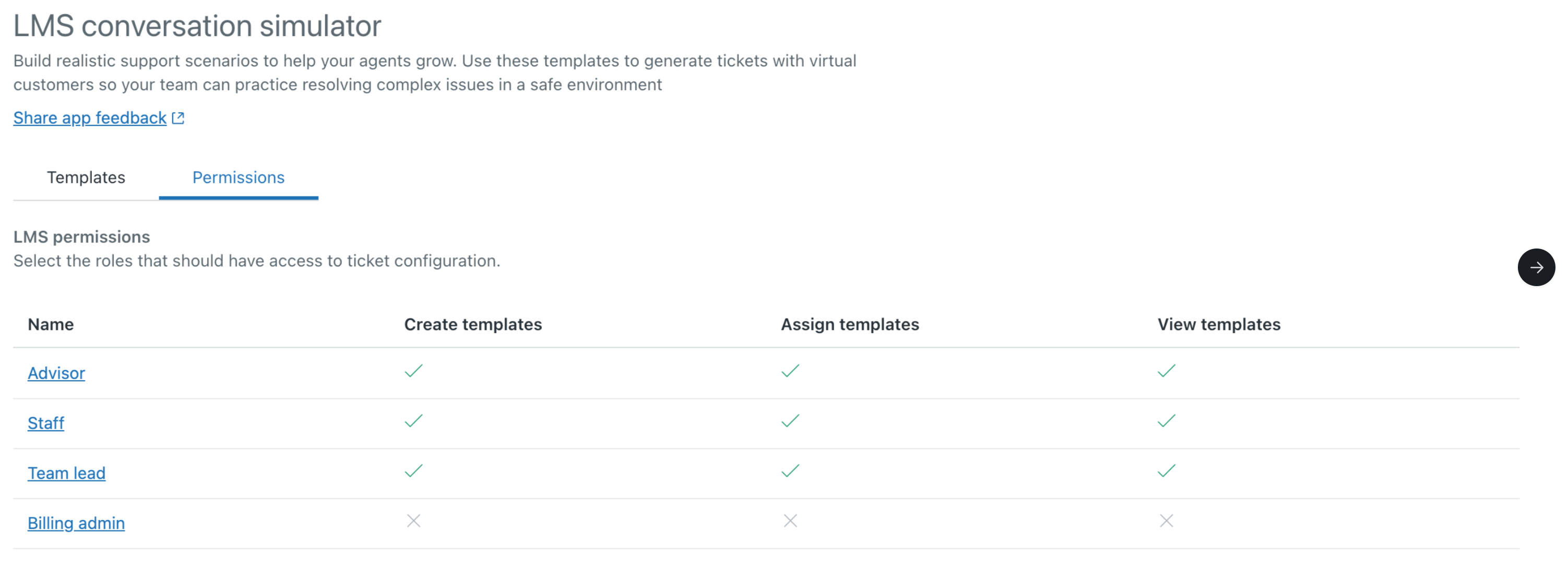
- Wählen Sie in der Registerkarte „Berechtigungen“ eine Rolle aus, um ihre Berechtigungen zu konfigurieren. Die Liste der Rollen hängt von Ihren Kontoeinstellungen ab.
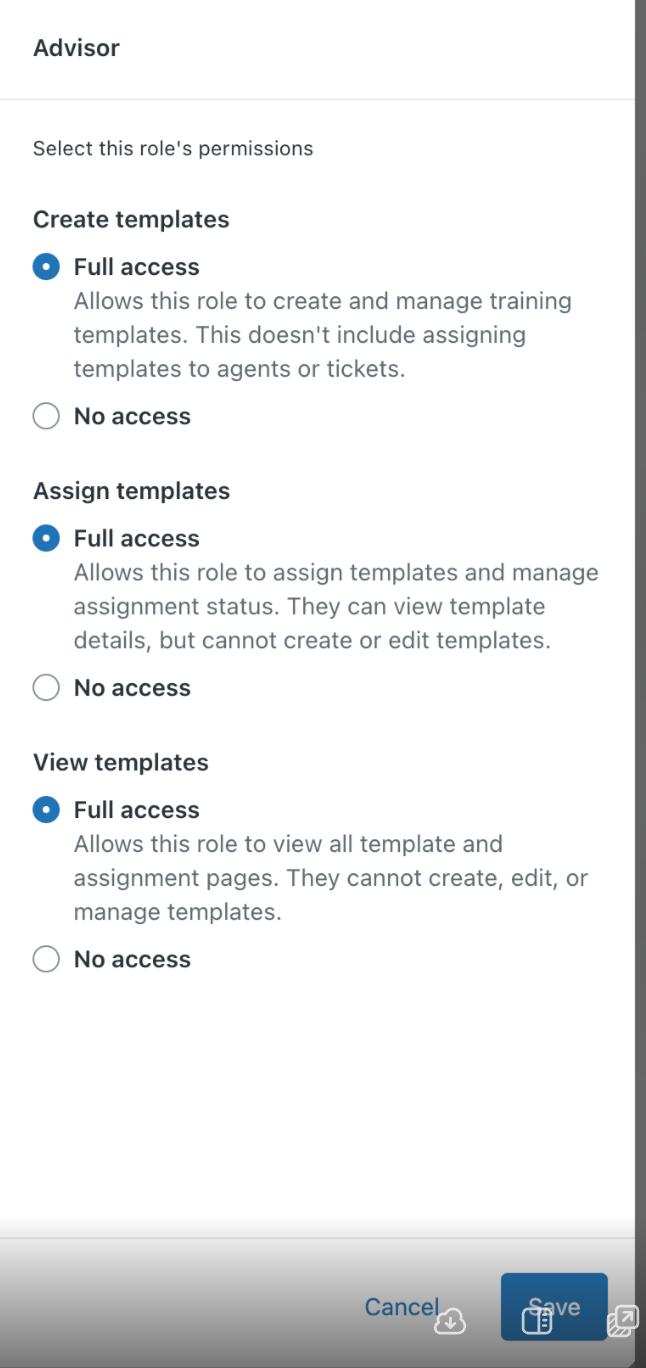
- Wählen Sie in den Berechtigungseinstellungen der ausgewählten Rolle die für das Erstellen, Zuweisen und Anzeigen von Vorlagen erforderlichen Berechtigungen aus.
- Klicken Sie auf Speichern.
Verwenden der App „Konversationssimulator LMS“
Klicken Sie in Support auf das Symbol „LMS“ (), um die App zu öffnen.
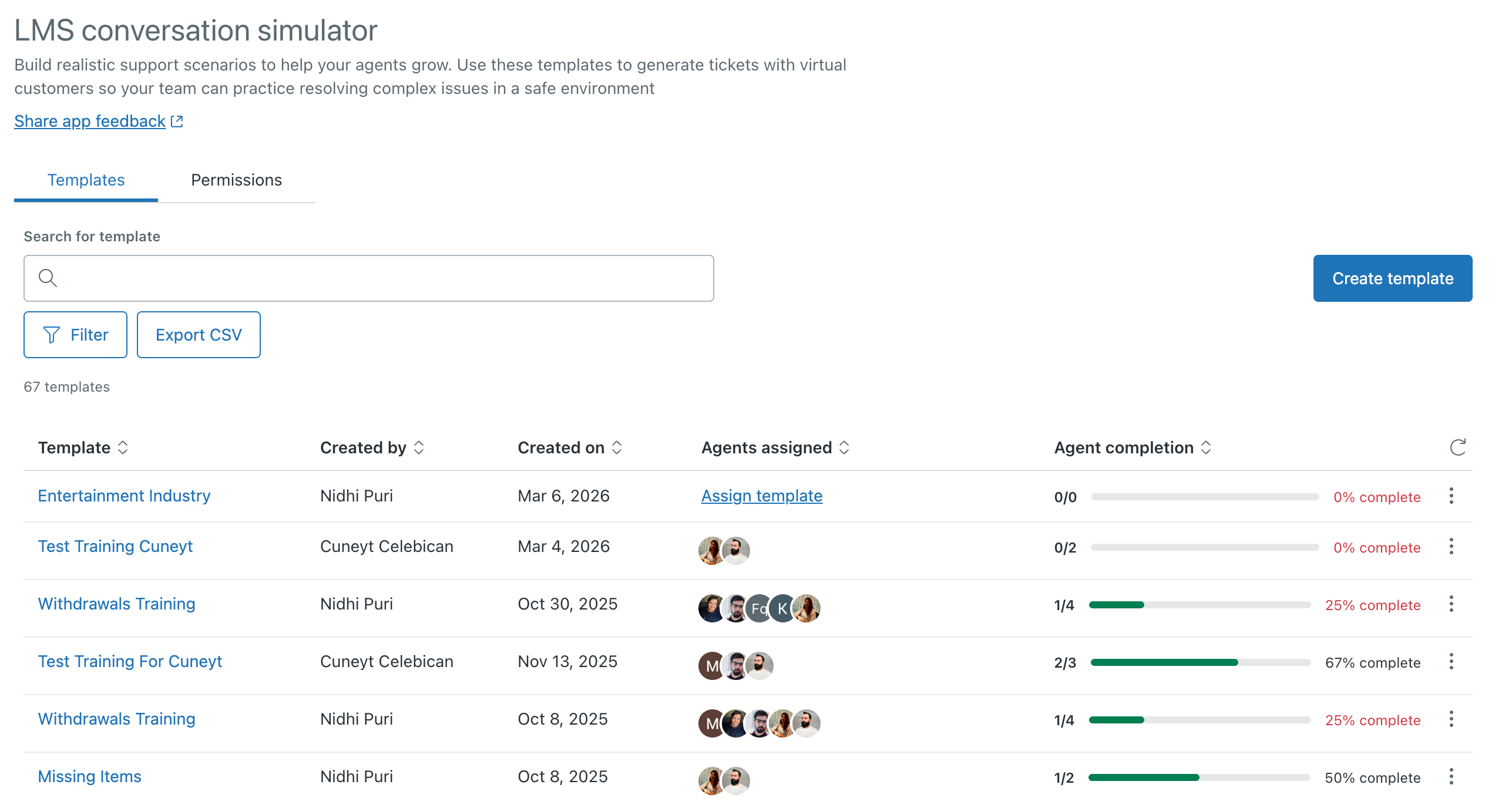
Auf der Seite „Konversationssimulator LMS“ werden der Titel, die Beschreibung, der Ersteller sowie die Mitarbeiter der einzelnen Trainingsvorlagen angezeigt. Die Trainingsvorlagen umfassen eine konsolidierte Ansicht wichtiger Fortschrittsmetriken, darunter den Bearbeitungsstand der Vorlage, die Anzahl der Agenten, die derzeit an ihr arbeiten, sowie die Anzahl der Agenten, die sie noch nicht abgeschlossen haben. Sie können den Mauszeiger auf eine Vorlage setzen, um weitere Details anzuzeigen, oder auf Filter klicken, um die Liste der Vorlagen einzugrenzen.
Klicken Sie auf eine Vorlage, um eine detaillierte Liste der Aufgaben aufzurufen, in der die Anzahl der jeweils erforderlichen Tickets, die farbcodierten Ticketstatusanzeigen sowie der Gesamtstatus der Aufgabe angegeben ist: In Bearbeitung, Angehalten, Abgebrochen oder Abgeschlossen.
Neue Trainingsvorlage erstellen
In diesem Abschnitt erstellen Sie eine Trainingsvorlage, die Sie den Agenten zuweisen können.
Dieser Abschnitt enthält die folgenden Schritte. Führen Sie diese Schritte der Reihe nach aus:
Erste Schritte
In diesem Schritt stellen Sie grundlegende Informationen zu Ihrer neuen Vorlage bereit.
So erstellen Sie eine Trainingsvorlage
- Klicken Sie auf der Seite „Konversationssimulator LMS“ in der Registerkarte „Vorlagen“ auf Vorlage erstellen.
- Geben Sie auf der Seite „Vorlage erstellen“ einen eindeutigen Namen und eine optionale Beschreibung der Vorlage ein. Die Beschreibung hat keinen Einfluss auf Ihre KI-generierten Tickets.

- Klicken Sie auf Weiter.
Szenario definieren
Definieren Sie als nächstes Ihr Szenario. Dieses definiert die Themen, die der Simulator beim Erstellen von Tickets verwendet.
So definieren Sie Ihr Szenario
- Wählen Sie im Abschnitt „Szenario definieren“ auf der Seite „Vorlage erstellen“ eine der folgenden Optionen als Referenzpunkt für KI-generierte Ticketkonversationen aus:
- Absichten auswählen: Wählen Sie in der Liste der von Zendesk bereitgestellten Absichten ein Thema aus. Auf diese Weise können Sie festlegen, welche Daten für die Schulung Ihrer Agenten verwendet werden.
-
Ähnliche Tickets auswählen: Wählen Sie verwandte Tickets aus Ihren tatsächlichen Kundeninteraktionen. Sie können die Standard-Suchsyntax von Zendesk verwenden, um Tickets zu finden, die Ihren geplanten Schulungskonversationen entsprechen. Der Konversationssimulator LMS verwendet die Endbenutzerkommentare aus diesen Tickets, um realistische Details für Ihre Trainingsszenarien zu entwickeln. Sie können auf den verlinkten Ticketbetreff klicken, um das Ticket in Support zu öffnen, oder die gewünschten Tickets als Schulungsreferenz auswählen.
Verwenden Sie die Schaltfläche Filter, um das Auffinden der gewünschten Tickets zu vereinfachen.
Wichtig: Achten Sie darauf, sensible personenbezogene Informationen in diesen Tickets zu schwärzen, bevor Sie die Trainingsvorlage erstellen.

- Klicken Sie auf Weiter.
- Wählen Sie in der Dropdownliste Tonfall auswählen den Gesprächston aus, den Ihr KI-generierter Endbenutzer in der Konversation mit Ihren Agenten verwenden soll. Sie können zum Beispiel zwischen einem freundlichen, einem sympathischen und einem formellen Gesprächston wählen. Sie können mehrere Gesprächstöne auswählen, die beim Erstellen der Trainingstickets dann zufällig zugewiesen werden.
- Wenn Sie weitere Details hinzufügen möchten, die bei der Gestaltung der Schulung hilfreich sein können, geben Sie diese unter Weitere Verfeinerung ein. Hier können Sie beispielsweise auf bestimmte Produkte oder Richtlinien verweisen. Konfigurieren Sie Ihre Anweisungen möglichst präzise, da sie die beim Erstellen der Trainingstickets verwendeten KI-Prompts direkt modifizieren.

- Klicken Sie auf Weiter.
- Wenn Ihre Agenten die Trainingsdokumentation durcharbeiten sollen, bevor ihnen Tickets für Schulungen oder Beurteilungen zugewiesen werden, können Sie bis zu drei Links zu Dokumenten, Videos oder internen Richtlinien in Ihrem Help Center bereitstellen. Diese Links werden den Agenten in einem Ticket übermittelt, bevor sie simulierte Kundenkonversationen erhalten. Die erste KI-generierte Konversation wird einem Agenten erst zugewiesen, nachdem er dieses Ticket gelöst hat. Wenn keine Links bereitgestellt werden, besteht das erste Ticket aus einer auf Grundlage des von Ihnen erstellten Szenarios generierten Konversation.
Klicken Sie unter „Trainingsdokumentation“ auf Link hinzufügen.
- Fügen Sie einen Link zu der Trainingsdokumentation hinzu, die der Agent durcharbeiten soll.
- Fügen Sie dem Link einen Namen hinzu, damit er für die Agenten leichter verständlich ist.
- Fügen Sie je nach Bedarf weitere Links hinzu.

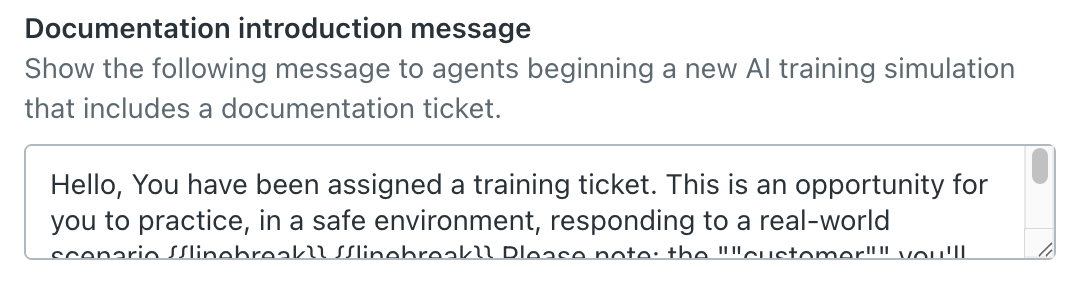
- Geben Sie unter „Einführungsnachricht zur Dokumentation“ eine Nachricht ein, in der Sie den Agenten mitteilen, dass ihnen ein Trainingsticket zugewiesen wurde und sie dieses als gelöst markieren müssen, bevor sie weitere Trainingstickets erhalten können.
Trainingsvorlage testen
Das ist der richtige Moment, eine KI-generierte Konversation zu testen.
So testen Sie Ihre Konversation
- Klicken Sie auf der Seite „Trainingsvorlage erstellen“ auf Dieses Ticket testen. Es erscheint ein Test-Chatbot, durch den Sie eine Konversation mit der KI führen können.

In diesem Beispiel sehen Sie, dass sich die KI auf Software bezieht, obwohl sie sich eigentlich auf Bekleidung beziehen sollte.
 In diesem Beispiel sehen Sie, dass sich die KI auf Software bezieht, obwohl sie sich eigentlich auf Bekleidung beziehen sollte.
Um dieses Problem zu beheben, können Sie zu den Szenarioseiten zurückkehren und Beispieltickets auswählen, in denen es um Bekleidung geht. Außerdem haben Sie die Möglichkeit, unter „Weitere Verfeinerung“ Details zu Ihren Produkten hinzuzufügen, um die es bei der Frage nach einer Erstattung gehen könnte.
- Wenn Sie den Test abgeschlossen haben, schließen Sie den Test-Chatbot.
Trainingsvorlage speichern
Nachdem Sie Ihre Vorlage konfiguriert und getestet haben, können Sie sie jetzt speichern, bearbeiten oder löschen.
So speichern Sie Ihre Vorlage
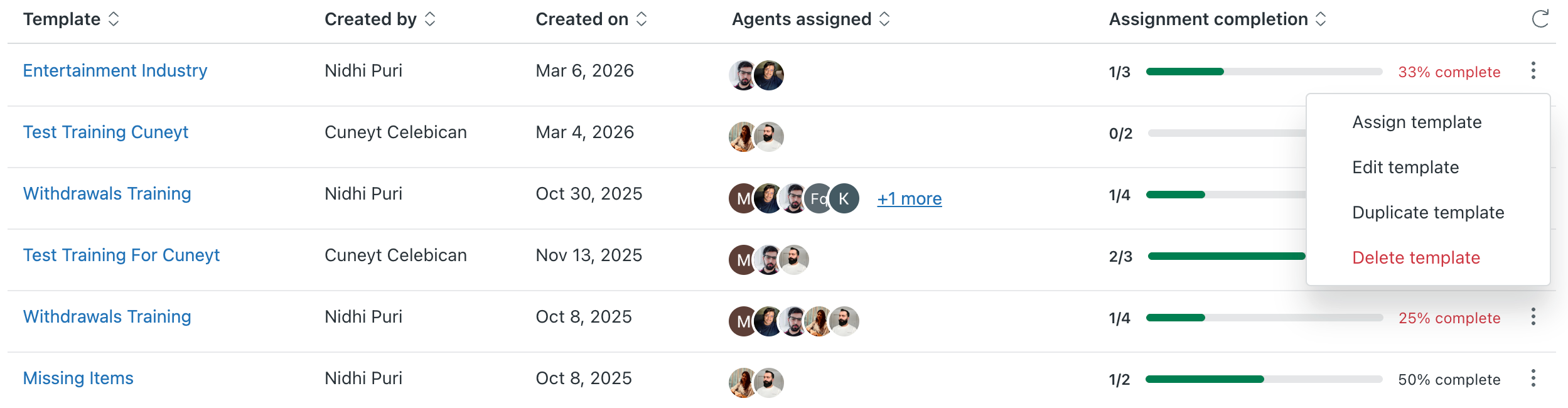
- Klicken Sie auf Speichern, um zur Übersichtsseite zurückzukehren. Hier können Sie auf die Optionsschaltfläche (
 ) klicken und die Trainingsvorlage je nach Bedarf zuweisen, bearbeiten, duplizieren oder löschen.
Trainingstickets für Agenten zuweisen
Sie haben jetzt Ihre Trainingsvorlage erstellt und sind bereit, den Agenten Tickets zuzuweisen. Dabei können Sie Agenten basierend auf ihrer Leistung bei der Bearbeitung ähnlicher Tickets in Zendesk QA oder einem anderen QA-Tool auswählen, alle neuen Agenten auswählen, die an der Onboarding-Schulung teilnehmen, oder alle Agenten auswählen, die mit einem neuen Produkt oder Service arbeiten sollen.
So weisen Sie einem Agenten Tickets zu
- Klicken Sie im Konversationssimulator LMS neben der gewünschten Vorlage auf Vorlage zuweisen.
- Geben Sie auf der Seite „Vorlage zuweisen“ die folgenden Informationen ein (klicken Sie auf Weiter, um zum jeweils nächsten Abschnitt zu gelangen):
-
Vorlage: Wählen Sie in der Liste eine Trainingsvorlage aus.

-
Sprache: Wählen Sie in der Liste die Sprache aus, in der die Tickets erstellt werden sollen. Folgende Sprachen stehen zur Auswahl: Englisch, Spanisch, Portugiesisch, Italienisch, Französisch, Deutsch, Arabisch, Chinesisch, Koreanisch, Japanisch, Hindi, Bengali, Swahili, Yoruba und Indonesisch. Durch Auswahl der Option Bevorzugte Sprache des Agenten können Sie Tickets in der vom Agenten konfigurierten Sprache erstellen.

-
Anzahl von Tickets: Geben Sie an, wie viele auf dieser Trainingsvorlage basierende Trainingstickets der Agent erhalten soll. Wenn Sie ein erstes Ticket mit der Trainingsdokumentation konfiguriert haben, wird dieses hierbei nicht mitgezählt. Die Tickets werden eines nach dem anderen erstellt und zugewiesen, nachdem der Agent das jeweils zuletzt erhaltene Ticket gelöst hat. Sie können bis zu zehn Tickets erstellen.

-
Stichwörter: Sie können Ihre Trainingstickets mit einem oder mehreren Stichwörtern versehen, die deren Identifizierung, Weiterleitung und Verfolgung erleichtern. Geben Sie ein vorhandenes Stichwort ein, oder erstellen Sie ein neues Stichwort. Drücken Sie die Eingabetaste, um Ihre Auswahl zu bestätigen.

-
Ziel: Wählen Sie das Ziel für diese Aufgabe aus. Sie können ein Standardziel auswählen, das die Entwicklung von Soft Skills betrifft (z. B. die Problemlösung in mehreren Schritten), oder ein angepasstes Ziel eingeben (z. B. „Die Lösung dieses Problems besteht darin, die Bluetooth-Tastatur zu trennen und neu zu verbinden“). Wenn das Ziel erreicht ist, beendet der KI-Kunde die Konversation.

-
Vorlage: Wählen Sie in der Liste eine Trainingsvorlage aus.
- Wählen Sie die Agenten aus, denen Sie das Trainingsticket zuweisen möchten. Sie können Agenten in einer Liste auswählen oder einen Suchfilter verwenden.
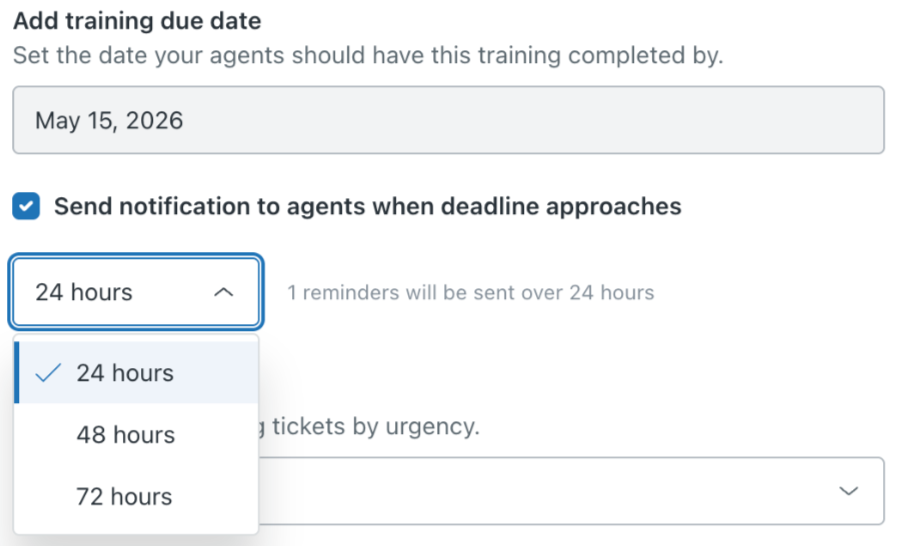
- Wählen Sie das Fälligkeitsdatum der Schulung aus. Sie können auch angeben, dass Agenten vor einem anstehenden Termin benachrichtigt werden sollen.
- Wählen Sie zum Schluss die Priorität für die vom Simulator erstellten Tickets aus. Anhand der Priorität können die Agenten entscheiden, welche Tickets in der ihnen zugewiesenen Trainingsliste sie zuerst bearbeiten.
- Klicken Sie auf Trainingsticket zuweisen.
Jetzt wird den ausgewählten Agenten das erste Trainingsticket zugewiesen.
Exportieren von Vorlagen- und Aufgabendetails
Sie können Vorlagen- und Aufgabendetails wie die zugewiesenen Agenten für externe Berichte, zur Leistungsverfolgung und zur Information der Stakeholder exportieren. Die Informationen werden als CSV-Datei mit kommagetrennten Werten exportiert.
So exportieren Sie Vorlagen- und Aufgabendetails
- Klicken Sie auf der Seite „Konversationssimulator LMS“ auf CSV exportieren.
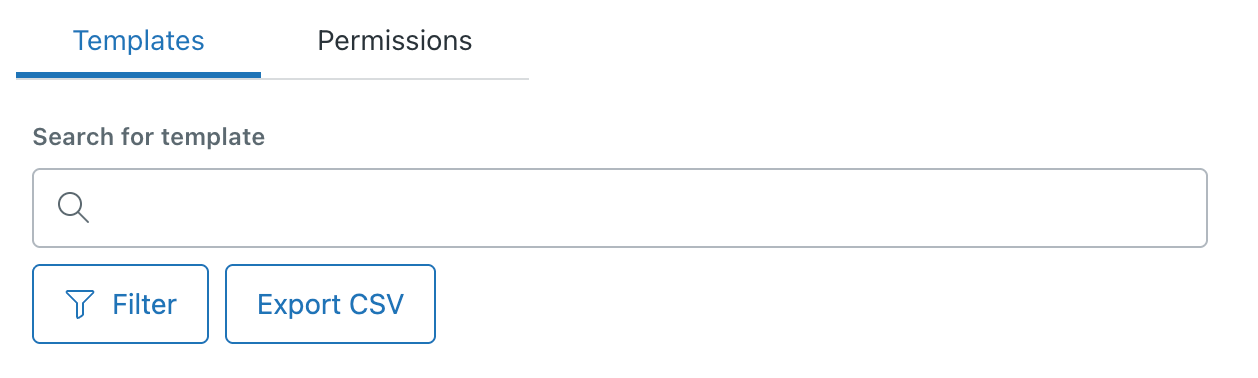
Ihre Daten werden exportiert und als CSV-Datei im Download-Ordner Ihres Computers abgelegt.
Verwalten von Zuweisungen
Nachdem Sie Trainingstickets zugewiesen haben, können Sie verschiedene Aktionen ausführen, um diese Zuweisung zu verwalten.
Wenn Sie wissen, dass ein Agent nicht verfügbar sein wird, können Sie seine Aufgaben anhalten, bis er wieder verfügbar ist. Nicht mehr benötigte Aufgaben können Sie entfernen.
Außerdem können Sie Agenten eine Erinnerung senden, wenn ihre Schulung überfällig ist.
So verwalten Sie Zuweisungen
- Klicken Sie auf der Seite „Konversationssimulator LMS“ auf eine Vorlage, um ihre Statusseite aufzurufen.
- Klicken Sie auf der Statusseite der Vorlage auf das Optionsmenü (
 ).
). - Klicken Sie in der Liste der Optionen auf Aufgabe anhalten, Aufgabe fortsetzen, Aufgabe abbrechen oder Erinnerung senden.
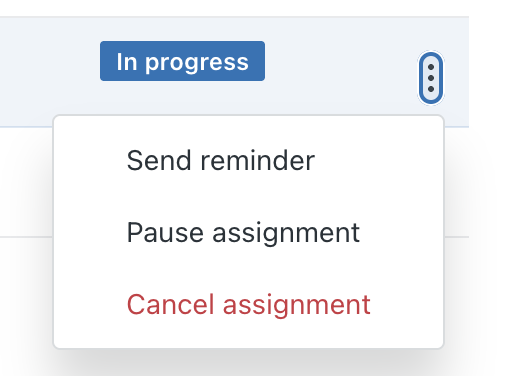
Der Agent wird darüber informiert, dass das aktuelle Trainingsticket angehalten wurde. Auf diese Weise wird verhindert, dass sich Verzögerungen negativ auf Schulungszeitpläne und die entsprechenden Bewertungen auswirken. Solange eine Aufgabe angehalten ist, werden für den Agenten keine neuen Trainingstickets generiert.
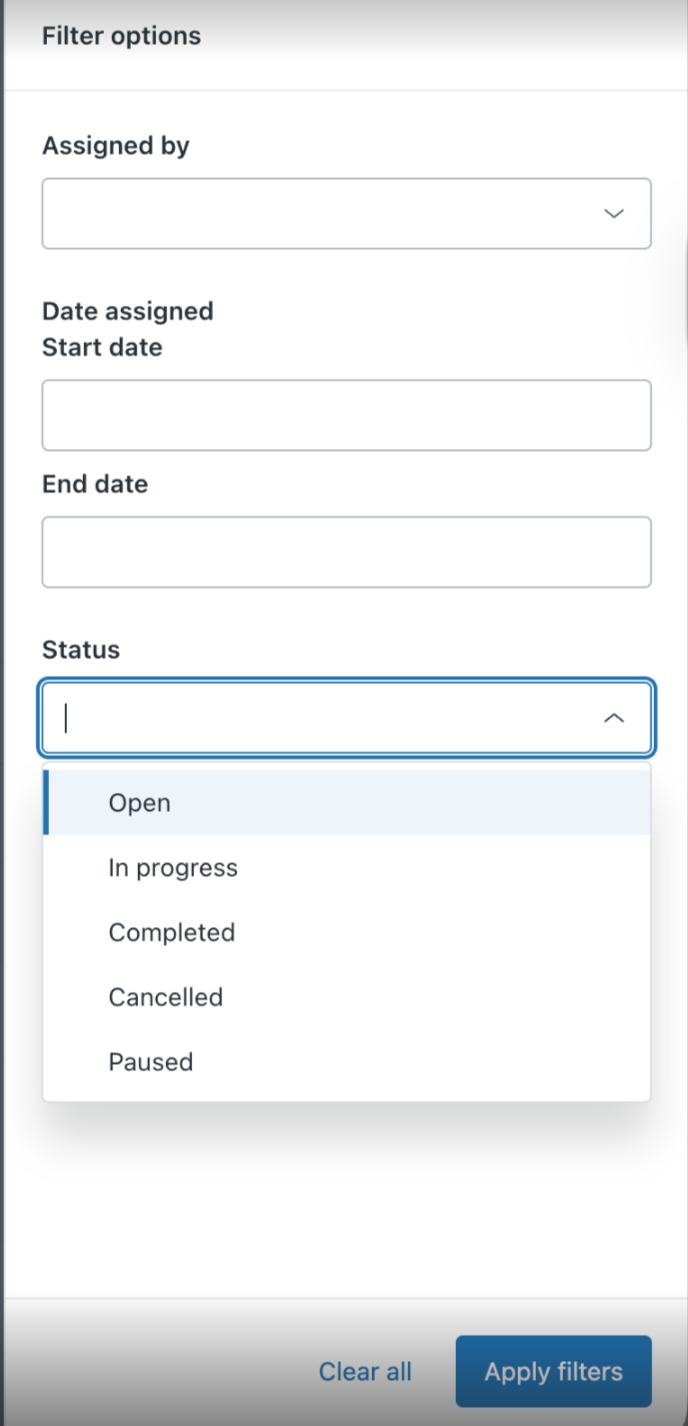
Filtern von Vorlagen
- Zugewiesen von: Vorlagen anzeigen, die von der angegebenen Person zugewiesen wurden.
- Anfangsdatum: Vorlagen anzeigen, die am angegebenen Datum zugewiesen wurden.
- Enddatum: Vorlagen anzeigen, die am angegebenen Datum abgeschlossen wurden.
- Status: Vorlagen mit dem ausgewählten Status anzeigen.
So filtern Sie Vorlagen
- Klicken Sie in einer Vorlage auf Filter.
- Nehmen Sie im Bereich „Filteroptionen“ die gewünschten Filtereinstellungen vor.
- Klicken Sie auf Filter anwenden.
Die Liste der Aufgabenvorlagen wird entsprechend den Filtereinstellungen aktualisiert.
Best Practices
Die folgenden Best Practices sollen Ihnen helfen, die App „Konversationssimulator LMS“ optimal zu nutzen:
- Wenn in Ihren Berichten und Metriken Ein- oder Ausschlüsse verwendet werden, ändern Sie die Berichte wie folgt:
- Wenn Ihre Berichte ein bestimmtes Stichwort, Formular o. ä. einschließen das in Ihren Metriken gezählt wird, brauchen Sie nichts weiter zu tun. LMS-Tickets verwenden Ihr Standardticketformular und werden automatisch mit dem Stichwort „lms-training“ versehen.
- Wenn Ihre Berichte Elemente ausschließen, müssen Sie diese Berichte und Metriken dahingehend ändern, dass Tickets mit dem Stichwort „lms-training“ ausgeschlossen werden.
- Wenn Sie Gruppen erstellen, weisen Sie ihnen in der Regel Tickets zu und filtern Ansichten nach Gruppen. Achten Sie in diesem Fall darauf, dass Tickets mit dem Stichwort „lms-training“ der richtigen Gruppe zugewiesen oder alle dem aktuellen Benutzer zugewiesenen LMS-Trainingstickets in einer öffentlichen Gruppe enthalten sind.
- Stellen Sie sicher, dass Trainingstickets nicht in die Leistungsbewertung eines Agenten einfließen. Wenn Sie Zendesk QA verwenden, schließen Sie das Stichwort „lms-training“ von allen genutzten Dashboards aus.
Wichtige Informationen für Agenten
In diesem Abschnitt erfahren Sie, was Sie wissen müssen, wenn Sie vom Konversationssimulator LMS ein Trainingsticket erhalten.
In diesem Abschnitt werden folgende Themen behandelt:
Über das Trainingsdokumentationsticket
Ihre Schulung wird unter Umständen mit einem Trainingsdokumentationsticket beginnen. Dieses Ticket enthält ein bis drei Links zu Unterlagen, die Ihr Administrator ausgewählt hat und die Sie durcharbeiten sollten, bevor Sie mit Ihren simulierten Konversationen beginnen. Wenn Sie sich mit diesen Unterlagen vertraut gemacht haben, lösen Sie das Ticket.
Sie erkennen das Ticket am Anfragenden (LMS Training Bot), am Betreff (Trainingsdokumentationsticket) und an eventuellen Stichwörtern oder angepassten Ticketfeldern (Zugewiesene Schulung und Trainingsvorlage), die je nach Konfiguration in Ihrer Ticketansicht angezeigt werden.
Trainingstickets werden erstellt, sobald Sie das Trainingsdokumentationsticket gelöst haben.
Über das Trainingsticket
Nachdem Sie das Trainingsdokumentationsticket (sofern vorhanden) gelöst haben, wird Ihnen automatisch das erste Trainingsticket zugewiesen. Dieses Ticket weist den Status „Offen“ auf. Sie erkennen das Trainingsticket an den Stichwörtern oder angepassten Ticketfeldern (Zugewiesene Schulung und Trainingsvorlage), die je nach Konfiguration in Ihrer Ticketansicht angezeigt werden.
Bearbeiten Sie dieses Ticket wie jedes andere Ticket. Der Anfragende wird so lange weiter antworten, bis das Ticket gelöst ist. Nachdem das Ticket als gelöst markiert wurde, werden keine weiteren Trainingstickets erstellt und dem Agenten zugewiesen.
