Der App-Builder verwendet NLP (Natural Language Processing), um in natürlicher Sprache eingegebene Benutzereingaben auszuwerten und in funktionsfähige App-Komponenten umzusetzen. Für den effektiven Einsatz dieses Tools ist es wichtig, klare und präzise Prompts einzugeben. In diesem Beitrag finden Sie wichtige Richtlinien zur Formulierung wirksamer Prompts, mit denen Sie dem App-Builder Ihre Anforderungen effektiv vermitteln können. Außerdem enthält dieser Beitrag einige Beispiele für den präzisen und zielführenden Einsatz seines Prompt-Frameworks.
Diese Richtlinien und Framework-Beispiele sollen Ihnen helfen sicherzustellen, dass das LLM Ihre Eingaben bei der App-Entwicklung richtig versteht, damit Sie schneller und einfacher zu besseren Ergebnissen kommen.
Best Practices für das Erstellen effektiver Prompts
Diese Best Practices sollen Ihnen helfen, im App-Builder mit möglichst wenigen Prompts präzisere und effizientere Ergebnisse zu erzielen.
- Prompts auf das Erstellen Ihrer App beschränken: Der App-Builder ist für die Entwicklung und Verfeinerung Ihrer Apps, die Verbindung von APIs und die Einrichtung von Integrationen optimiert. Er bietet umfassende Unterstützung beim Aufbau von Apps, kann aber keine schrittweisen Anleitungen ersetzen. Wenn Sie Informationen zu speziellen Aufgaben wie dem Ermitteln von API-Anmeldedaten oder dem Verbinden mit Drittanbietersystemen über API-Schlüssel oder OAuth benötigen, ziehen Sie die offizielle Dokumentation oder bewährte Quellen wie die Google-Suche oder ChatGPT zurate. So können Sie sich mit Ihren App-Builder-Prompts ganz auf die Logik und die Funktionen Ihrer App konzentrieren.
- Bei Bedarf Hilfe suchen: Wenn Sie einen Fehler auch nach mehreren Versuchen (z. B. mit drei oder vier Prompts) nicht beheben können, wenden Sie sich unter Angabe der Fehlerdetails an den Zendesk-Kundensupport.
- Fehler und Erwartungen klar und deutlich beschreiben: Wenn beim Testen Ihrer App ein Fehler auftritt, erklären Sie genau, was schief gelaufen ist und was hätte passieren sollen. Detailliertes Feedback hilft der KI, das Problem effizienter anzugehen.
- Debugging-Details zu ungelösten Problemen teilen: Wenn der Fehler nach mehreren Versuchen immer noch nicht behoben ist, geben Sie das in Ihrem Prompt deutlich an. Bitten Sie die KI, in der Konsole umfassende Debugging-Informationen zu generieren. Reproduzieren Sie anschließend den Fehler und kopieren Sie die ausgegebenen Informationen wieder in die Konversation.
- Kosmetische und einfache Änderungen zusammenfassen: Optimieren Sie die Nutzung von Prompts, indem Sie kleinere Anpassungen (z. B. Änderungen des Layouts, der Schaltflächenstile oder der Anordnung von Registerkarten) in einem Prompt zusammenfassen, statt jedes Mal eine eigene Anfrage zu übermitteln.
- Testmodus mit Ticketsuche anpassen: Verwenden Sie beim Testen Ihrer App die Ticketsuche im Arbeitsbereich für Agenten, um zwischen Tickets zu wechseln. Auf diese Weise können Sie Szenarien rasch und ohne zusätzliche Prompts validieren.
- Beispiele für private oder unbekannte APIs angeben: Wenn Sie eine API verwenden, die der App-Builder nicht erkennt, fügen Sie ein Beispiel für eine API-Anfrage und die erwartete Antwort in den Prompt ein. Das verbessert die Genauigkeit der KI und trägt dazu bei, unnötige Iterationen zu vermeiden.
- Im hellen und im dunklen Modus testen: Wenn einige der Agenten den dunklen Modus verwenden, sollten Sie Ihre App in beiden Designs testen und erkennbare Probleme frühzeitig beheben.
-
Vor dem Löschen von Konversationen Blueprint speichern: Speichern Sie die Datei
blueprint.mdin der Registerkarte „Code“, bevor Sie eine Konversation löschen. Sie enthält die Zusammenfassung des Designs Ihrer App und ist wichtig für zukünftige Überarbeitungen. - Namen und Symbol der App in Einstellungen anpassen: Aktualisieren Sie den Namen und das Symbol Ihrer App direkt in der Registerkarte „Einstellungen“ und nicht mithilfe von Prompts.
- Apps werden im Arbeitsbereich für Agenten ausgeführt: Mit dem App-Builder erstellte Apps laufen im Arbeitsbereich für Agenten und werden nur ausgeführt, während dieser geöffnet ist. Wenn Workflows im Hintergrund oder dauerhaft ausgeführt werden sollen, erstellen Sie sie stattdessen mit dem Aktionsgenerator, mit ZIS oder mit externen Tools wie Workato, Zapier, AWS Lambda und Heroku.
- Vor der Entwicklung Anforderungen planen: Geben Sie das Ziel, den Workflow, die Datenanforderungen und die Voreinstellungen Ihrer App an, bevor Sie mit der Entwicklung beginnen. Das hilft der KI, eine starke erste Version zu erstellen, und führt meist schneller zum gewünschten Ergebnis als das Einreichen eines Supporttickets.
Richtlinien für App-Builder-Prompts
Beachten Sie beim Schreiben von Prompts im Zendesk App-Builder die folgenden Best Practices:
-
Klare und einfache Formulierungen verwenden
- Schreiben Sie Prompts in natürlichen, einfachen Sätzen – ganz so, als ob Sie Ihre Anforderungen einem Kollegen erklären würden.
- Verzichten Sie auf technischen Jargon oder Fachbegriffe aus der Programmierung, die Sie nicht erklären oder die einem Benutzer nicht unbedingt geläufig sind.
- Geben Sie klar und direkt an, was die App tun soll.
-
Gewünschte Funktionalität spezifizieren
- Geben Sie genau an, welche Datenquellen die App verwenden soll (z. B. Google, Jira, interne Datenbank).
- Nennen Sie die wichtigsten Funktionen oder Aktionen, die die App ausführen soll (z. B. Bestellstatus anzeigen, Eskalationsformular einreichen).
- Beschreiben Sie alle kritischen Datenpunkte oder Ausgaben, die sichtbar sein sollen.
-
Benutzerkontext oder Rolle einschließen
Diese Angaben helfen dem App-Builder, die Oberfläche und die Funktionen entsprechend anzupassen.
- Geben Sie an, wer die App hauptsächlich nutzen wird (z. B. Agenten, Vorgesetzte).
- Beschreiben Sie den Kontext, in dem die App verwendet wird (z. B. bei der Bearbeitung von Supporttickets).
-
Komplexe Anfragen aufschlüsseln
Auf diese Weise vermeiden Sie Fehler und verdeutlichen die einzelnen Funktionen.
- Wenn die App mehrere Funktionen benötigt, teilen Sie die Anfragen in kleinere, aufeinander aufbauende Schritte auf.
- Beginnen Sie mit einem einfachen App-Prompt und fügen Sie nach und nach weitere Funktionen oder Details hinzu.
-
Beispiele und Abbildungen verwenden
- Beschreiben Sie nach Möglichkeit, wie die Ausgabe der App aussehen soll (Liste, Schaltfläche, Diagramm).
- Verweise auf konkrete Elemente helfen dem App-Builder, intuitive Oberflächen zu erstellen.
-
Iterative Verbesserungen anfordern
In einem iterativen Zyklus können Sie die einzelnen Funktionen der App nach und nach testen und optimieren. So erhalten Sie ganz ohne Programmierung eine App, die besser ist, als wenn Sie sie in einem Stück erstellen würden.
- Nachdem die KI die erste Version generiert hat, überprüfen Sie diese und geben Sie Feedback dazu, was funktioniert und was nicht.
- Beschreiben Sie die gewünschten Änderungen in natürlicher Sprache (z. B. „Füge eine Schaltfläche zum Aktualisieren der Daten hinzu“ oder „Zeige nur offene Tickets an“).
-
Auf praktischen Nutzen konzentrieren
So erhalten Sie eine wertvolle, relevante und benutzerfreundliche App.
- Konzentrieren Sie sich bei den Prompts auf die zu lösenden Probleme oder auf die Aufgaben der Agenten, die die App vereinfachen soll.
-
Mehrdeutigkeiten vermeiden
- Verwenden Sie keine vagen Angaben wie „Zeige relevante Informationen an“, ohne zu erklären, was in diesem Fall „relevant“ ist.
- Ungenauigkeiten können dazu führen, dass die App Ihre Erwartungen nicht erfüllt.
Wenn Sie sich an diese Best Practices halten, können Sie auch ohne Programmierkenntnisse mithilfe effektiver Prompts nützliche angepasste Support-Apps erstellen.
Framework für App-Builder-Prompts
Mit den Prompts, die Sie verfassen, sagen Sie dem App-Builder, was er für Sie tun soll, ganz ähnlich wie einem Entwickler, der in Ihrem Auftrag eine App erstellen soll. Dabei müssen Sie natürlich wissen, was Sie erreichen möchten. Das folgende Framework soll Ihnen helfen, sich über Ihre Erwartungen klar zu werden und sie dem App-Builder zu vermitteln, damit Sie Ihre Ziele effektiver umsetzen können.
Ohne diese Zielsetzung könnte der App-Builder eine App erstellen, die letztlich nicht Ihren Anforderungen entspricht. Der App-Builder wird es auch dann versuchen, wenn Ihr Prompt nur Baue eine App lautet. Wenn Sie aber eine ganz bestimmte App benötigen, sollten Sie dem App-Builder schon mehr Informationen geben. Je genauer Sie ihn anleiten, desto größer ist die Wahrscheinlichkeit, dass Sie das bekommen, was Sie brauchen.
Halten Sie sich beim Schreiben von Prompts an die MAPS-Prinzipien – Mission, Action, Parts, Scope.
- Mission: Was die App tun soll. Beschreiben Sie den aktuellen Bedarf und Kontext.
- Action: Was die KI generieren soll. Beschreiben Sie die wichtigsten Funktionen und Workflows.
- Parts: Wie die Benutzeroberfläche aufgebaut und strukturiert sein soll. Beschreiben Sie die grafischen Komponenten und Bedienelemente.
- Scope: Für wen und wozu die App gedacht ist. Beschreiben Sie die Einsatzbereiche und die Zielgruppe.
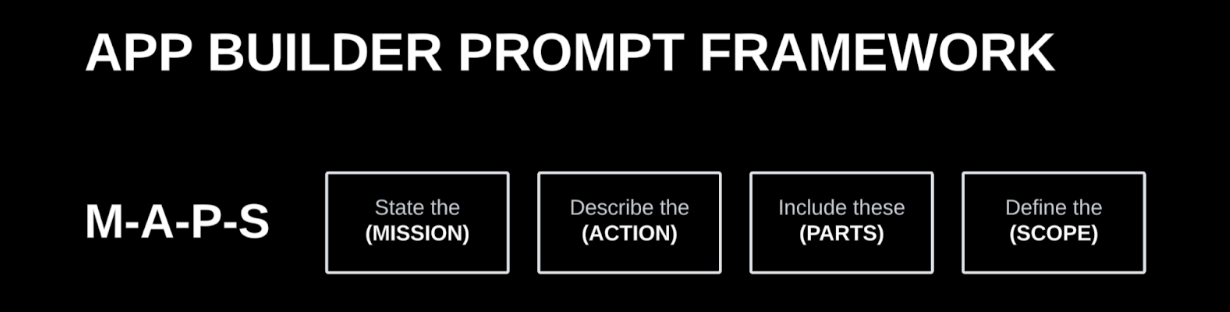
Wenn Sie die MAPS-Prinzipien anwenden, können Sie bei Bedarf die Funktion (Action), den Zweck (Scope) oder die Teile (Parts) ändern, ohne gleich die gesamte App überarbeiten zu müssen.
Beispiele für die Anwendung der MAPS-Prinzipien beim Erstellen von Prompts
Hier sehen Sie einige Beispiele für die Anwendung der MAPS-Prinzipien beim Erstellen von Prompts:
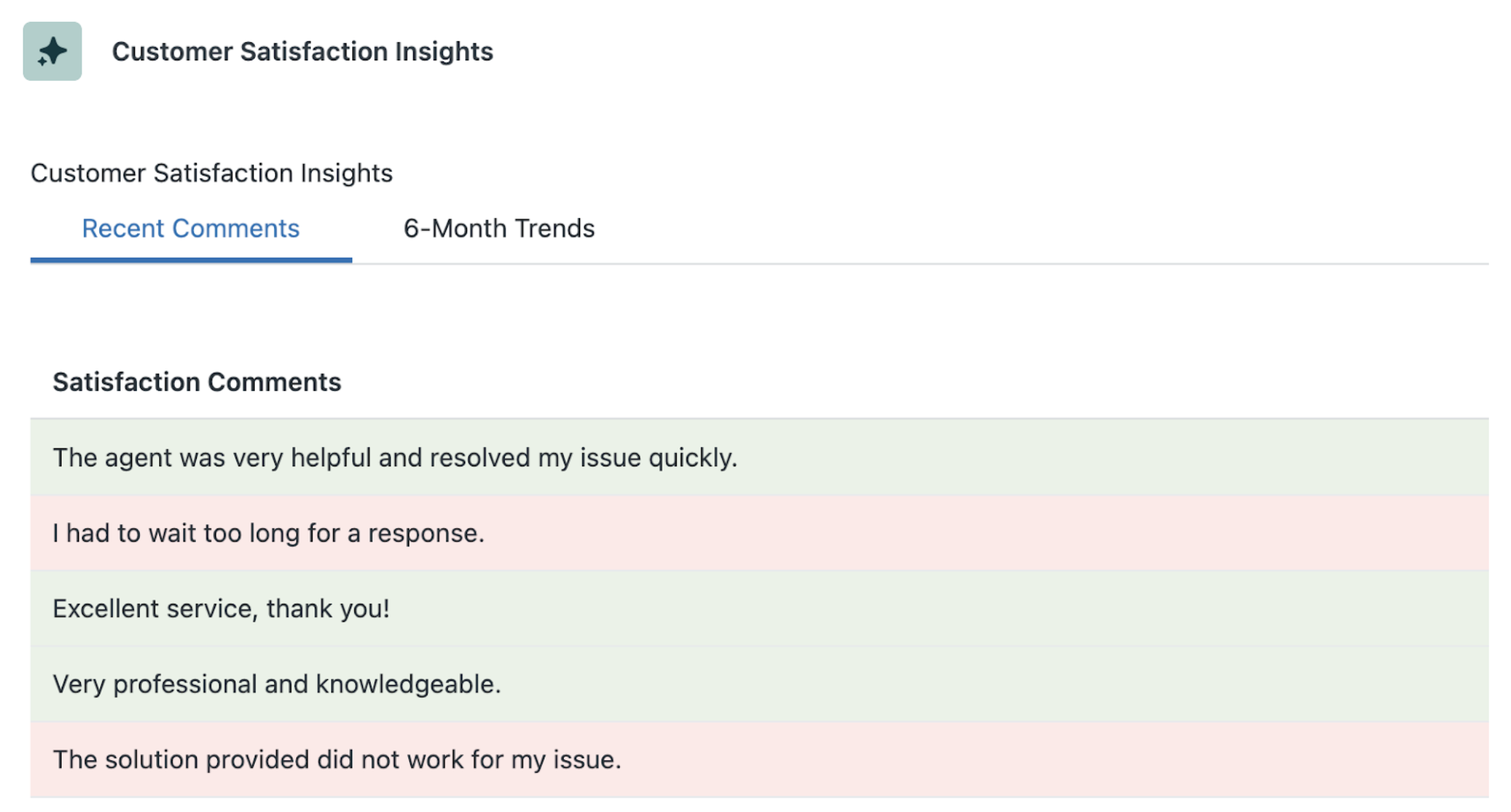
Beispiel 1: App „My Recent Satisfaction Comments“
- Mission: Diese App soll Agenten dabei helfen, die Kundenzufriedenheit zu optimieren. Sie zeigt den Agenten Kundenfeedback an, damit sie ihre Interaktionen und die Servicequalität verbessern können.
- Action: Erstelle eine App im Seitenfenster, die die fünf neuesten Ticketzufriedenheitskommentare abruft und anzeigt sowie Trends der letzten sechs Monate darstellt.
- Parts: Blende das Datum und den Zufriedenheitswert aus. Zeige die fünf neuesten Ticketzufriedenheitskommentare in einer Tabelle und die Trends der letzten sechs Monate in einem kompakten Liniendiagramm an. Baue Registerkarten ein, mit denen der Benutzer zwischen den einzelnen Ticketzufriedenheitskommentaren und Trends wechseln kann. Die Kommentarspalte sollte die gesamte Breite der App einnehmen. Färbe den Hintergrund der Container mit guter Zufriedenheitsbewertung blassgrün und den der Container mit schlechter Zufriedenheitsbewertung blassrot.
-
Scope: Diese Apps ist für Agenten, die Supporttickets anzeigen. Zeige nur die Ticketzufriedenheitskommentare des aktuellen Anfragenden und nur Tickets seiner Marke oder Organisation an.
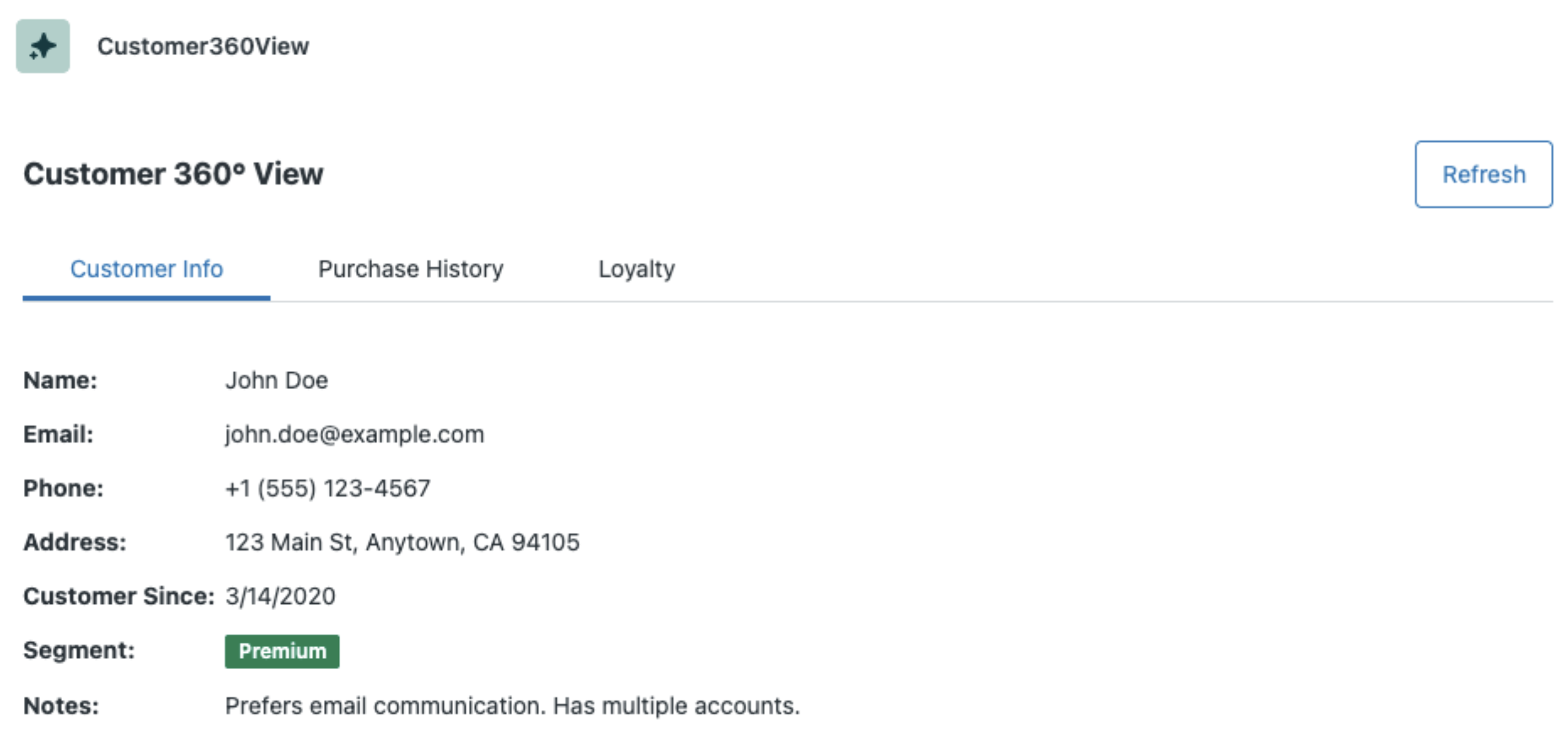
Beispiel 2: App „Customer 360“
- Mission: Diese App soll die Agenteneffizienz steigern. Sie stellt wichtige Kundeninformationen direkt in der Ticketansicht bereit und ermöglicht den Agenten, schnell auf die für die Lösung von Problemen benötigten Details zuzugreifen, ohne ihre Arbeitsumgebung zu verlassen.
- Action: Erstelle eine App, die Kundeninformationen, Kaufhistorie und Daten zur Kundentreue aus unserer internen CRM-Datenbank abruft und anzeigt.
- Parts: Zeige die Kundeninformationen, die Kaufhistorie und die Daten zur Kundentreue in 3 separaten Registerkarten an. Hebe die gerade angezeigte Registerkarte optisch hervor. Hebe die Informationen bei geringer Kundentreue gelb hervor. Füge eine Schaltfläche hinzu, mit der die Anzeige mit den neuesten Änderungen aktualisiert werden kann.
-
Scope: Diese Apps ist für Agenten, die Supporttickets anzeigen. Zeige diese Informationen nur für den aktuellen Anfragenden und nur für Tickets seiner Marke oder Organisation an.
Beispiele für von Kunden erstellte Prompts
Hier sehen Sie einige Beispiele für Apps, die von Zendesk-Kunden erstellt wurden:
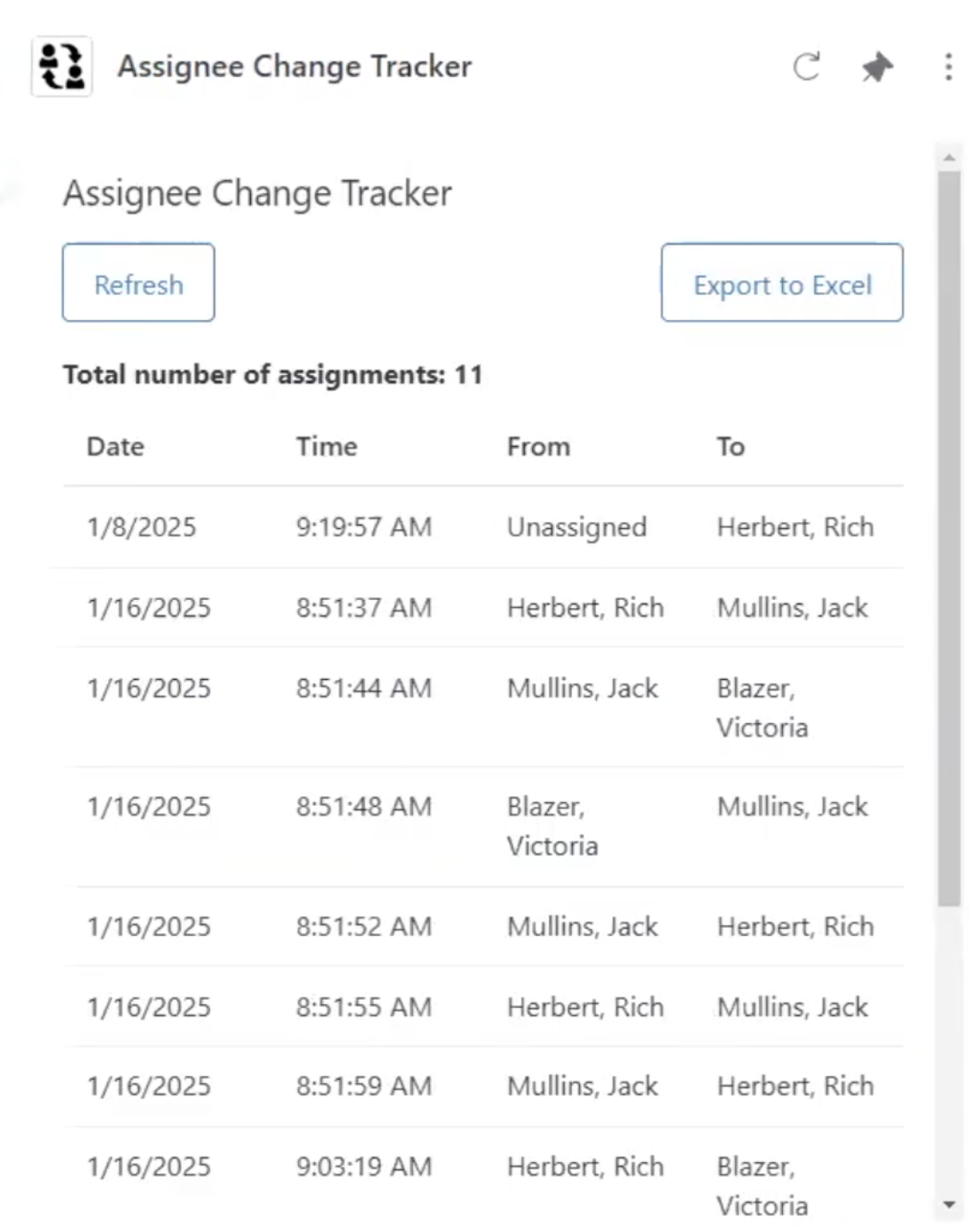
App „Assignee Change Tracker“: Eine App, die alle geänderten Ticketzuweisungen in einer Tabelle erfasst und die Gesamtzahl der erfolgten Ticketzuweisungen anzeigt. Sie kann von Administratoren und Teamleitern verwendet werden. Diese App wurde von einem Administrator in weniger als 30 Minuten erstellt.
Prompts
- Erstelle eine App, die Änderungen des für ein bestimmtes Ticket zuständigen Mitarbeiters verfolgt. Zeige jeweils den Namen des bisherigen und des neuen zuständigen Mitarbeiters an. Zeige außerdem an, wie oft der zuständige Mitarbeiter des Tickets insgesamt geändert wurde.
- Füge eine Schaltfläche hinzu, mit der die Anzeige mit den neuesten Änderungen aktualisiert werden kann. Füge eine weitere Schaltfläche zum Exportieren der Daten nach Excel hinzu. Verkleinere die beiden Schaltflächen und platziere sie nebeneinander.
Generierte App
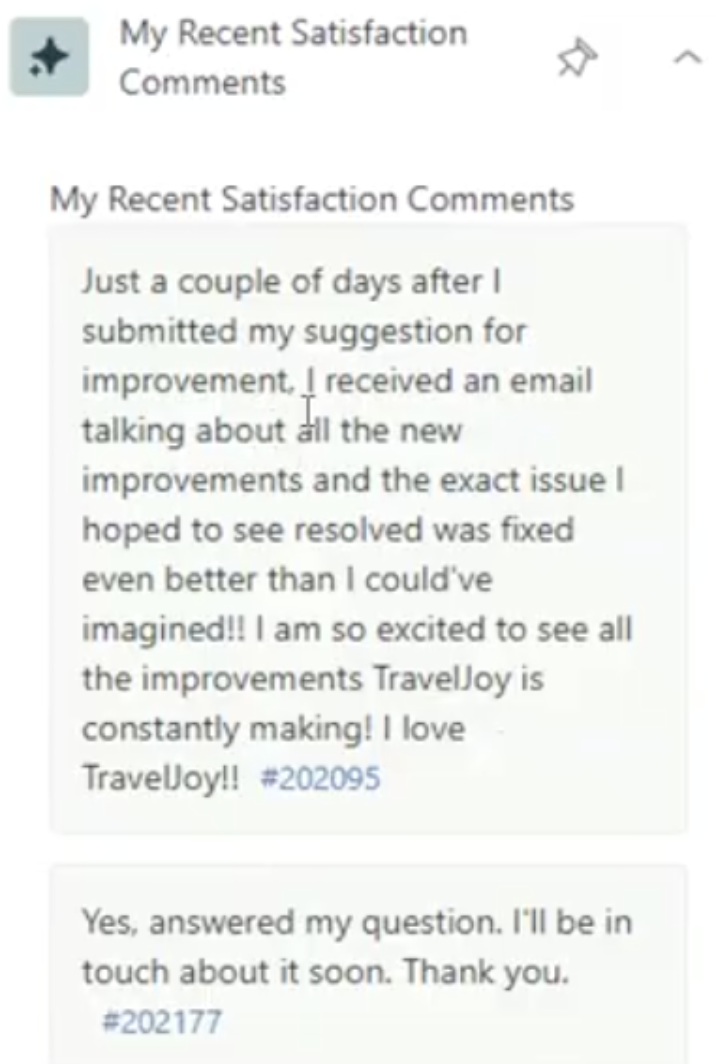
App „My Recent Satisfaction Comments“: Eine App, die die fünf neuesten CSAT-Kommentare zu einem Ticket anzeigt. Sie soll die bisherige Anzeige der CSAT-Kommentare oben im Ticket ersetzen, die beim Upgrade auf die neuere Version des integrierten Zendesk CSAT-Tools aus dem Konversationsprotokoll entfernt wurde. Diese App wurde von einem Administrator innerhalb einer Stunde gebaut und in der Produktionsumgebung bereitgestellt. Diese App soll Agenten dabei helfen, die Kundenzufriedenheit zu optimieren. Sie zeigt den Agenten Kundenfeedback an, damit sie wissen, wie die Kunden ihre jeweilige Interaktion empfunden haben.
Prompts
- Erstelle eine App, die die fünf neuesten Ticketzufriedenheitskommentare anzeigt.
- Aktualisiere die App so, dass jeweils nur die Ticketzufriedenheitskommentare für den aktuellen Benutzer angezeigt werden.
- Die App zeigt immer noch die fünf neuesten Ticketzufriedenheitskommentare für alle Benutzer und nicht nur für den aktuellen Benutzer an.
- Entferne die Spalten für das Datum und die Bewertung. Und verbreitere die Kommentarspalte so, dass sie die gesamte Breite der App einnimmt.
- Färbe den Hintergrund der Container mit guter Zufriedenheitsbewertung blassgrün und den der Container mit schlechter Zufriedenheitsbewertung blassrot.
Generierte App
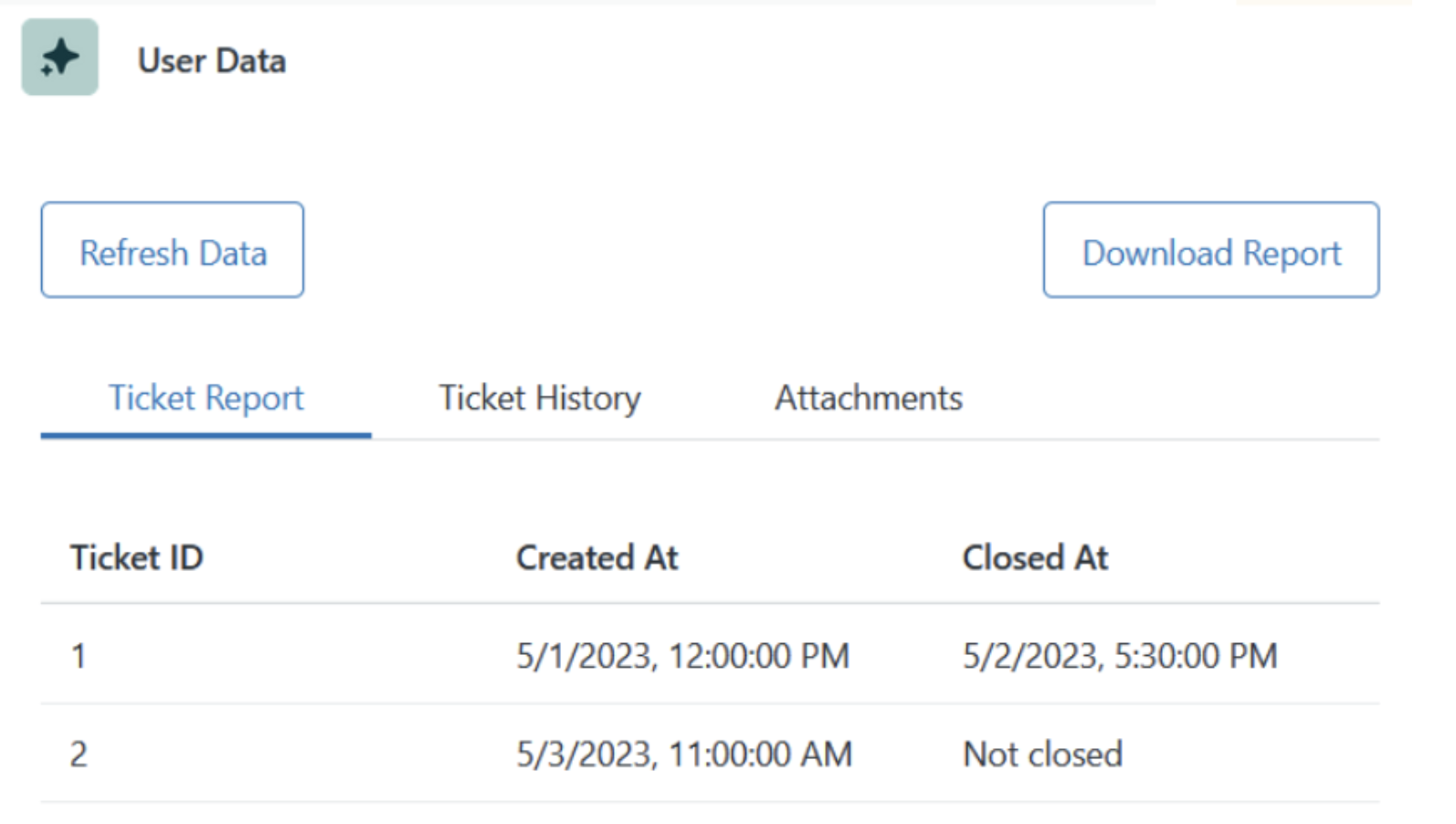
App „User Data“: Eine App, die die Ticketdaten, den gesamten Ticketverlauf und die Ticketanhänge des Anfragenden anzeigt.
Prompts
- Erstelle einen Wissens- oder Explore-Bericht zu den Ticketdaten des Benutzers, in dem das Erstellungsdatum, das Abschlussdatum und die ID des Tickets angegeben sind. Die Schaltfläche für den Bericht soll zuerst den Bericht erstellen und ihn dann zum Download bereitstellen.
- Beachte den Ticketverlauf des Kunden, in dem alle Ticketstatus in der Reihenfolge Neu > Offen > Wartend > Gelöst > Geschlossen angezeigt werden.
- Lade alle Dateien herunter, die als Anhang für das Ticket gesendet wurden.
Generierte App
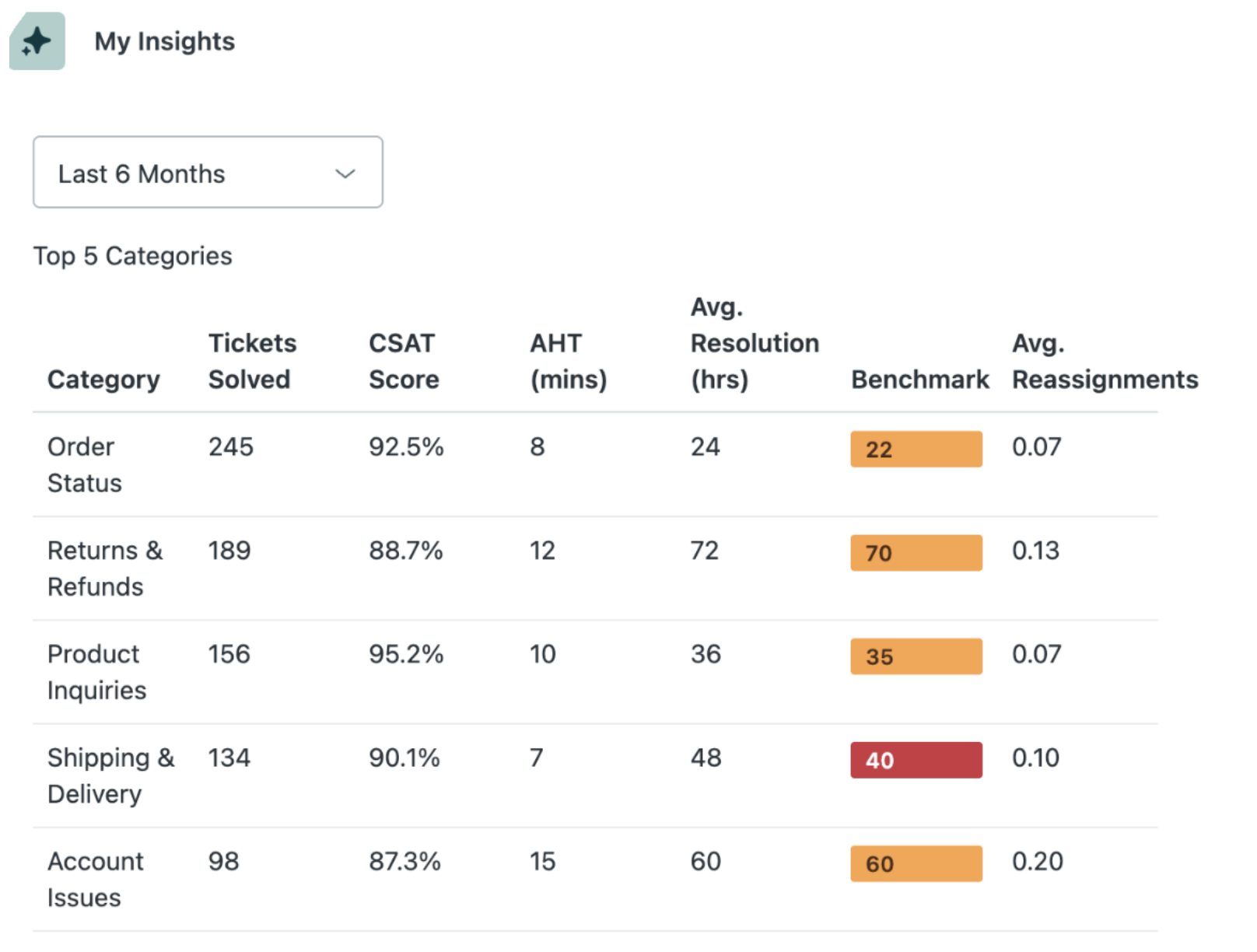
App „My Insight“: Eine App, die dem Agenten die fünf Themen oder Kategorien zeigt, aus denen er in den letzten sechs Monaten die meisten Tickets gelöst hat.
Prompts
- Erstelle eine App, die dem Agenten die fünf Themen oder Kategorien zeigt, aus denen er in den letzten sechs Monaten die meisten Tickets gelöst hat, basierend auf der Anzahl der Tickets der vergangenen sechs Monate, der Anzahl der Tickets je Ticketformular und den CSAT-Werten der einzelnen Tickets. Weise den Kategorien Namen zu, die zum Anwendungsfall B2C Retail & E-Commerce passen, und verwende erfundene Mock-Daten. Es sollten keine CSAT-Werte von N/A % oder 100 % angezeigt werden. Füge eine Spalte für die durchschnittliche Bearbeitungszeit und eine Spalte für die durchschnittliche Zeit bis zur vollständigen Lösung hinzu.
- Baue einen Filter ein, mit dem der Agent die Daten nach dem Zeitraum segmentieren kann, und füge jeder Kategorie einen Zähler für die Anzahl der Änderungen des zuständigen Mitarbeiters hinzu.
- Dieser Zähler muss jeweils die durchschnittliche Anzahl der Änderungen angeben, nicht die Gesamtzahl der Änderungen innerhalb der Kategorie. Füge außerdem eine Spalte hinzu, in der die durchschnittliche Lösungszeit anhand des Team-Benchmarks bewertet und entsprechend in den Ampelfarben Grün, Gelb und Rot angezeigt wird.
Generierte App
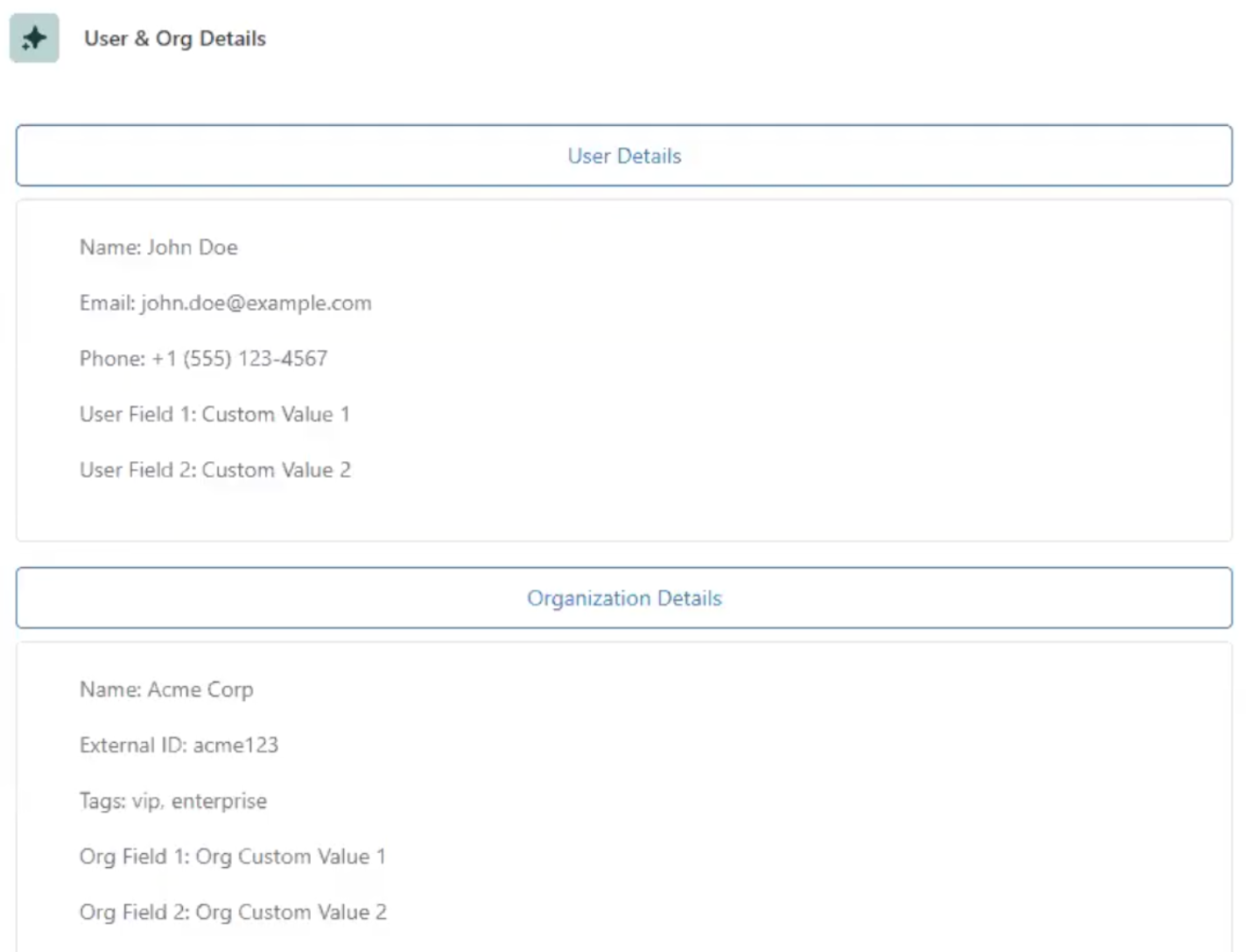
App „User & Org Details“: Eine App, die Benutzer- und Organisationsdetails mit allen angepassten Benutzerfeldern und angepassten Organisationsfeldern in ein- und ausblendbaren Abschnitten anzeigt.
Prompts
- Erstelle eine App, die Benutzer- und Organisationsdetails mit allen angepassten Benutzerfeldern und allen angepassten Organisationsfeldern anzeigt.
- Vielen Dank. Könntest du statt der Schlüssel die Namen der angepassten Benutzer- und Organisationsfelder abrufen? Und lass uns die App in „User & Org Details“ umbenennen.
Generierte App
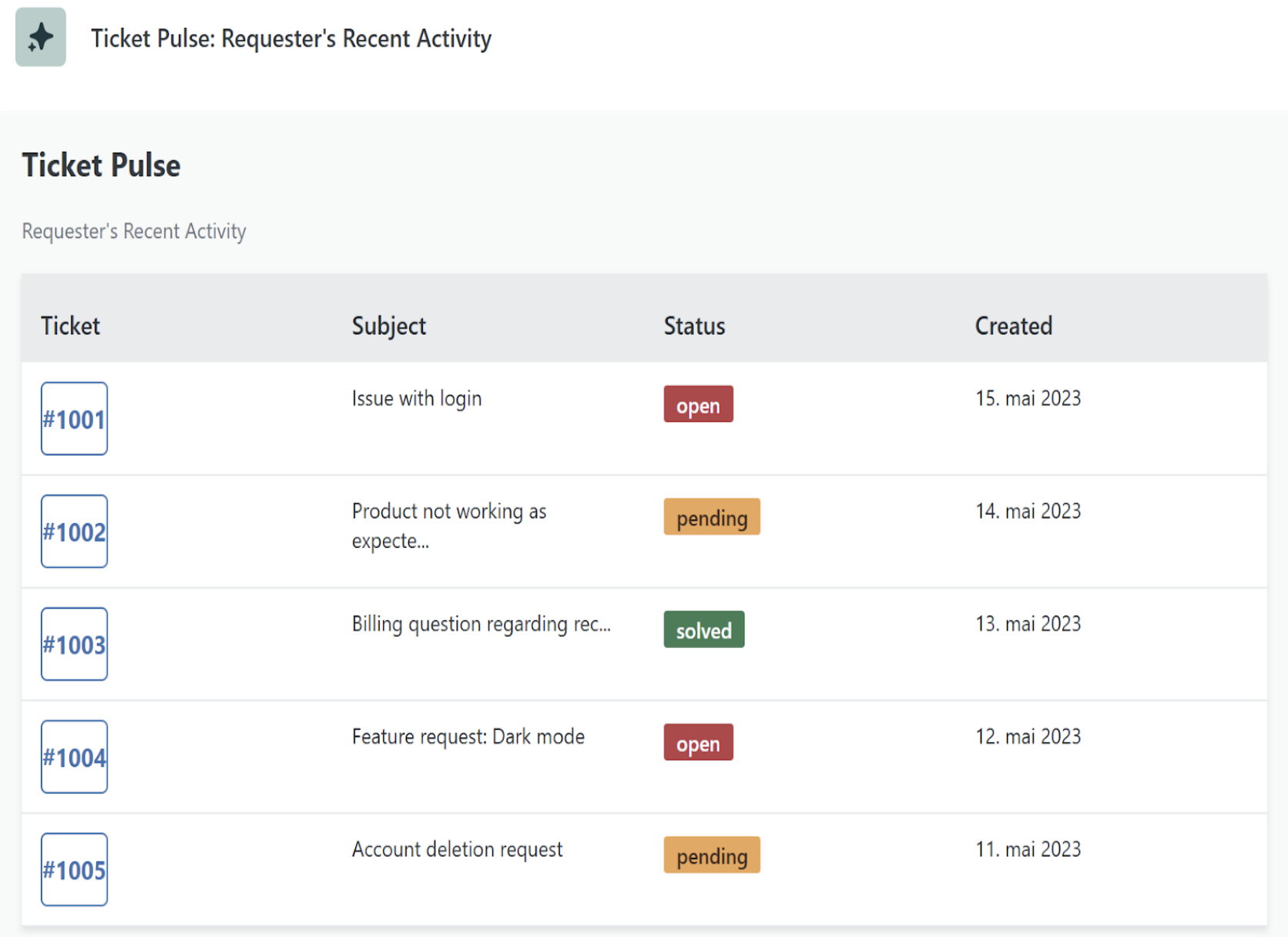
App „Ticket Pulse“: Eine App, die die neueste Aktivität des Anfragenden anzeigt, und zwar konkret die fünf neuesten Tickets und die dazugehörigen Informationen.
Prompts
- Erstelle eine App, die die fünf neuesten Tickets der aktuellen Ticketanfragenden anzeigt. Ich möchte jeweils die Ticketnummer, den Betreff und einen Link anzeigen, über den sich das Ticket in einer neuen Registerkarte öffnen lässt.
- Kann das Ticket in einer neuen Registerkarte in Zendesk geöffnet werden?
- Kannst du die Benutzeroberfläche benutzerfreundlicher gestalten?
- Gib der App einen cooleren Namen.
Generierte App
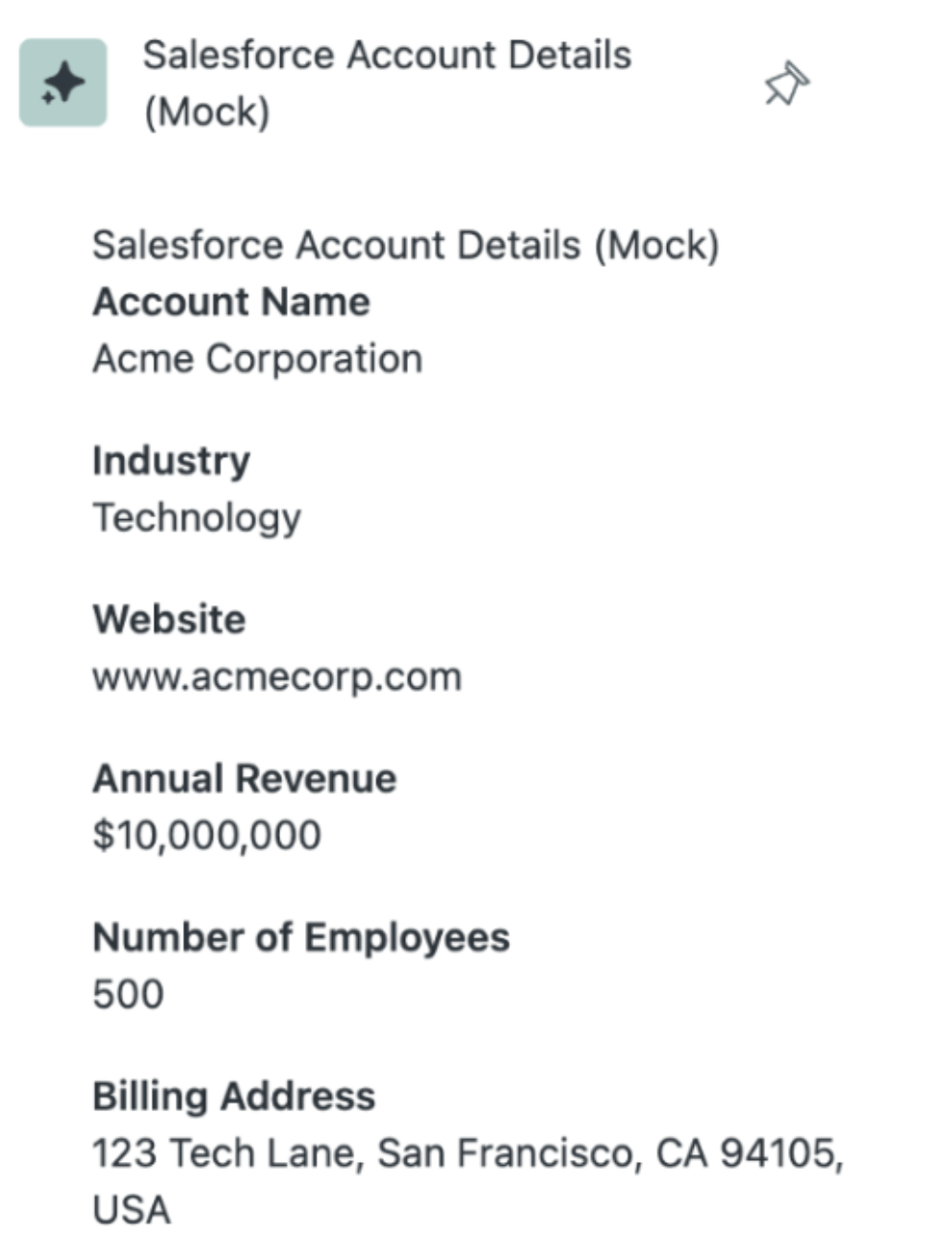
App „Salesforce Account Details“: Eine App, die die Salesforce-Kontodetails des Ticketanfragenden anzeigt.
Prompts
- Verwende die Zendesk-API, um die Salesforce-API zu kontaktieren und die Salesforce-Kontodetails des Ticketanfragenden abzurufen.
- Jetzt soll die App zum Testen der Darstellung Mock-Testwerte für die einzelnen Salesforce-Felder erzeugen, ohne tatsächlich die Salesforce-API zu kontaktieren.
Generierte App
Weitere Ressourcen
- Durchsuchen Sie die Rezepte zum App-Builder: Lassen Sie sich von unseren gesammelten Beispielen für Apps aus der Community für Ihr nächstes Projekt inspirieren.
- Erstellen Sie selbst ein App-Rezept: Posten Sie Ihre eigenen Rezepte und teilen Sie Ihre App-Builder-Kreationen mit der Community. Eine ausführliche Anleitung finden Sie hier.