Verifizierte KI-Zusammenfassung ◀▼
Mithilfe Ihrer Quiz und Leaderboards auf der Seite „Quiz“ können Sie die Leistung Ihres Teams verfolgen. Filtern Sie Quiz nach Status, zeigen Sie einzelne Quizergebnisse an und sortieren Sie das Leaderboard nach Punkten oder Teilnehmern. Exportieren Sie Daten zur detaillierten Analyse als CSV-Datei. Verwenden Sie die Such- und Arbeitsbereichsoptionen, um sich auf bestimmte Teammitglieder oder Arbeitsbereiche zu konzentrieren.
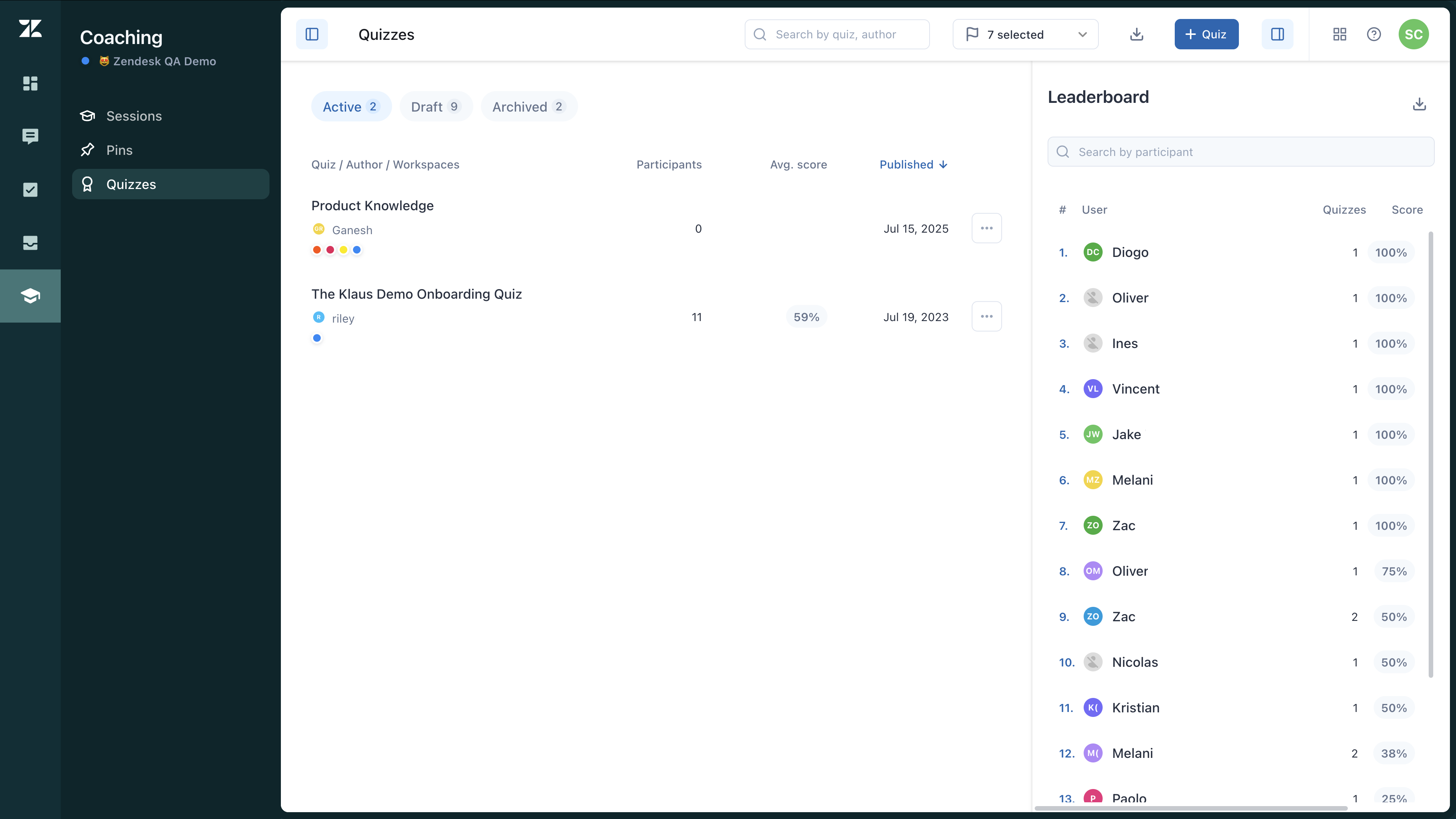
Die von Ihnen erstellten Quiz sowie ein Leaderboard mit allen Quiz-Ergebnissen finden Sie auf der Seite „Quiz“. Sie können Ihre Quiz und das Leaderboard als CSV-Datei exportieren, um sie genauer zu analysieren.
So zeigen Sie eine Liste der Quiz und das Leaderboard an
- Klicken Sie in der Seitenleiste von Qualitätssicherung auf
 Coaching.
 -
Klicken Sie auf Quiz (
 ).
).
-
-
Auf der Seite „Quiz“ wird eine Liste der Quiz angezeigt.
Klicken Sie auf die Registerkarten über der Quizliste, um die Einträge nach aktiven Quiz, Quizentwürfen und archivierten Quiz zu filtern. Klicken Sie auf ein Quiz, um dessen Ergebnisse anzuzeigen. Weitere Informationen finden Sie unter Anzeigen einzelner Quiz-Ergebnisse.
-
Unter „Leaderboard“ finden Sie das Leaderboard.
Im Leaderboard auf der Seite „Quiz“ können Sie die Ergebnisse aller Quiz einsehen. Hier sind alle Teammitglieder aufgeführt, die ein Quiz abgeschlossen haben, jeweils mit ihrem Ranking nach der durchschnittlichen Punktzahl und mit der Anzahl der absolvierten Quiz. Darüber hinaus weist jedes Quiz ein eigenes Leaderboard auf.
Klicken Sie auf eine Spaltenüberschrift, um die Einträge im Leaderboard zu sortieren. Verwenden Sie das Feld „Nach Teilnehmer suchen“, um ein bestimmtes Teammitglied ausfindig zu machen. Über das Arbeitsbereichsmenü können Sie die Anzeige auf die Leaderboard-Ergebnisse für einzelne Arbeitsbereiche beschränken.
-
Exportieren Sie eine Liste aller Quiz oder das Leaderboard im CSV-Format, um sich die Ergebnisse genauer anzusehen. Klicken Sie zu diesem Zweck oben auf der Seite „Quiz“ oder im Abschnitt „Leaderboard“ auf das Download-Symbol (
 ). Wie Sie ein bestimmtes Quiz exportieren, erfahren Sie unter Exportieren eines Quiz.
-
Auf der Seite „Quiz“ wird eine Liste der Quiz angezeigt.