Verifizierte KI-Zusammenfassung ◀▼
Sie können Microsoft 365 Copilot integrieren, damit Benutzer direkt in Microsoft-Anwendungen wie Teams und Outlook auf Support zugreifen können. Benutzer können Beiträge im Help Center durchsuchen, Tickets erstellen und verwalten und ihren Fortschritt verfolgen. Administratoren müssen ihr Microsoft-Konto verbinden und den Benutzerzugriff aktivieren. Bei Bedarf können sie die Verbindung später wieder trennen. Administratorrollen müssen aktiv bleiben, damit die Integration ohne Unterbrechung funktioniert.
Mit dem Zendesk Agent für Microsoft 365 Copilot können Benutzer direkt von Microsoft-Anwendungen wie Teams oder Outlook aus Unterstützung erhalten.
- Help-Center-Beiträge durchsuchen
- Zendesk-Tickets erstellen
- Öffentliche Ticketkommentare hinzufügen
- Von ihnen selbst erstellte Tickets lösen
- Von ihnen selbst erstellte Tickets anzeigen und ihren Fortschritt verfolgen
In diesem Beitrag wird Schritt für Schritt beschrieben, wie Sie den Zendesk Agent so einrichten, dass er für Ihre Benutzer in Microsoft verfügbar ist. Informationen zu Copilot selbst finden Sie in der Dokumentation im Microsoft 365 Copilot Hub.
Überlegungen
- Für die Einrichtung der Integration sind sowohl in Microsoft 365 als auch in Zendesk Support Administratorberechtigungen erforderlich.
- Wenn der Zendesk-Administrator, der die Integration verbunden hat, zu einem normalen Benutzer herabgestuft wird, funktioniert die Integration nicht mehr. In diesem Fall muss die Integration getrennt und anschließend im Admin Center von einem anderen Zendesk-Administrator erneut verbunden werden.
Verbinden Ihres Microsoft-Kontos
Die Integration wird im Admin Center eingerichtet und konfiguriert.
Es werden mehrere Verbindungen unterstützt. Wiederholen Sie diese Schritte für jedes Microsoft-Konto, das Sie mit Zendesk verbinden möchten.
So verbinden Sie Ihr Microsoft-Konto mit Zendesk
- Klicken Sie in der Seitenleiste des Admin Centers auf
 Apps und Integrationen und dann auf Integrationen > Integrationen.
 - Klicken Sie auf der Seite „Integrationen“ auf Microsoft Copilot.
- Klicken Sie auf Ich stimme den Nutzungsbedingungen für von Zendesk erstellte Apps und Integrationen zu.
- Klicken Sie auf Verbinden.
- Klicken Sie auf das Microsoft-Konto, das Sie verbinden möchten.
Um die Integration zu verbinden, müssen Sie ein Administrator dieses Kontos sein.
Sie kehren zum Admin Center zurück. Die neue Verbindung wird in der Liste der Copilot-Verbindungen angezeigt. Alle Funktionen sind als „Aktiv“ gekennzeichnet.
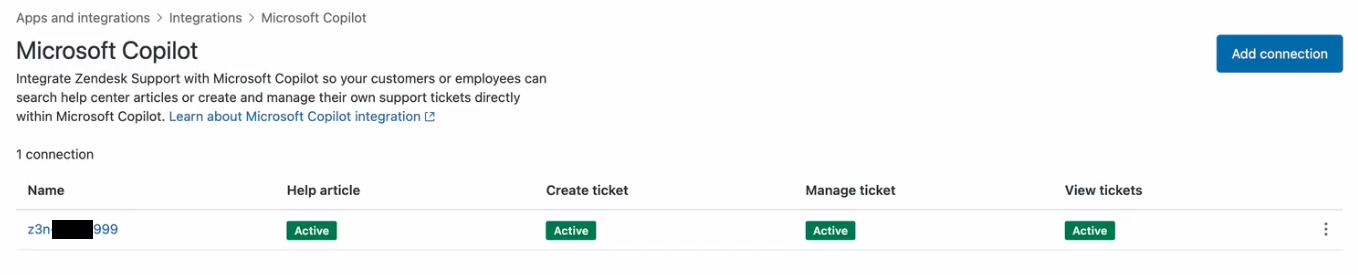
- Klicken Sie auf den Namen der Verbindung, um die Verbindungseinstellungen aufzurufen.
- Zum Ausschalten einer Funktion deaktivieren Sie das Kontrollkästchen neben ihrem Namen.
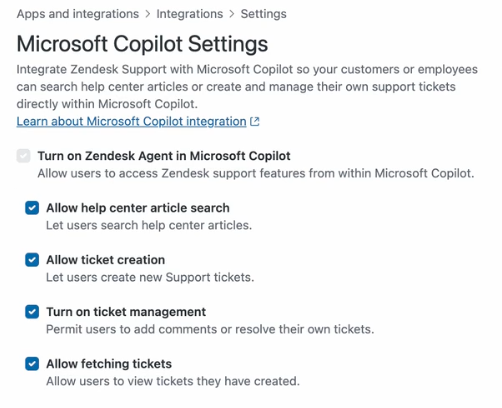
Weitere Informationen zu den einzelnen Funktionen finden Sie unter Verwenden des Zendesk Agent in Microsoft 365 Copilot.
- Klicken Sie auf Speichern.
Zulassen der Installation des Zendesk Agent durch Benutzer
Nachdem Sie Ihr Microsoft-Konto mit Zendesk verbunden haben, müssen Sie den Zendesk Agent für Ihre Endbenutzer in Microsoft 365 bereitstellen. Weitere Informationen hierzu finden Sie in der Dokumentation zum Microsoft 365 Admin Center.
So lassen Sie die Installation des Zendesk Agent durch Benutzer zu
- Melden Sie sich beim Microsoft 365 Admin Center an.
- Gehen Sie zu Copilot > Agents.
- Suchen Sie nach dem Zendesk Agent und klicken Sie auf seinen Namen, um die Einstellungen zu öffnen.
- Wählen Sie unter „Benutzer zuweisen“ die Benutzer Ihres Unternehmens aus, die in der Lage sein sollen, den Zendesk Agent zu installieren und zu nutzen.
- Klicken Sie auf Aktualisieren.
Trennen Ihres Microsoft-Kontos
Sie können Ihr Microsoft-Konto im Admin Center von Zendesk trennen. Nach dem Trennen der Verbindung können Microsoft-Benutzer nicht mehr von Copilot aus auf den Zendesk Agent zugreifen.
- Klicken Sie in der Seitenleiste des Admin Centers auf Apps und Integrationen und dann auf Integrationen > Integrationen.
- Klicken Sie auf der Seite „Integrationen“ auf Microsoft Copilot.
- Klicken Sie auf das Optionsmenüsymbol (
 ) neben dem gewünschten Microsoft-Konto und dann auf Trennen.