Resumen de IA verificado ◀▼
La integración permite hacer un seguimiento de los tickets de soporte vinculados a cada asunto de Jira, lo que ayuda a priorizar las tareas en función de la demanda de los clientes. Se puede configurar con solo agregar campos personalizados en Jira para mostrar los recuentos de tickets y las ID. Dado que esta función se actualiza automáticamente cuando los tickets se vinculan o desvinculan, se pueden ver claramente las solicitudes de los clientes relacionadas con asuntos de Jira específicos.
La integración Zendesk Support para Jira permite ordenar los asuntos de Jira en función del número de tickets de Zendesk Support vinculados a cada asunto. Esto ayuda a los desarrolladores a priorizar su trabajo, ya que pueden dar preferencia a los asuntos de Jira para los que hay más clientes que solicitan una función específica o que están dando a conocer el mismo problema.
Comprender cómo se informa sobre los tickets vinculados en Jira
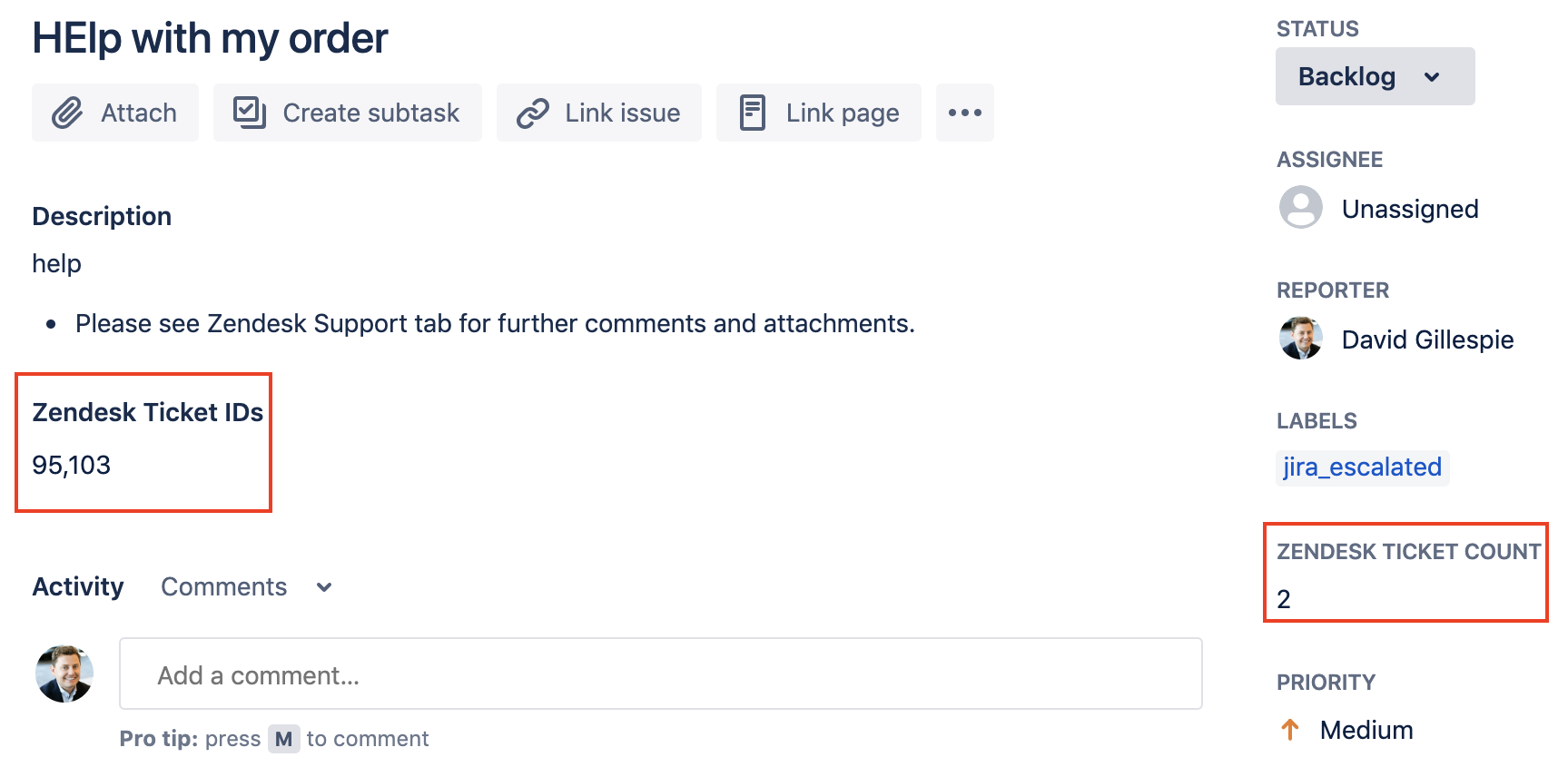
Para poder usar esta función, se tienen que agregar campos personalizados a los proyectos de Jira. El proceso de configuración requiere que un administrador de Jira cree uno o los dos campos personalizados siguientes:
- Un campo de párrafo para enumerar las ID de ticket
- Un campo numérico para contar el número de tickets
Luego, el administrador tiene que agregar uno o ambos campos a las páginas de proyectos de Jira. Cada uno de estos campos personalizados se puede usar de forma independiente.
Una vez finalizada la configuración, la función se actualiza automáticamente y muestra la siguiente información:
- Cuando un ticket se vincula a un asunto de Jira, el campo Recuento de tickets de Zendesk aumenta en uno y la ID del ticket se agrega al campo ID de ticket de Zendesk.
- Cuando un ticket se desvincula de un asunto de Jira, el campo Recuento de tickets de Zendesk disminuye en uno y la ID del ticket se borra del campo ID de ticket de Zendesk.
- Si una instancia de Jira se vincula a varias cuentas de Zendesk, se agrega un prefijo a cada ID de ticket, separado por un guion (-), para identificar los tickets y evitar ambigüedades.
Configurar la integración para mostrar los tickets vinculados en Jira
Activar los informes de tickets vinculados en el Centro de administración
Primero, active los informes de tickets vinculados en el Centro de administración.
Para activar los informes de tickets vinculados en Jira
- En el Centro de administración, haga clic en
 Aplicaciones e integraciones en la barra lateral y luego seleccione Integraciones > Integraciones.
 - Haga clic en el vínculo Jira.
- Si tiene varias conexiones, haga clic en el nombre de la conexión que desea configurar.
- En la pestaña Aplicación de Support, seleccione Activar los informes de tickets vinculados en Jira.
- Haga clic en Guardar.
Configurar los informes de tickets vinculados en Jira
A continuación, cree los campos personalizados en Jira y agréguelos a las páginas.
Para configurar la función de informes de tickets vinculados
- En Jira, haga clic en el icono de configuración (engranaje) en la parte superior derecha y seleccione Issues.
- Seleccione Fields > Custom fields en el panel de navegación de la izquierda.
- En la página de campos personalizados, haga clic en Create custom field en la esquina superior derecha.
- En la página de selección del tipo de campo, haga clic en Paragraph y luego haga clic en Next.
- En la página de configuración del campo de texto, ingrese un nombre y una descripción para el campo de texto.
El campo Name distingue entre mayúsculas y minúsculas y debe ingresarse exactamente como se muestra a continuación.
- Name: ID de ticket de Zendesk
- Description: enumera las ID de tickets de Zendesk relacionadas con el asunto de Jira en una cadena separada por comas.
- Haga clic en Create.
- En la siguiente página, marque las casillas de verificación para seleccionar en qué páginas debe aparecer el campo y luego haga clic en Update.
- Haga clic en Add custom field en la esquina superior derecha.
- En la página de selección del tipo de campo, seleccione Number field y luego haga clic en Next.
- En la página de configuración del campo numérico, ingrese un nombre y una descripción para el campo numérico.
El campo Name distingue entre mayúsculas y minúsculas y debe ingresarse exactamente como se muestra a continuación.
- Name: recuento de tickets de Zendesk
- Description: número de tickets de Zendesk vinculados al asunto de Jira
- Haga clic en Create.
- En la página de asociación de campos, marque las casillas de verificación para seleccionar en qué páginas debe aparecer el campo numérico y luego haga clic en Update.
- Verifique que los campos aparezcan en las páginas correctas.
