El Centro de administración de Zendesk proporciona una ubicación central para administrar la configuración global de todos los productos: propiedad de la cuenta, suscripciones, configuración de seguridad, integraciones y objetos personalizados. También incluye opciones para administrar la interfaz de tickets de Support, lo que incluye vistas, macros, disparadores, automatizaciones y más.
Las funciones que están disponibles en el Centro de administración varían según si se trata del dueño de la cuenta, un administrador o un agente.
- Abrir el Centro de administración
- Ver la información de la cuenta en la página principal del Centro de administración
- Ver detalles de uso y actualización
- Desplazarse por el Centro de administración
- Buscar opciones de configuración en el Centro de administración
- Mostrar y ocultar la navegación de la barra lateral
- Obtener ayuda
Abrir el Centro de administración
El Centro de administración se puede abrir directamente desde el menú de productos o a través de vínculos en las páginas de Configuración de Zendesk.
Para abrir el Centro de administración
- Abra cualquier producto de Zendesk.
- Haga clic en el menú de productos de Zendesk en la barra superior y luego seleccione Centro de administración.

Se abre la página principal del Centro de administración. Esta página sirve de punto de partida para administrar las tareas del Centro de administración.
Nota: Los agentes tienen acceso a una versión de la página principal del Centro de administración creada específicamente para sus permisos y necesidades.
Ver la información de la cuenta en la página principal del Centro de administración
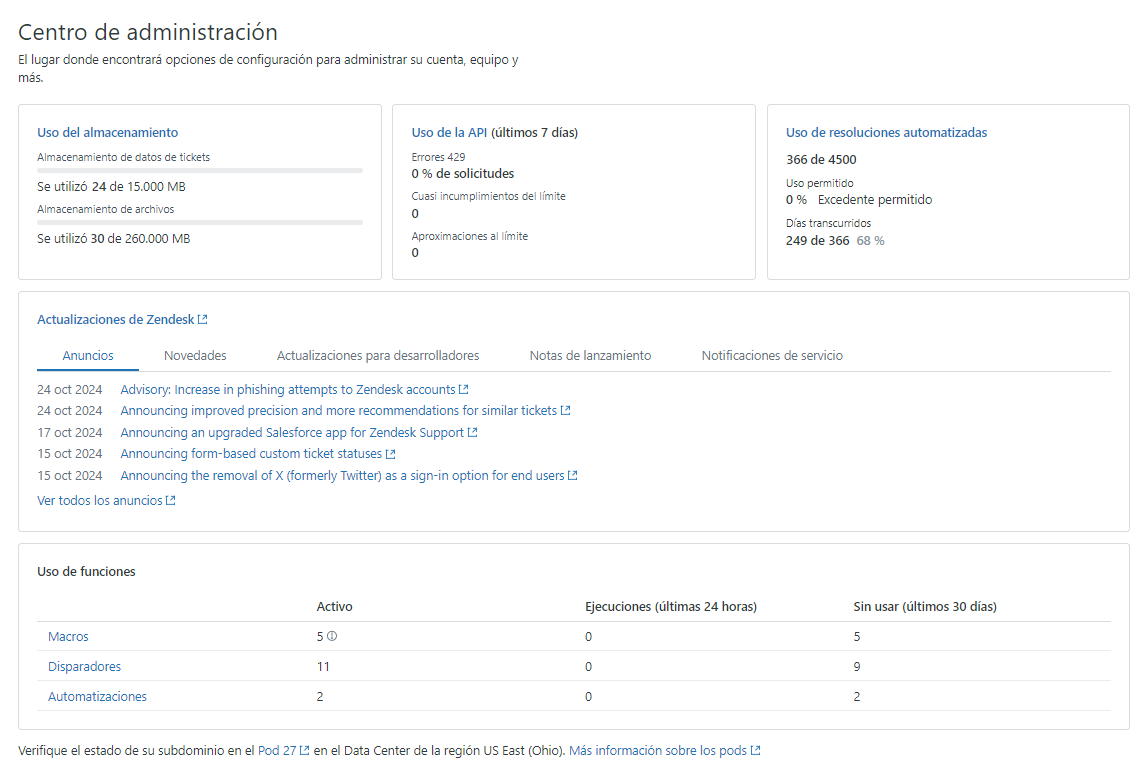
- El subdominio de la cuenta: situado al principio de la página principal, el subdominio es parte de la dirección URL que se usa para acceder a la cuenta de Zendesk. Su subdominio identifica de forma única su cuenta de Zendesk en la red.
- Número de pod, centro de datos y estado de la cuenta: al final de la página se indican el número de pod y la ubicación del centro de datos donde se aloja su cuenta. También encontrará un vínculo para comprobar el estado de su cuenta.
- Resúmenes de uso: resúmenes de los paneles de uso de su cuenta. Ayudan a monitorear y administrar en su cuenta el uso del almacenamiento de datos, el uso de la API y el uso de las resoluciones automatizadas, e incluyen alertas si la cuenta está acercándose a los límites de uso o ya los ha superado.
- Actualizaciones de Zendesk: fuentes de actualizaciones de artículos y notificaciones publicadas por Zendesk. Contienen información útil que puede afectar su cuenta e incluyen pestañas para anuncios, resúmenes mensuales de novedades, noticias para desarrolladores, notas de lanzamiento y notificaciones de servicio. Haga clic en Actualizaciones de Zendesk para abrir esta sección del centro de ayuda de Zendesk. Haga clic en una pestaña y luego en Ver todo para ver todos los temas asociados con esa pestaña en el centro de ayuda de Zendesk.
-
Uso de funciones: una sinopsis del uso actual de las funciones, lo que incluye macros, disparadores y automatizaciones. El uso de las funciones ayuda a localizar y eliminar macros, disparadores y automatizaciones que no se utilicen mucho. Además, se pueden buscar funciones "demasiado utilizadas" que posiblemente necesiten modificaciones para equilibrar la carga (por ejemplo, dividir un disparador que funciona en varios canales de tickets en disparadores independientes para cada canal). La tabla muestra:
- Activo: el número de funciones activas en cada categoría.
- Ejecuciones: el número de veces que se ejecutó una función en las últimas 24 horas.
- Sin usar: el número de funciones que no se han utilizado en los últimos 30 días.
Haga clic en Macros, Disparadores o Automatizaciones para abrir directamente esas páginas en el Centro de administración.
Ver detalles de uso y actualización
Los elementos de la página principal del Centro de administración incluyen vínculos con información más detallada.
Para ver los paneles de uso
- Abra el Centro de administración.
- Haga clic en un Resumen de uso para abrir el panel de uso asociado.
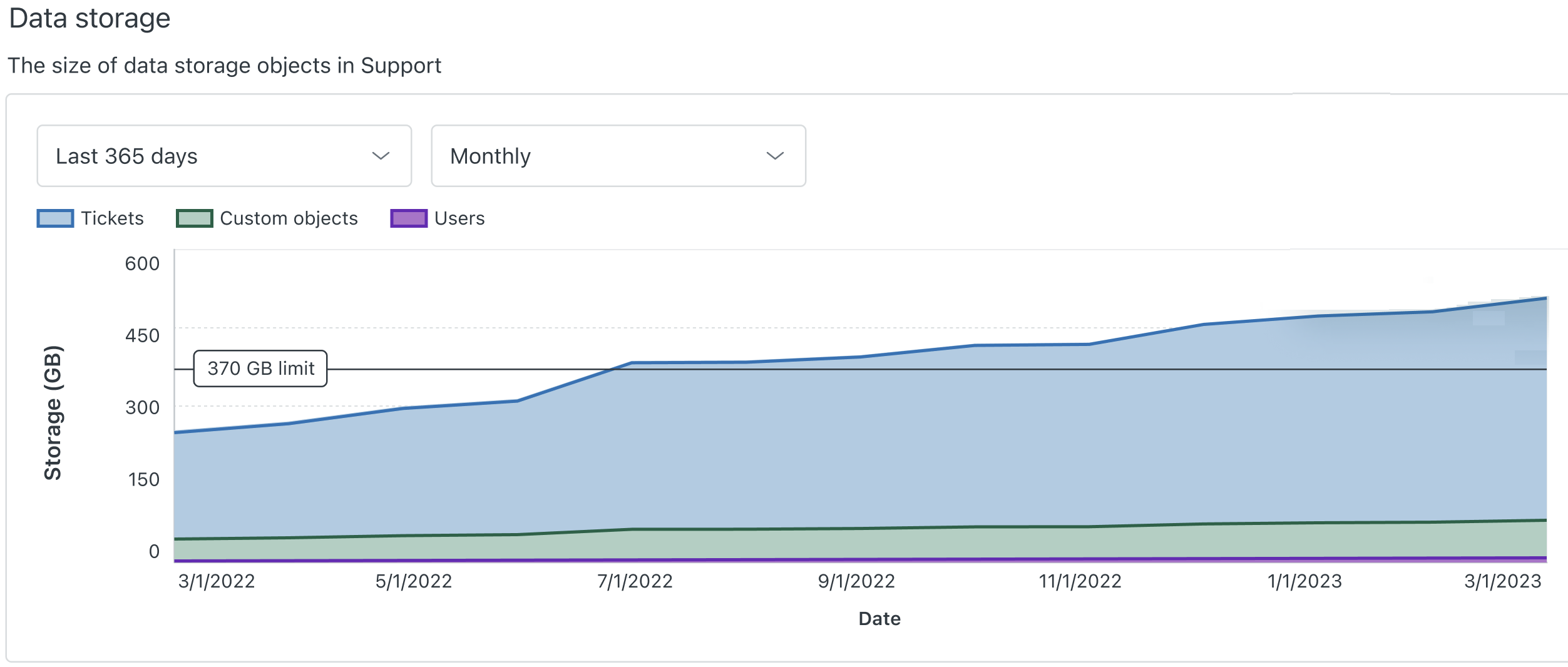
Para ver información sobre las actualizaciones de Zendesk
- Abra el Centro de administración.
- Haga clic en una pestaña de actualización para seleccionar una categoría de actualización.
- Haga clic en un vínculo para abrir la actualización que desea ver.
Se abrirá un documento con los detalles de la actualización.
Desplazarse por el Centro de administración
La página principal del Centro de administración sirve de punto de partida para administrar las tareas del Centro de administración. Si desea ver los detalles, consulte Configuración del Centro de administración.
| Icono | Nombre | Descripción |
|---|---|---|
 |
Cuenta | Facturación, seguridad, registro de auditoría y otros aspectos básicos de la cuenta |
 |
Personas | Administración de equipos, campos de usuarios y organizaciones, acciones masivas y etiquetas |
 |
Canales | Formas de conectarse con los clientes, desde correo electrónico y voz hasta mensajería y la automatización del autoservicio |
 |
IA | Configuración, administración y monitoreo de las resoluciones automatizadas de Zendesk |
 |
Espacios de trabajo | Herramientas para administrar cómo los integrantes del equipo usan Zendesk, desde las vistas y las macros hasta el espacio de trabajo de los agentes |
 |
Objetos y reglas | Campos de ticket, disparadores, automatizaciones y más |
 |
Aplicaciones e integraciones | Aplicaciones, API, destinos, webhooks y otras formas de obtener datos dentro y fuera de Zendesk |
Buscar opciones de configuración en el Centro de administración
Es posible buscar opciones de configuración en el Centro de administración para saber dónde están ubicadas. Los resultados de la búsqueda están limitados a las páginas del Centro de administración. Por ejemplo, puede buscar Disparadores, pero no el nombre de un disparador en particular en la página Disparadores.
También puede usar un conjunto seleccionado de palabras clave de búsqueda y sinónimos para encontrar páginas. Por ejemplo, si busca dueño de la cuenta, el resultado de la búsqueda es la página Cuenta > Facturación > Contactos donde se define al dueño de la cuenta. Si busca personal, los resultados de la búsqueda incluyen cualquier página que tenga opciones para los integrantes del equipo.
Para buscar opciones de configuración en el Centro de administración
- En cualquier producto, haga clic en el menú de productos Zendesk en la barra superior y luego seleccione Centro de administración.
- Ubique el campo de búsqueda (
 ) en la parte superior de la página.
 - Ingrese el término que desea buscar.
Al comenzar a escribir, verá una lista de los resultados que coinciden con el término que ingresó.
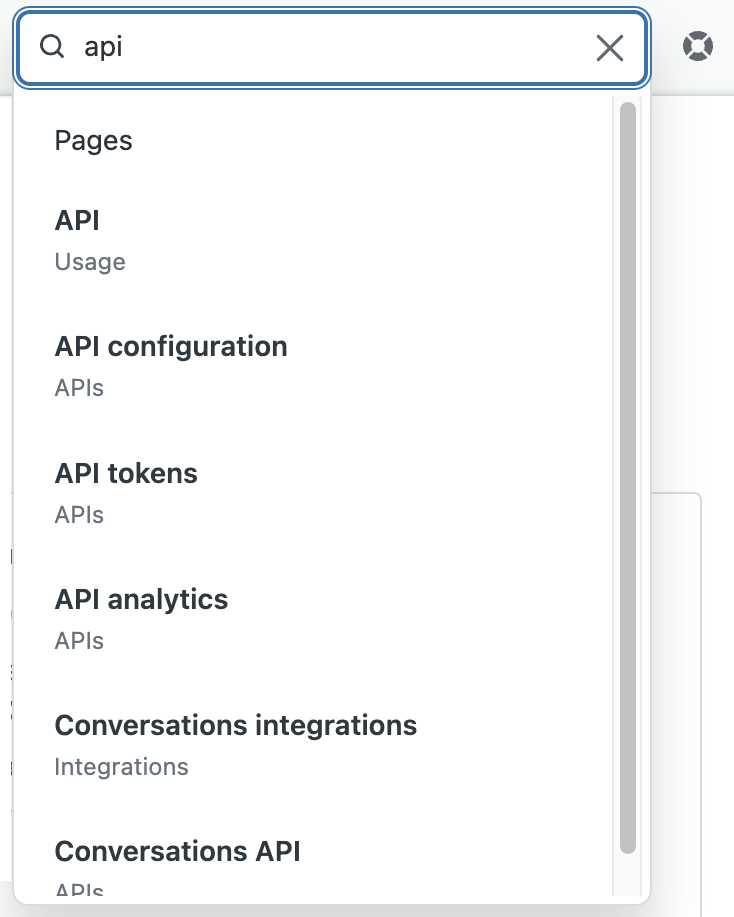
- Haga clic en un resultado de búsqueda para abrir esa página.
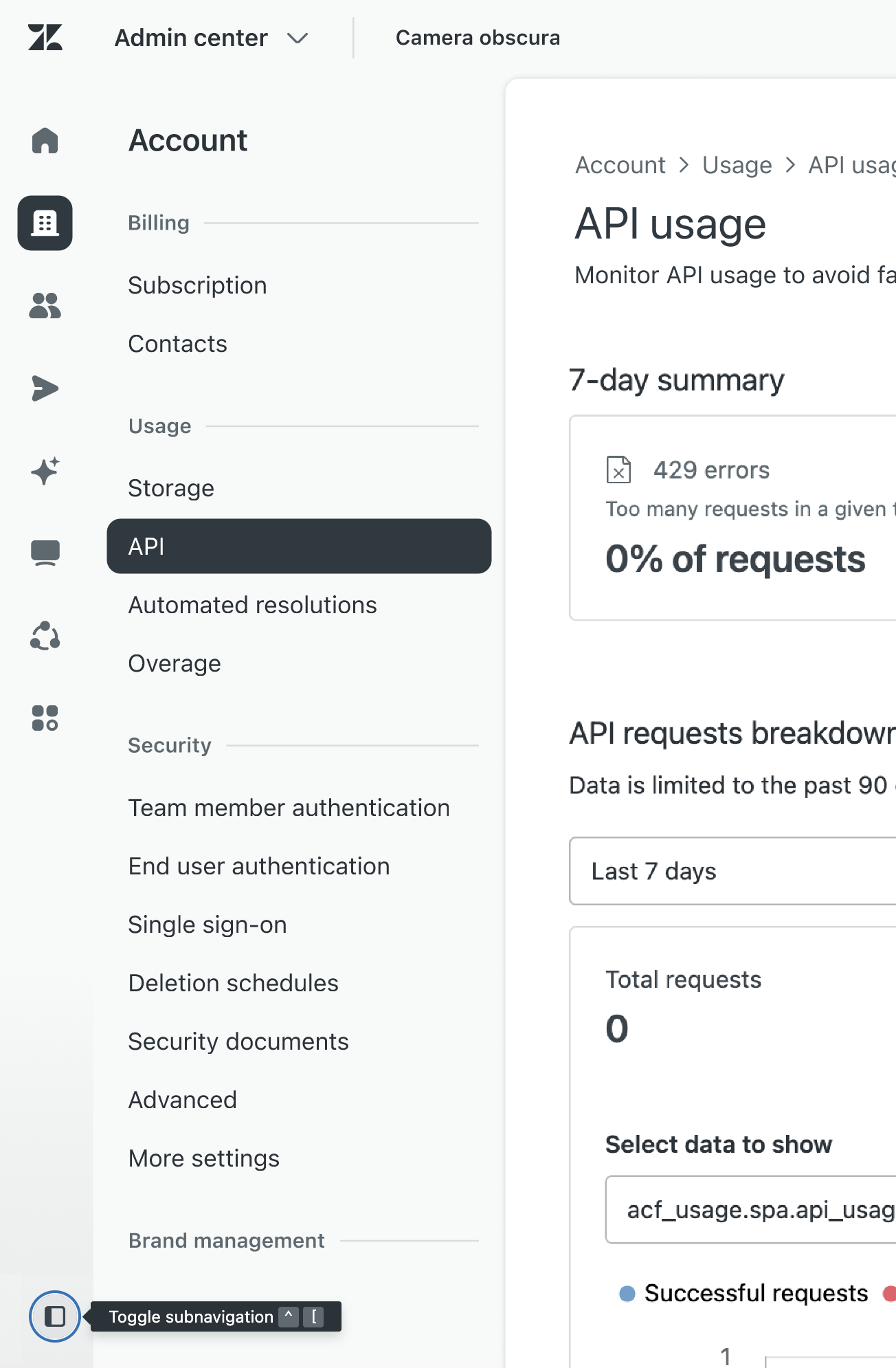
Mostrar y ocultar la navegación de la barra lateral
| Navegación ampliada | Navegación contraída | |
|---|---|---|
 |
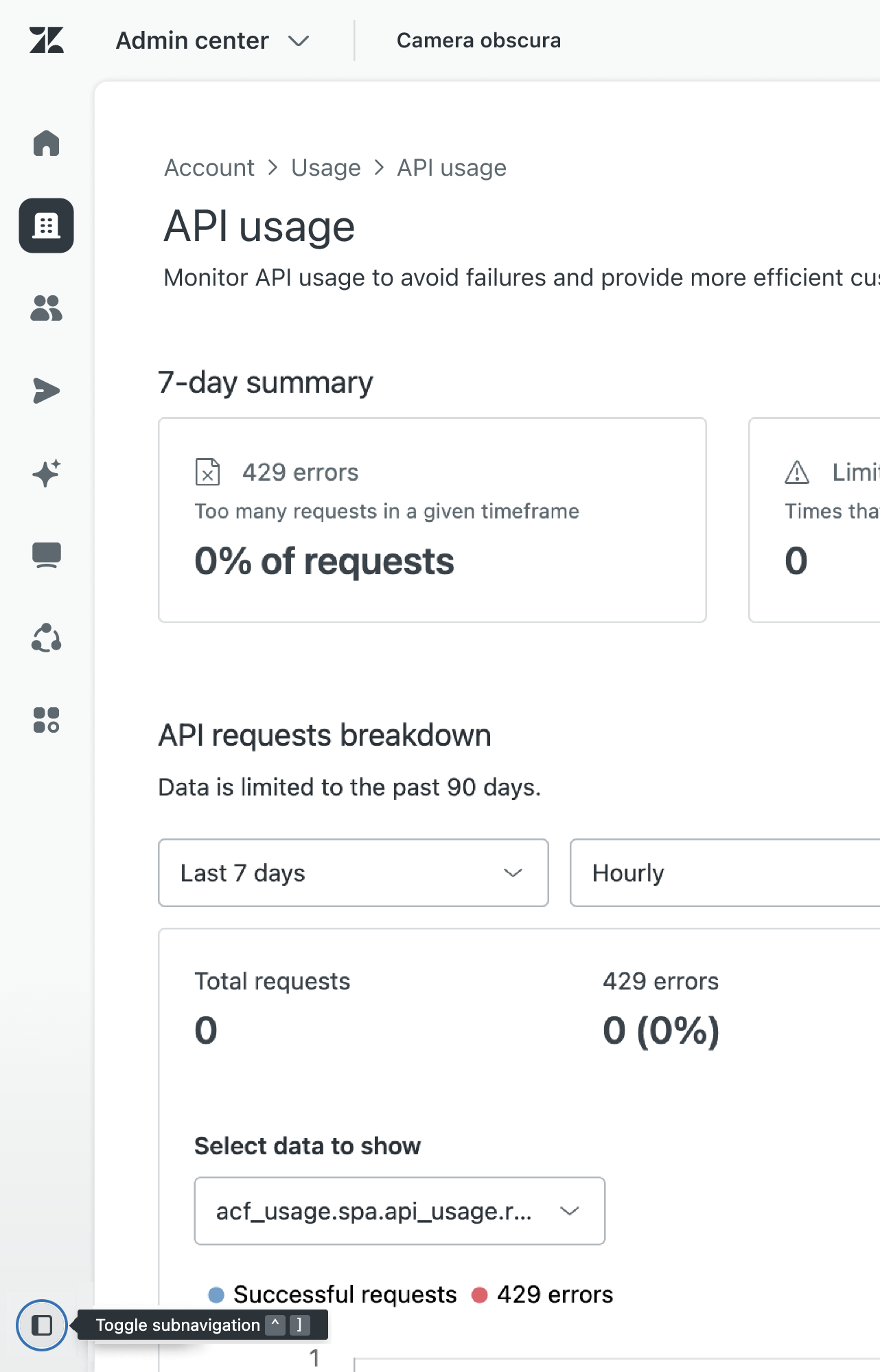 |
Para mostrar u ocultar la navegación de la barra lateral
- Haga clic en el icono de la barra lateral (
 ) en la parte inferior del panel de navegación para mostrar u ocultar los controles de navegación de segundo nivel.
 - Asimismo, puede usar los métodos abreviados del teclado para mostrar y ocultar la navegación de la barra lateral. Haga que se muestre la información sobre herramientas junto al icono de barra lateral () para obtener detalles.
Obtener ayuda
Entre otras cosas, la página principal del Centro de administración da acceso a recursos útiles para configurar su cuenta de Zendesk y conocer las funciones de Zendesk, de modo que pueda empezar a atender a sus clientes más rápidamente.
- Para obtener ayuda, haga clic en el icono de ayuda (
 ) situado en la parte superior de la página.
Aparece una lista de instrucciones de configuración. Se puede usar la ayuda para:
- Ver guías de configuración paso a paso con nuevos videos tutoriales.
- Buscar vínculos a artículos, publicaciones de la comunidad y cursos de capacitación.
- Buscar artículos en el centro de ayuda de Zendesk.
- Haga clic en el icono de Launchpad (
 ) en la barra lateral para ver la información más reciente sobre las opciones de configuración del producto y las funciones disponibles en su cuenta.
 Consulte Uso de Launchpad si desea ver los detalles.