Resumen de IA verificado ◀▼
Use Launchpad para configurar su cuenta con asistentes paso a paso y explorar nuevas funciones y complementos. Es el punto central para configurar cuentas, probar nuevos productos y planificar actualizaciones, pensado tanto para usuarios principiantes como avanzados. Launchpad organiza las tareas por tema, hace seguimiento de su avance y ofrece pruebas de 30 días, manteniendo su cuenta al día y elevando al máximo su potencial.
Zendesk Launchpad le proporciona instrucciones paso a paso para configurar su cuenta de Zendesk. Use esta página para configurar los aspectos básicos de Zendesk y para descubrir nuevas funciones que le interese probar. Allí encontrará todo lo necesario para sacar el máximo provecho de su cuenta de Zendesk.
Este artículo contiene las siguientes secciones:
Acerca de Zendesk Launchpad
Para los principiantes, Launchpad es el lugar perfecto para configurar una cuenta. Incluye una serie de asistentes que le indicarán qué pasos seguir para tener todo listo en muy poco tiempo. Launchpad cuenta con categorías que ayudan a organizar las tareas de configuración por tema o propósito, resaltando los pasos básicos que hay que dar después de comprar Zendesk. Esta organización permite buscar y finalizar rápidamente las tareas de configuración.
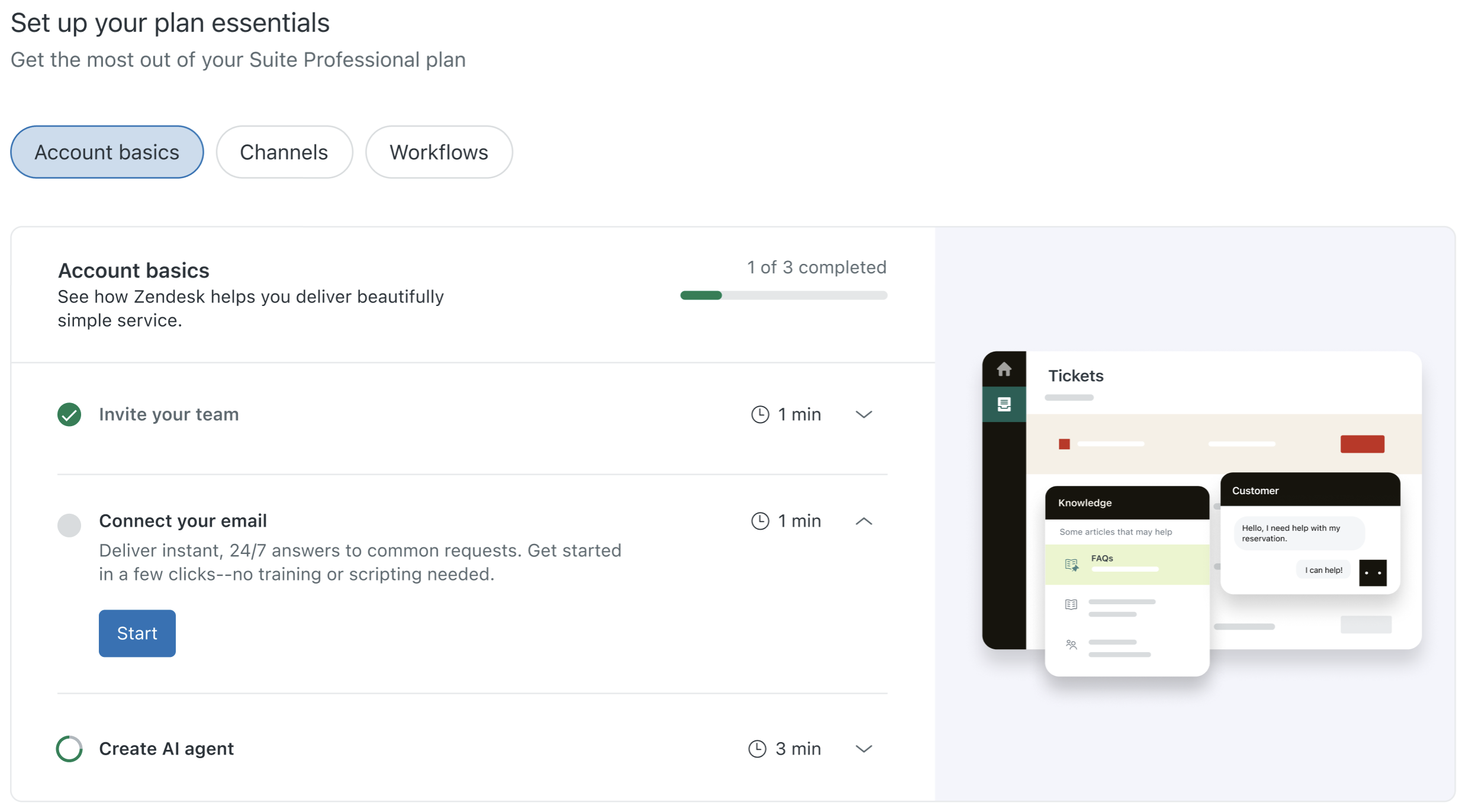
Los usuarios avanzados, por su parte, pueden usar Launchpad para probar nuevas ofertas de productos y actualizaciones de planes, lo que es muy útil para mantenerse al día.
Si tiene una cuenta pagada, en Launchpad se muestra una lista de los complementos que están disponibles en su cuenta y que puede usar para optimizar su servicio. Puede probar estas funciones gratis por 30 días.

Abrir Launchpad
Las cuentas de Zendesk Suite y Support que cuentan con los requisitos ya incluyen un launchpad. Launchpad se personaliza para que se adapte al tipo de plan y al conjunto de funciones disponibles. Es necesario ser administrador para poder abrir y usar el launchpad.
Para abrir Launchpad
-
En el Centro de administración, haga clic en
 Launchpad.
Aparece el launchpad con la información más reciente sobre la configuración del producto y las funciones disponibles. Launchpad también se puede abrir desde Support. Consulte Usar Launchpad en Support.
Nota: Si no ve el icono de Launchpad () en la barra lateral, quiere decir que su cuenta no cumple los requisitos. - Para configurar una función, dentro del launchpad, busque la función que desea configurar y haga clic en Iniciar.
Launchpad le irá guiando por cada tarea de configuración recomendada.
- Siga las instrucciones que aparecen en la pantalla.
Launchpad hace seguimiento del progreso realizado. Para reanudar un proceso de configuración inacabado, haga clic en Continuar.
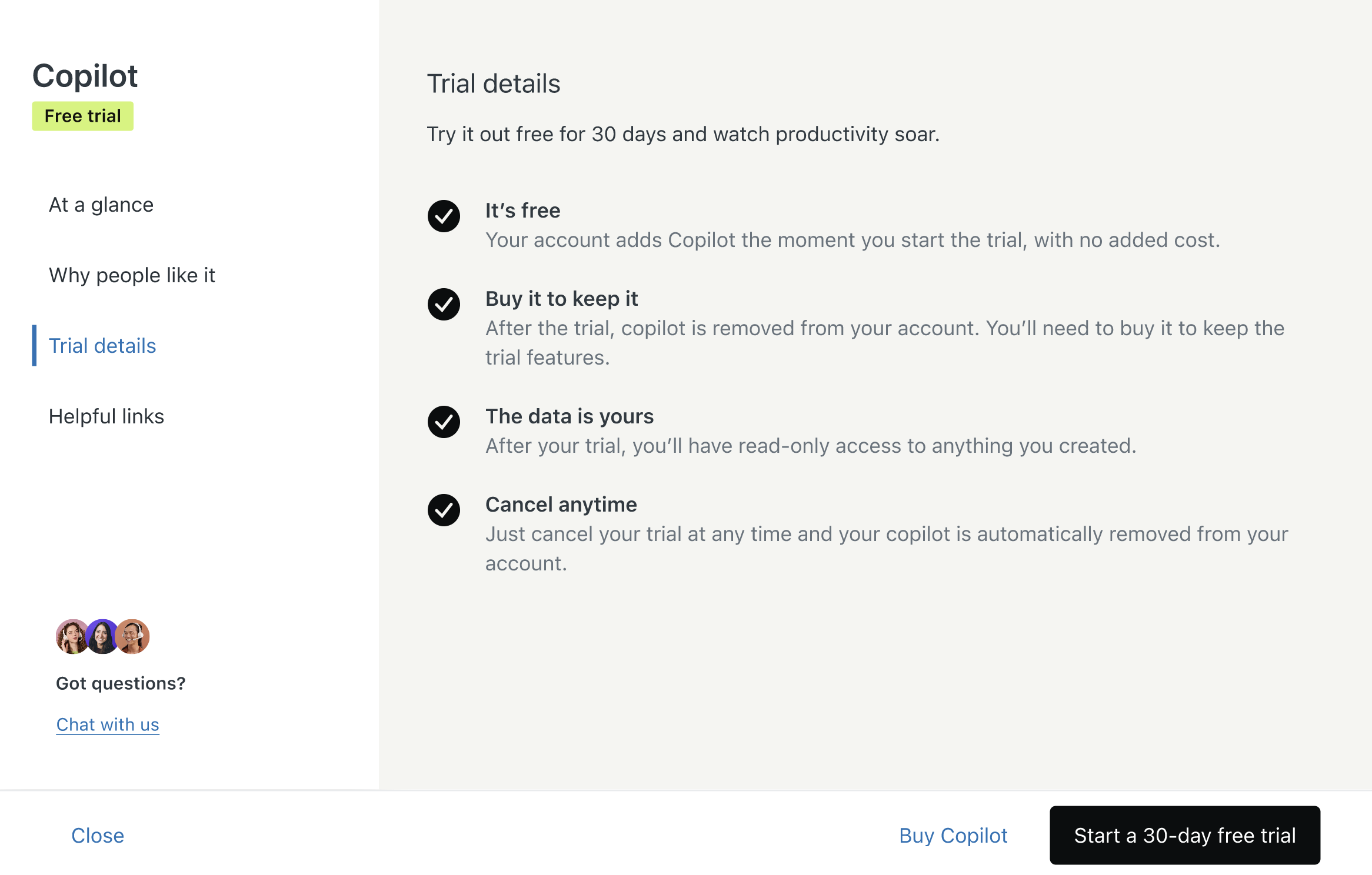
- Para probar un complemento o una actualización del plan, haga clic en Ver detalles de la prueba y luego siga las instrucciones que aparecen en la pantalla. Verá los detalles sobre el periodo de prueba gratuito de 30 días junto con información acerca de cómo iniciar la prueba. Por ejemplo:
Usar Launchpad en Support
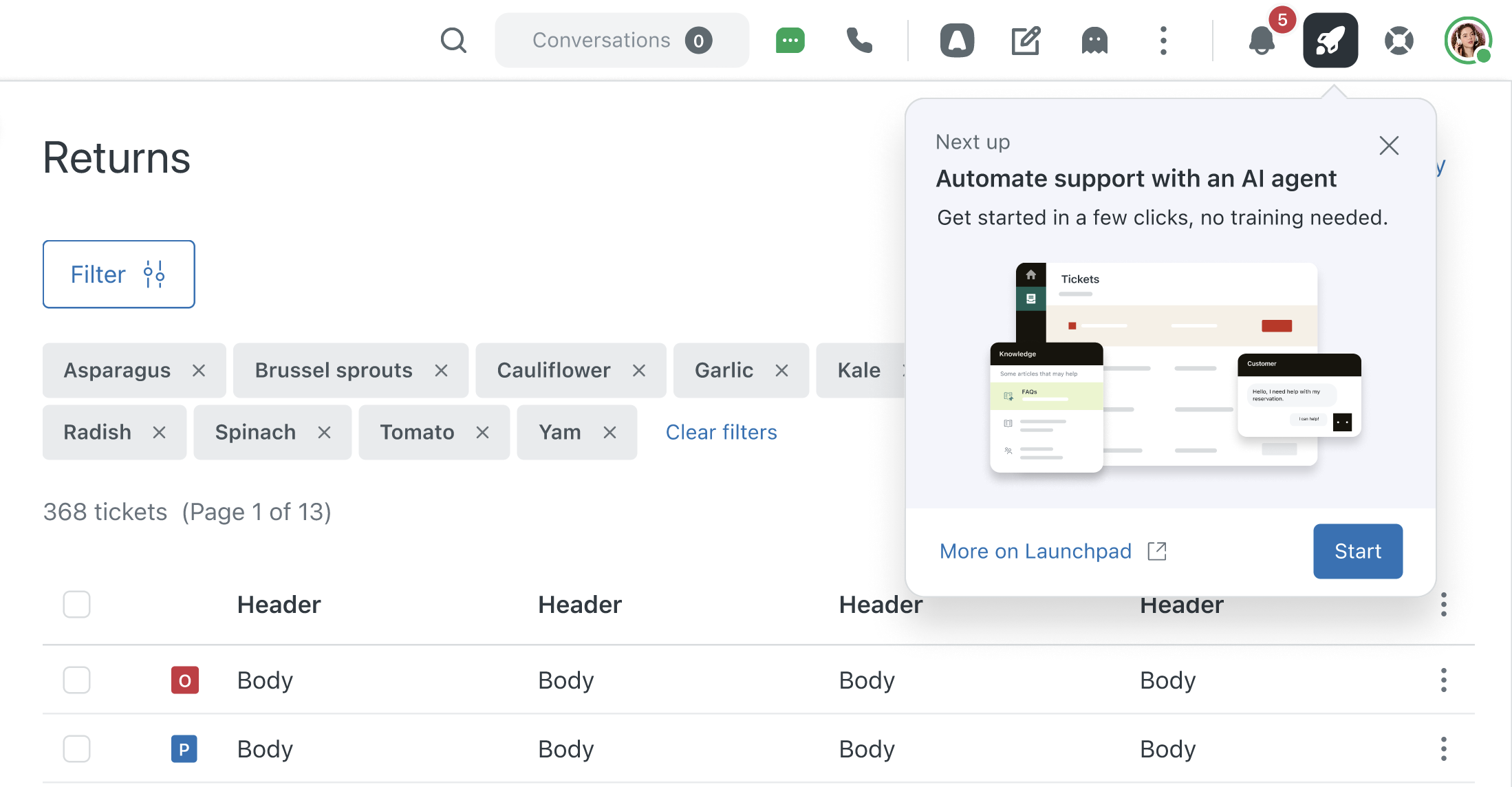
Cuando se está trabajando en Support, Launchpad desglosa la configuración de su cuenta en tareas rápidamente accesibles. Esto ayuda a saber enseguida qué pasos hay que seguir en cada momento para configurar fácilmente su cuenta. Launchpad le permite mantener un buen ritmo porque va mostrando las tareas de configuración pendientes sin interrumpir su trabajo.
Usar el administrador copiloto con Launchpad
Si tiene activado el administrador copiloto en su cuenta, puede obtener su ayuda directamente desde Launchpad. El administrador copiloto evalúa su cuenta y hace recomendaciones para mejorar su configuración. Las recomendaciones del administrador copiloto aparecen en la parte superior de Launchpad.

Para obtener ayuda del administrador copiloto
- Haga clic en una recomendación del administrador copiloto.
El administrador copiloto se abre con una lista de instrucciones.
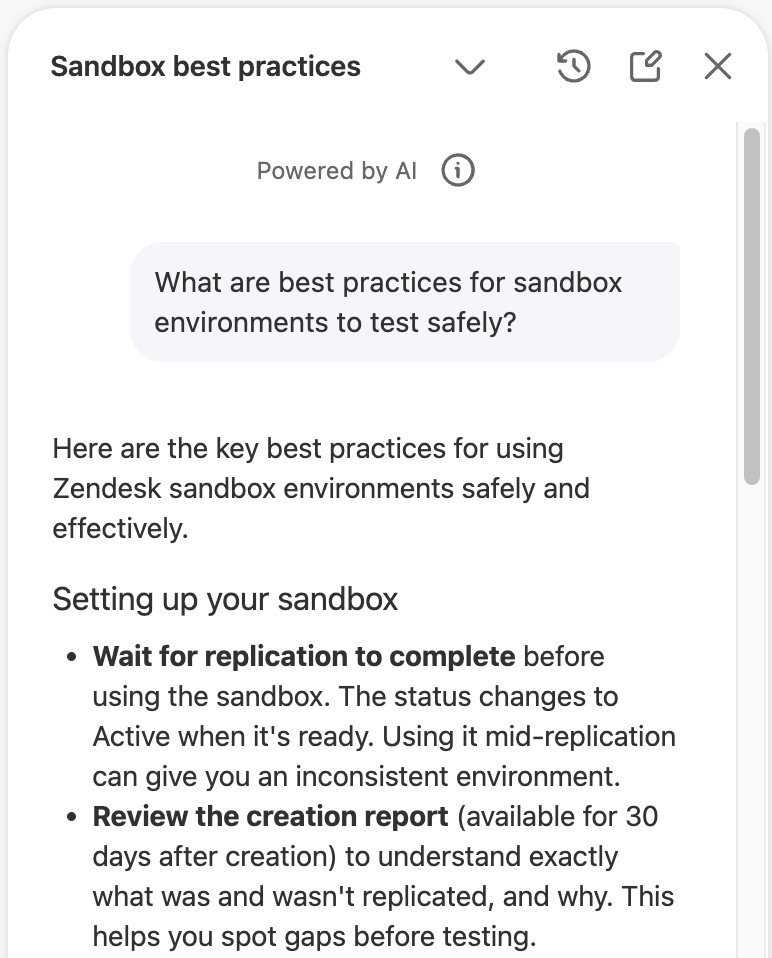
- Siga las instrucciones para mejorar la configuración.
Consulte Usar el administrador copiloto.