Resumen: ◀▼
Confluence se puede conectar para sincronizarlo y usar su contenido como una fuente de conocimiento externa. Administre varios espacios, controle los permisos de visualizador y vuelva a sincronizar el contenido manualmente cuando sea necesario. Cuando se eliminan las conexiones, se deja de sincronizar el contenido y el acceso a él. Esta integración le ayuda a ampliar su base de conocimientos, ya que incorpora contenido de Confluence en sus flujos de trabajo y recursos de soporte.
Se puede conectar Confluence a su cuenta de Zendesk para hacer que el contenido sea accesible dondequiera que se use contenido externo.
Conectar un sitio de Confluence
Puede crear una conexión para ingerir y sincronizar el contenido de sus espacios de Confluence. Una vez que se conecta un sitio de Confluence, se pueden configurar flujos de trabajo para incorporar ese contenido externo.
Es necesario ser administrador de Conocimiento para poder configurar y administrar las conexiones al contenido externo.
- En la interfaz Administrador de Conocimiento, haga clic en Administrar artículos (
 ) en la barra lateral.
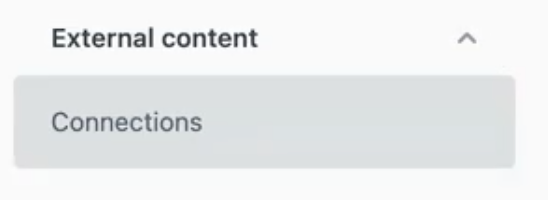
 - Haga clic en Contenido externo > Conexiones.
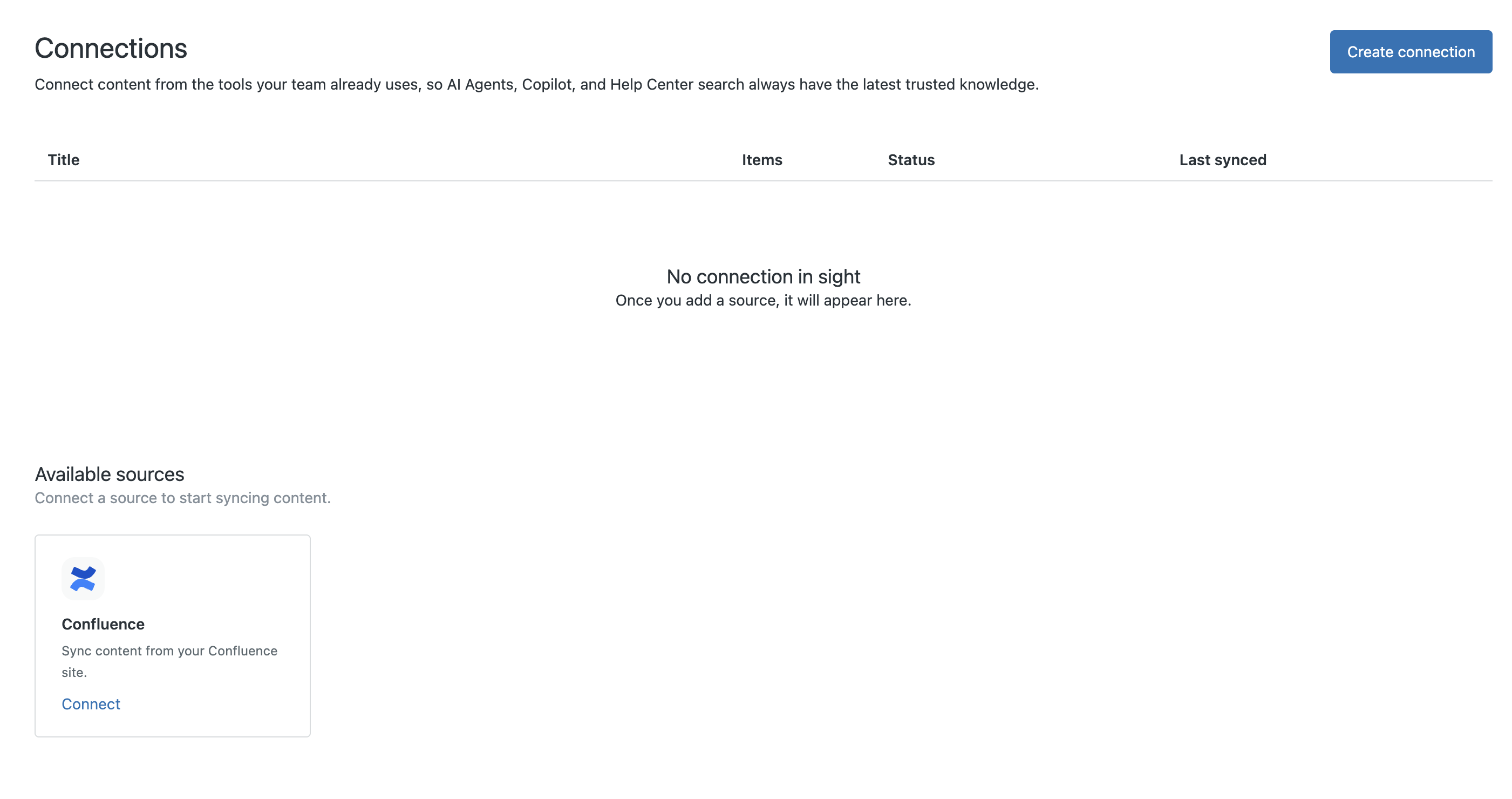
- Haga clic en Crear conexión.
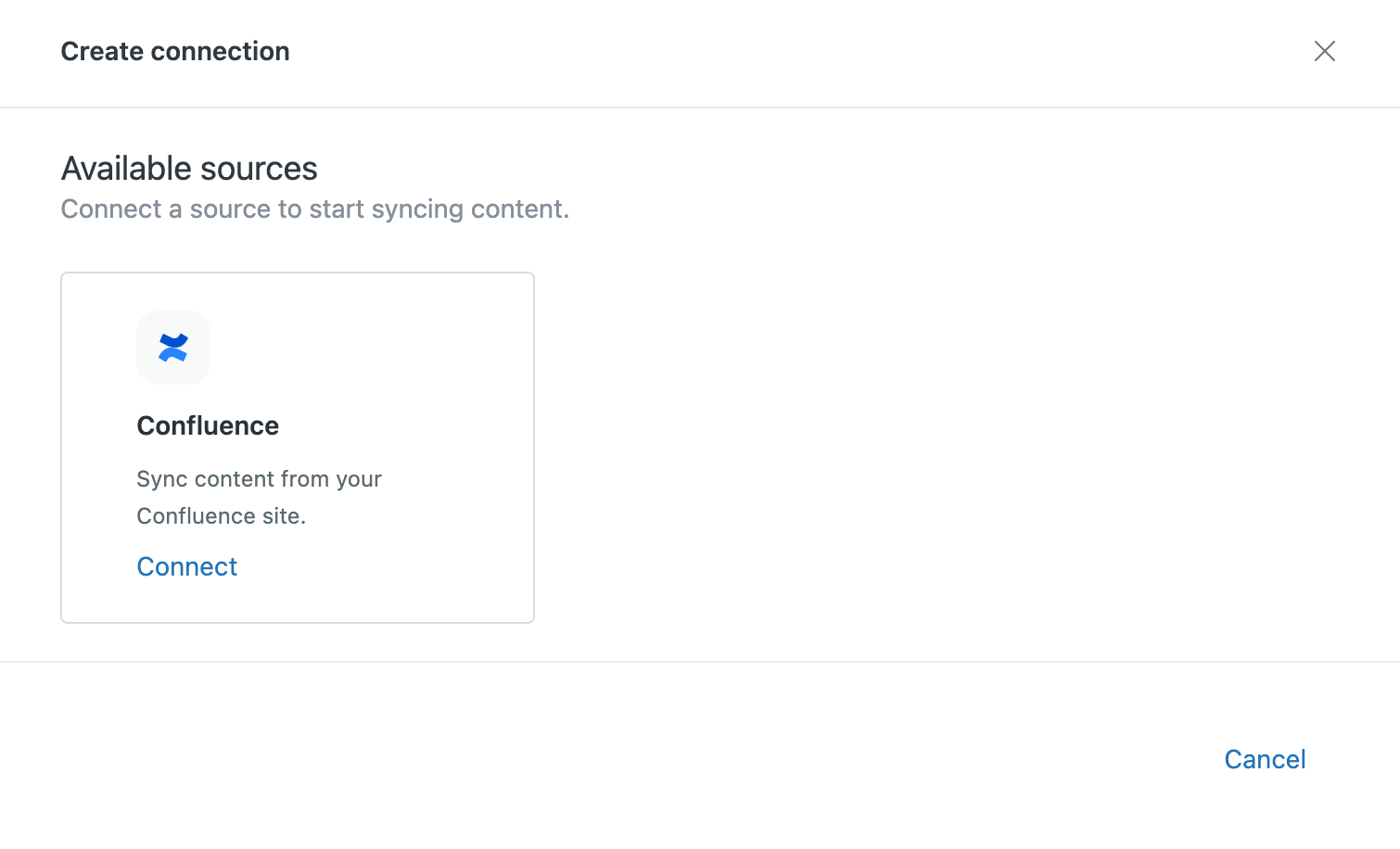
- En la tarjeta de Confluence, haga clic en Conectar.
- Inicie sesión en Confluence con una cuenta de usuario que tenga los permisos correctos para el contenido que desea sincronizar con Zendesk.
- Seleccione su sitio de Confluence en la lista desplegable y haga clic en Aceptar.

- En el Sitio de Confluence, seleccione el sitio de Confluence que desea conectar.
- En Espacios, seleccione los espacios que desea conectar.Nota: No se permiten las conexiones a espacios personales en Confluence.
Solo los primeros 20 espacios (mostrados en orden alfabético) aparecen en el menú desplegable. Para seleccionar un espacio que no aparece en el menú, comience a escribir el nombre del espacio en el cuadro de búsqueda y selecciónelo cuando aparezca. Para eliminar un espacio, haga clic en la X en la etiqueta del espacio.
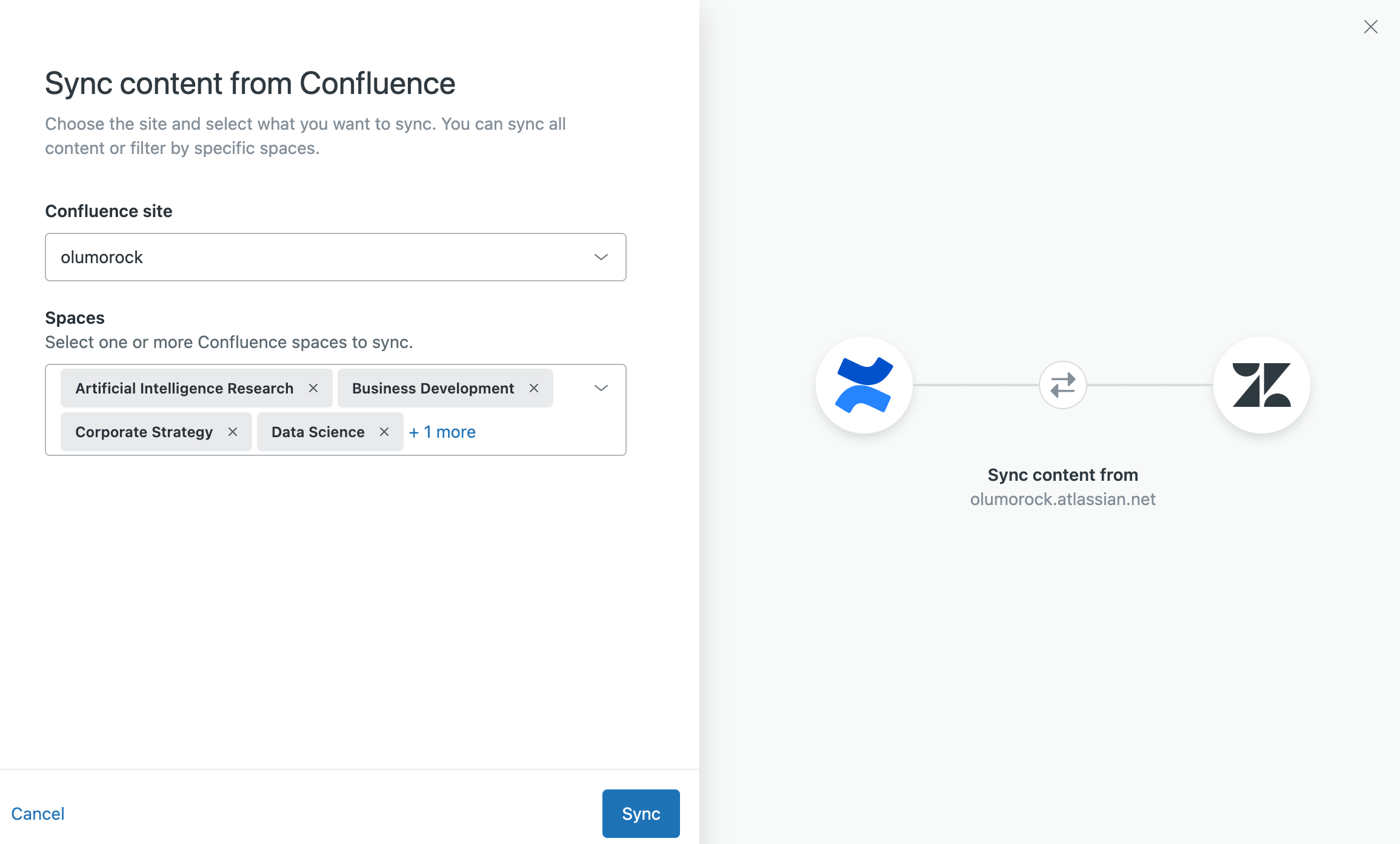
- Haga clic en Sincronizar para comenzar a sincronizar su sitio.
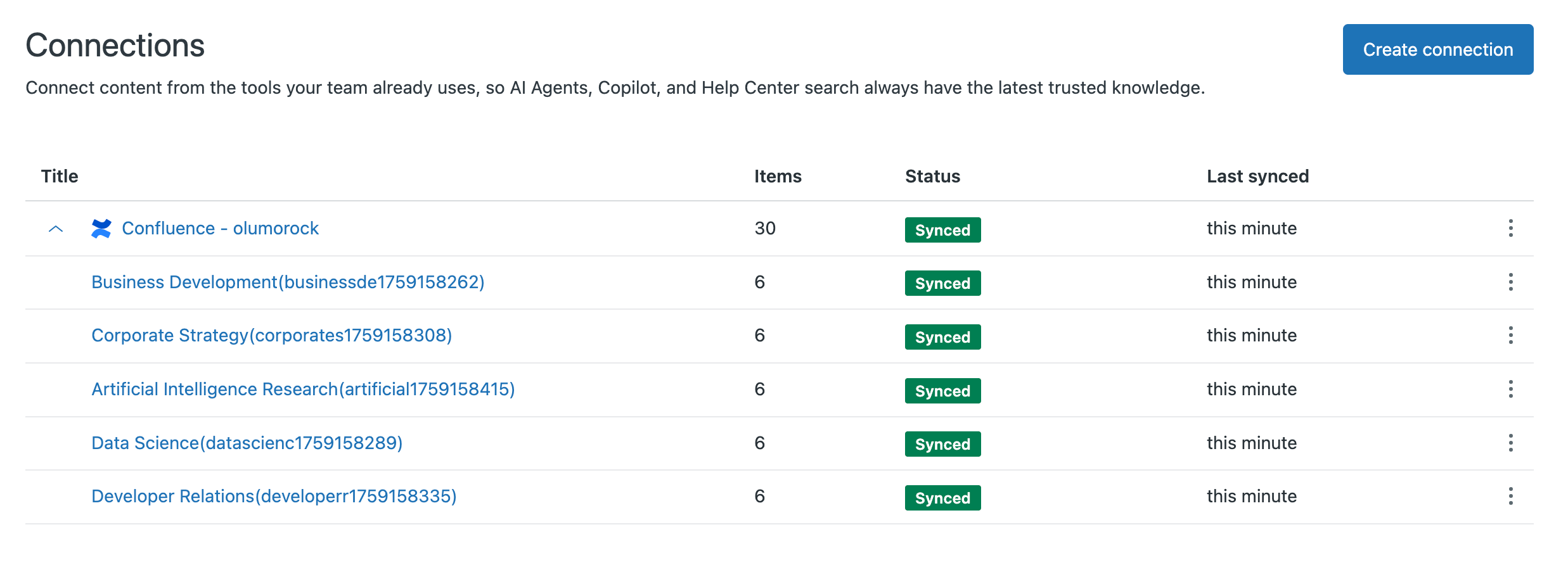
Una vez completada la sincronización, la página mostrará un estado Sincronizado verde para cada espacio sincronizado.
Agregar otro espacio de Confluence
Después de crear una conexión a un sitio de Confluence, podrá agregar más espacios a la conexión en cualquier momento.
- En la interfaz Administrador de Conocimiento, haga clic en Administrar artículos () en la barra lateral.
- Haga clic en Contenido externo > Conexiones.
- Haga clic en el menú de opciones (
 ) en la fila del sitio de Confluence que contiene los espacios que desea agregar, y luego seleccione Agregar contenido.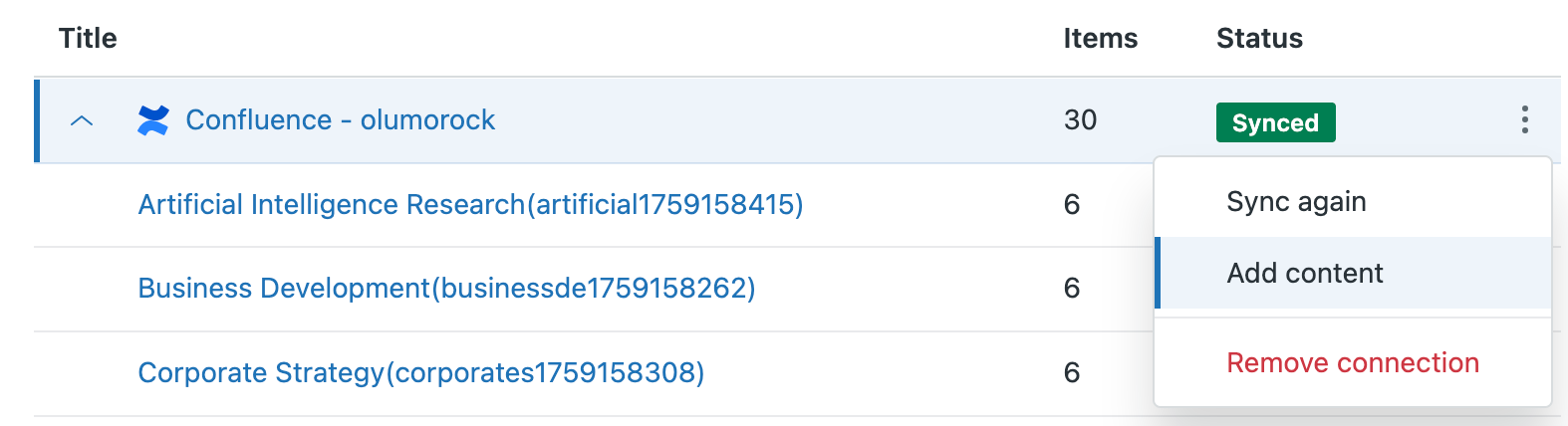
- En Sitio de Confluence, seleccione el sitio de Confluence que contiene los espacios que desea agregar.
- En Espacios, seleccione los espacios que desea conectar.
Solo los primeros 20 espacios (mostrados en orden alfabético) aparecen en el menú desplegable. Para seleccionar un espacio que no aparece en el menú, comience a escribir el nombre del espacio en el cuadro de búsqueda y selecciónelo cuando aparezca. Para eliminar un espacio, haga clic en la X en la etiqueta del espacio.
- Haga clic en Sincronizar para comenzar a sincronizar los espacios con Conocimiento.
Una vez completada la sincronización, la página mostrará un estado Sincronizado en color verde para cada espacio que se acaba de sincronizar.
Administración de los espacios de Confluence conectados a la cuenta de Zendesk
Una vez que haya creado una conexión de Confluence, podrá hacer cambios en el sitio y los espacios conectados según sea necesario.
Ver los detalles de la conexión de Confluence
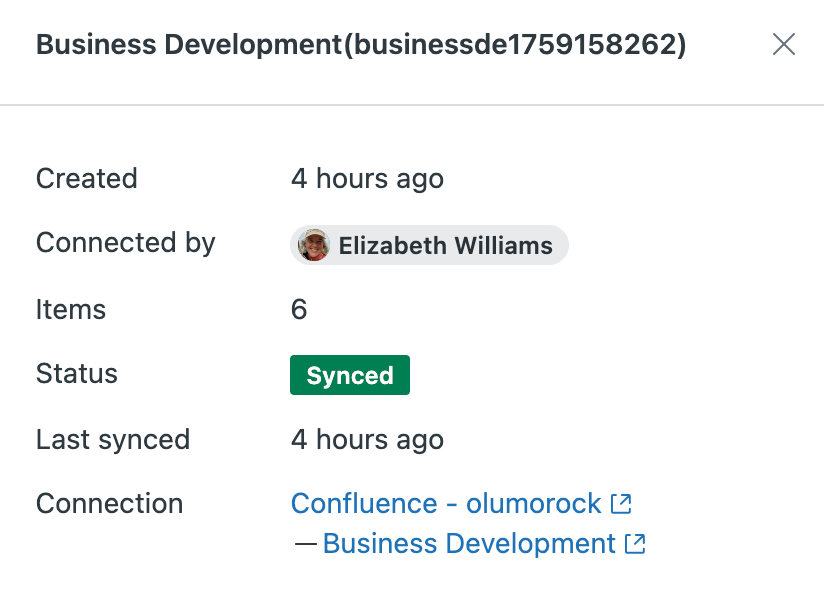
Cuando se agregan espacios al conector de Conocimiento para Confluence, se puede ver información acerca de la conexión: cuándo fue creada, quién la creo y cuándo se sincronizó por última vez.
- En la interfaz Administrador de Conocimiento, haga clic en Administrar artículos () en la barra lateral.
- Haga clic en Contenido externo > Conexiones.
- Haga clic en el menú de opciones () en la fila del espacio que desea administrar y luego seleccione Administrar.
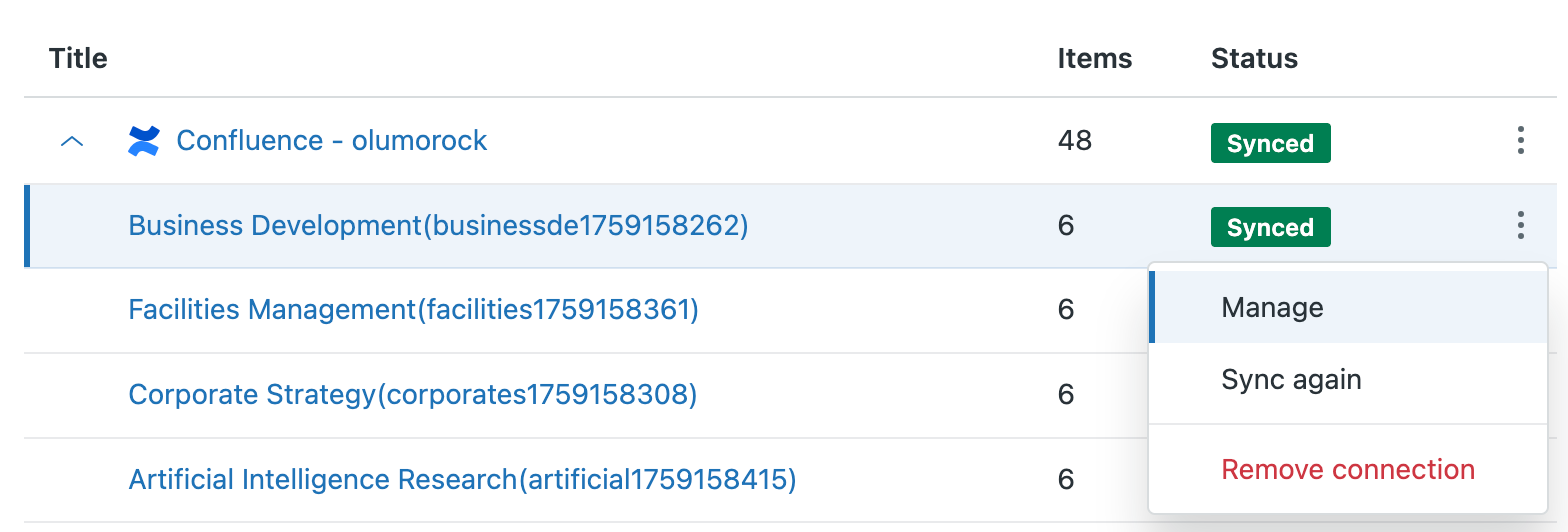
- Vea los detalles sobre la conexión:
- Creada: cuándo se creó la conexión.
- Conectada por: nombre del administrador de Conocimiento que creó la conexión.
- Elementos: número de páginas conectadas en el espacio.
- Estado: estado de la sincronización.
- Última sincronización: cuándo ocurrió la última sincronización. Las sincronizaciones se realizan automáticamente cada 24 horas, aunque también se pueden gatillar manualmente.
- Conexión: vínculo al espacio en el sitio de Confluence.
- Haga clic en Guardar.
Administrar los permisos de visualizador para el contenido de Confluence
Los permisos de visualizador (que determinan quién puede ver el contenido conectado de Confluence) se pueden configurar en los flujos de trabajo de Zendesk.
- En la interfaz Administrador de Conocimiento, haga clic en Administrar artículos () en la barra lateral.
- Haga clic en Contenido externo > Conexiones.
- Haga clic en el menú de opciones () en la fila del espacio que desea administrar y luego seleccione Administrar.
- En Permisos de visualización, seleccione una de las siguientes opciones para determinar qué segmentos de usuarios pueden ver el contenido de este espacio.
-
Solo visible para los segmentos de usuarios seleccionados: seleccione hasta 10 segmentos de usuarios de cualquiera de las siguientes opciones (se requiere un plan Enterprise para seleccionar varios segmentos de usuarios):
- Usuarios que han iniciado sesión: incluye a los usuarios internos y externos que crean una cuenta e inician sesión en el centro de ayuda.
-
Agentes y administradores: incluye a los integrantes del equipo solamente, lo que permite crear contenido exclusivamente para uso interno. Nota: Los agentes Light se incluyen en este segmento. Si desea ver una lista de los permisos de los agentes Light, consulte Comprender y otorgar permisos a los agentes Light.
- Segmento de usuarios personalizado: permite restringir el acceso de visualización a usuarios específicos en función de etiquetas, organizaciones o grupos mediante la aplicación de segmentos de usuarios. Consulte Creación de segmentos de usuarios para limitar el acceso.
- Visible para todos: incluye a todas las personas que visitan el centro de ayuda y no exige inicio de sesión.
-
Solo visible para los segmentos de usuarios seleccionados: seleccione hasta 10 segmentos de usuarios de cualquiera de las siguientes opciones (se requiere un plan Enterprise para seleccionar varios segmentos de usuarios):
- Haga clic en Guardar.
Volver a sincronizar manualmente el contenido de Confluence
Cuando Confluence se conecta como una fuente de contenido externo, un proceso de sincronización se ejecuta cada 24 horas para actualizar el contenido nuevo o cambiado. También se puede forzar una sincronización manualmente.
- En la página Conexiones, haga clic en el menú de opciones () para el sitio o espacio que desea sincronizar.

- Seleccione Sincronizar de nuevo.
Los espacios de Confluence se sincronizan de inmediato, y la columna Última sincronización se actualiza con la hora de la sincronización más reciente.
Desconectar un sitio o espacio de Confluence
Las conexiones a los sitios y espacios de Confluence se pueden eliminar si ya no se desea sincronizar su contenido. Si se elimina la conexión a un sitio, se eliminarán todas las conexiones de espacios dentro de ese sitio. Para eliminar la conexión a un espacio individual pero conservar las otras dentro del sitio, se puede eliminar la conexión a ese espacio únicamente.
Al eliminar la conexión, su contenido relacionado queda inaccesible en todos los lugares donde se usa contenido externo.
- En la página Conexiones, haga clic en el menú de opciones () para el sitio o espacio que desea desconectar.
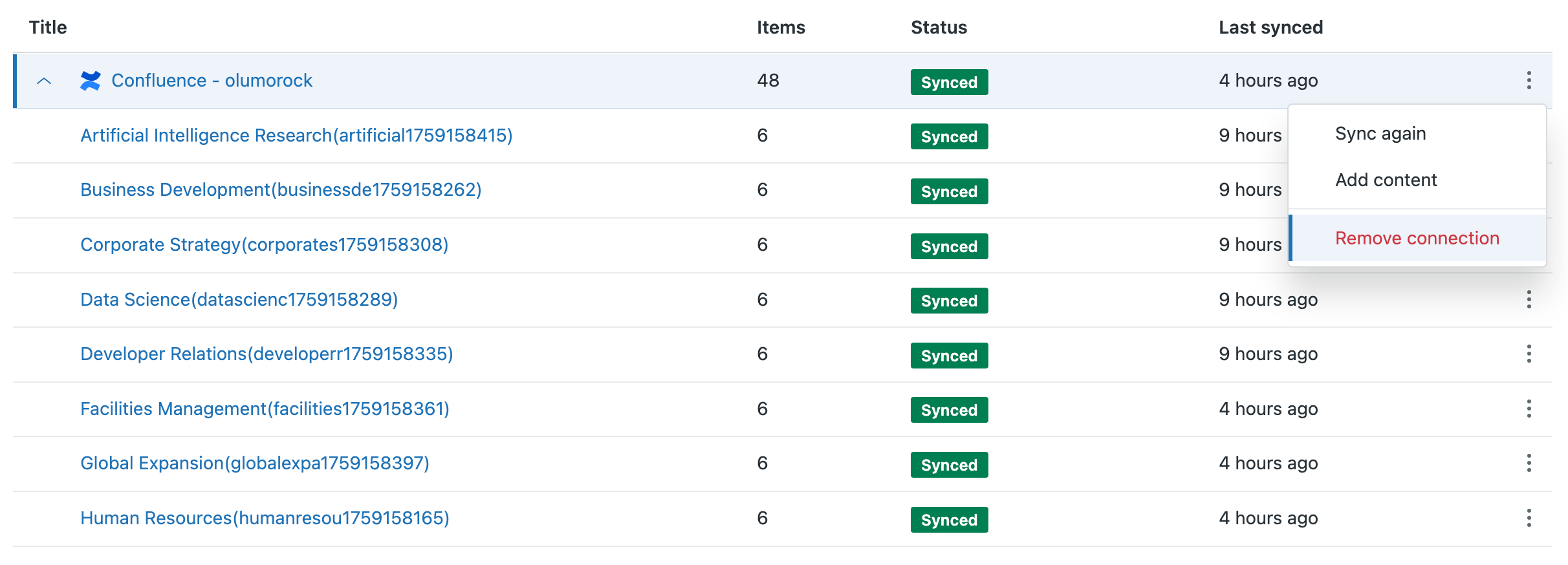
- Seleccione Eliminar conexión.
- Lea el mensaje y luego haga clic en Eliminar conexión.
El espacio se elimina de la lista de conexiones y ya no está disponible como una fuente de contenido externo.