El desvío directo de los agentes proporciona a los clientes y socios un camino rápido hacia la persona correcta, reduce el tiempo en las colas compartidas y hace que la propiedad sea cristalina. Puede usarlo para ofrecer acceso VIP a especialistas, simplificar las llamadas internas y de socios, y capturar mensajes fuera del horario de atención con el buzón de voz para hacer seguimientos oportunos.
Para ello, los administradores configuran las asignaciones de números de back office para los agentes. Las asignaciones de números de back office pueden ser números de teléfono directos conocidos como marcación directa (DID) o extensiones internas. Además, puede elegir si desea ofrecer el buzón de voz para los números de back office.
Este artículo contiene los siguientes temas:
Configurar un número directo para un agente
Al configurar un número de teléfono exclusivo para un agente que usa DID, puede elegir si desea ofrecer un buzón de voz y un mensaje personalizado en ese número.
- En el Centro de contacto, haga clic en Configuración del administrador.
- Haga clic en el icono de configuración (
 ) en la
barra lateral.
) en la
barra lateral. - Haga clic en la pestaña Backoffice en la parte superior.
- Haga clic en Nueva configuración DID.
- En la nueva configuración DID, seleccione el Agente al cual desea
desviar las llamadas.
Este es el dueño de DID.
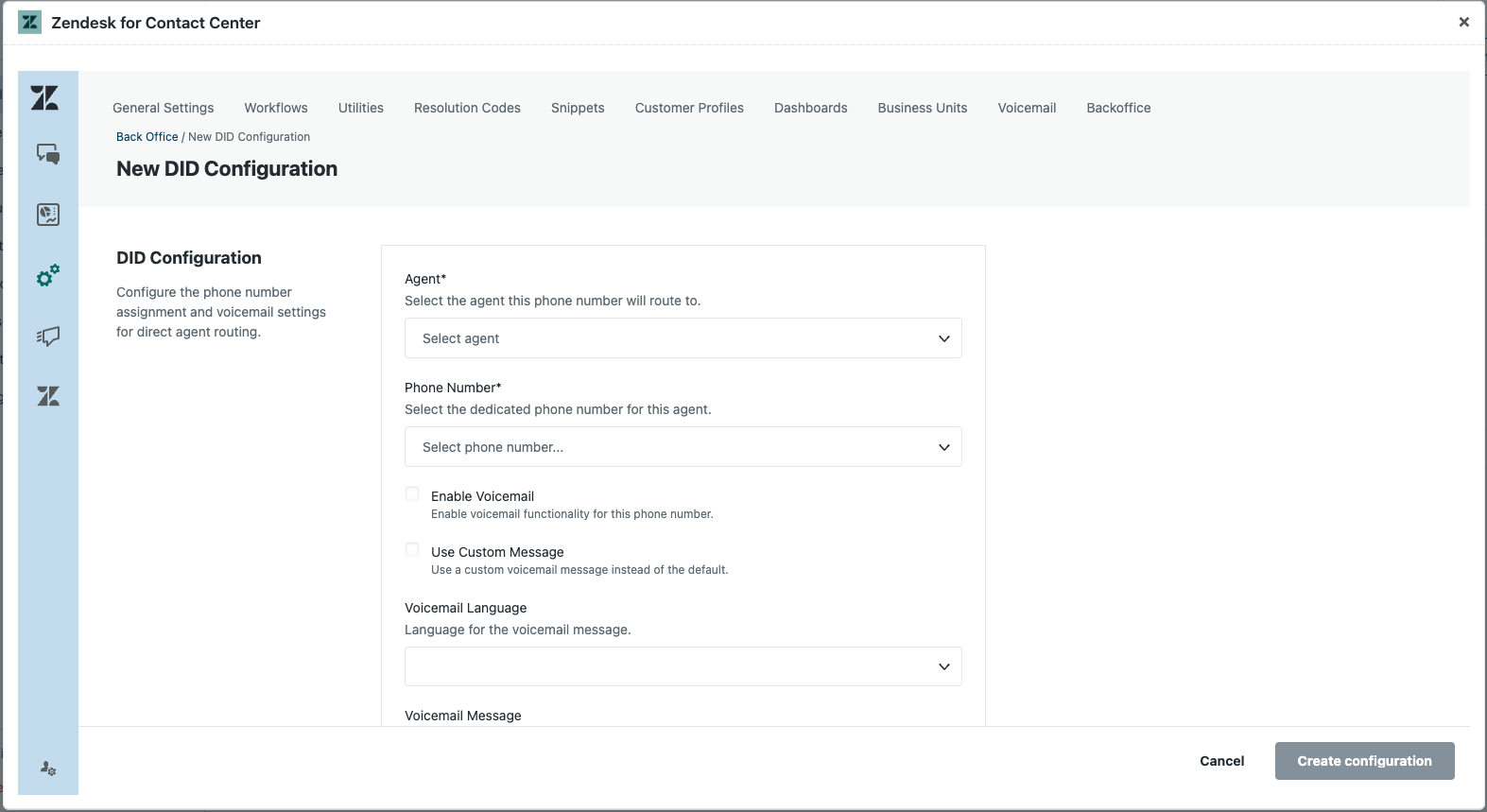
- Ingrese el número de teléfono exclusivo para este agente.
- (Opcional) Seleccione Activar buzón de voz para ofrecer buzón de voz para este número cuando el agente no esté disponible.
- (Opcional) Seleccione Usar mensaje personalizado para reproducir un mensaje de voz personalizado para este número cuando el agente no esté disponible.
- (Opcional) Bajo Idioma del buzón de voz, seleccione el idioma que desea usar para la solicitud del buzón de voz.
- (Opcional) Ingrese el mensaje del buzón de voz personalizado para reproducirlo a las personas que llaman.
- (Opcional) Seleccione Activar grabación para grabar llamadas a este número.
- Haga clic en Crear configuración.
Configurar una extensión para un agente
Al configurar una extensión interna para un agente, puede controlar si las personas que llaman pueden dejar mensajes de voz en esa extensión y, de ser así, configurar opciones de mensajes de voz como idioma y solicitud personalizada.
- En el Centro de contacto, haga clic en Configuración del administrador.
- Haga clic en el icono de configuración () en la
barra lateral.
- Haga clic en la pestaña Backoffice en la parte superior.
- Haga clic en Nueva configuración de extensión.
- En la nueva configuración de la extensión, seleccione el Agente al que se
desviará esta extensión.
Este es el dueño de la extensión.
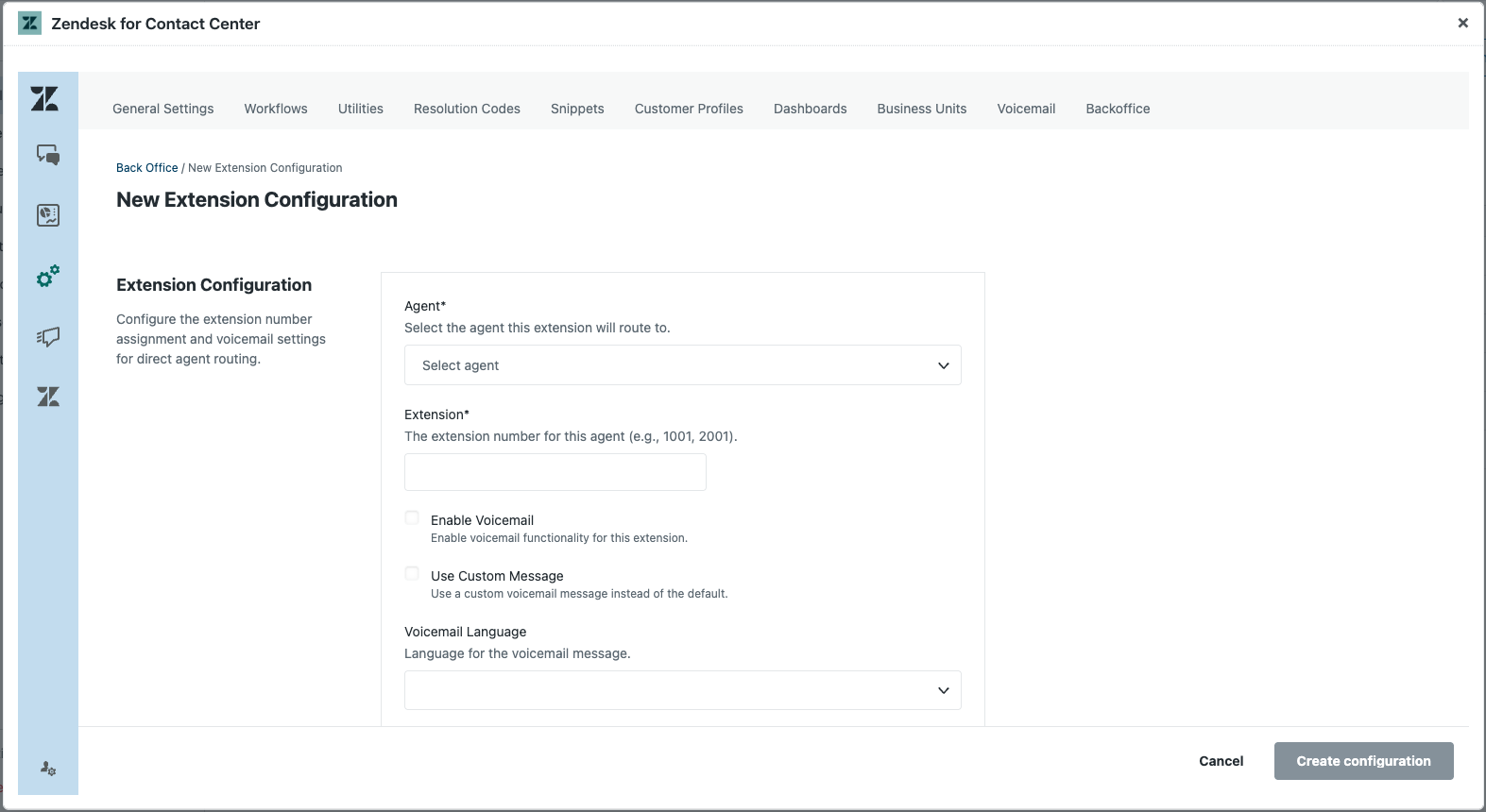
- Ingrese el número de extensión exclusivo para este agente (por ejemplo, 1001 o 2001).
- (Opcional) Seleccione Activar buzón de voz para ofrecer buzón de voz para este número cuando el agente no esté disponible.
- (Opcional) Seleccione Usar mensaje personalizado para reproducir un mensaje de voz personalizado para este número cuando el agente no esté disponible.
- (Opcional) Bajo Idioma del buzón de voz, seleccione el idioma que desea usar para la solicitud del buzón de voz.
- (Opcional) Ingrese el mensaje del buzón de voz personalizado para reproducirlo a las personas que llaman.
- (Opcional) Seleccione Activar grabación para grabar llamadas a este número.
- Haga clic en Crear configuración.