Resumen: ◀▼
Dropbox se puede conectar como una fuente de conocimiento externa para sincronizar contenido con su cuenta de manera que se pueda usar en todas las experiencias de conocimiento. En calidad de administrador de Conocimiento, puede elegir carpetas de alto nivel. Todos los archivos admitidos que se encuentren en esas carpetas y subcarpetas se sincronizan. Puede agregar más conexiones, actualizar contenido cambiando los archivos en Dropbox y sincronizar los cambios automática o manualmente (las actualizaciones pueden demorar hasta 24 horas).
Se puede conectar Dropbox a su cuenta de Zendesk para hacer que el contenido sea accesible dondequiera que se use contenido externo. Es necesario ser administrador de Conocimiento para poder configurar y administrar las conexiones al contenido externo.
Configurar una conexión de Dropbox
Se puede configurar una conexión de Dropbox para conectar y sincronizar contenido desde su base de conocimientos de Dropbox.
Cuando se configura una conexión de Dropbox, se seleccionan las carpetas principales que residen en el directorio raíz de su base de conocimientos de Dropbox. Cuando el conector se sincroniza, todo el contenido admitido dentro de esa carpeta principal (lo que incluye las subcarpetas y los archivos admitidos) se sincroniza con su cuenta de Zendesk.
Se pueden sincronizar todas las carpetas principales que desee, pero tiene que crear una nueva conexión por cada una de ellas. Después de crear una conexión de Dropbox, se pueden configurar flujos de trabajo para usar este contenido externo o administrar la conexión de conocimiento externa.
- En la interfaz Administrador de Conocimiento, haga clic en Administrar artículos (
 ) en la barra lateral.
 - Haga clic en Contenido externo > Conexiones.
- En la sección Fuentes disponibles, haga clic en Conectar en la tarjeta de Dropbox.
- Haga clic en Continuar.
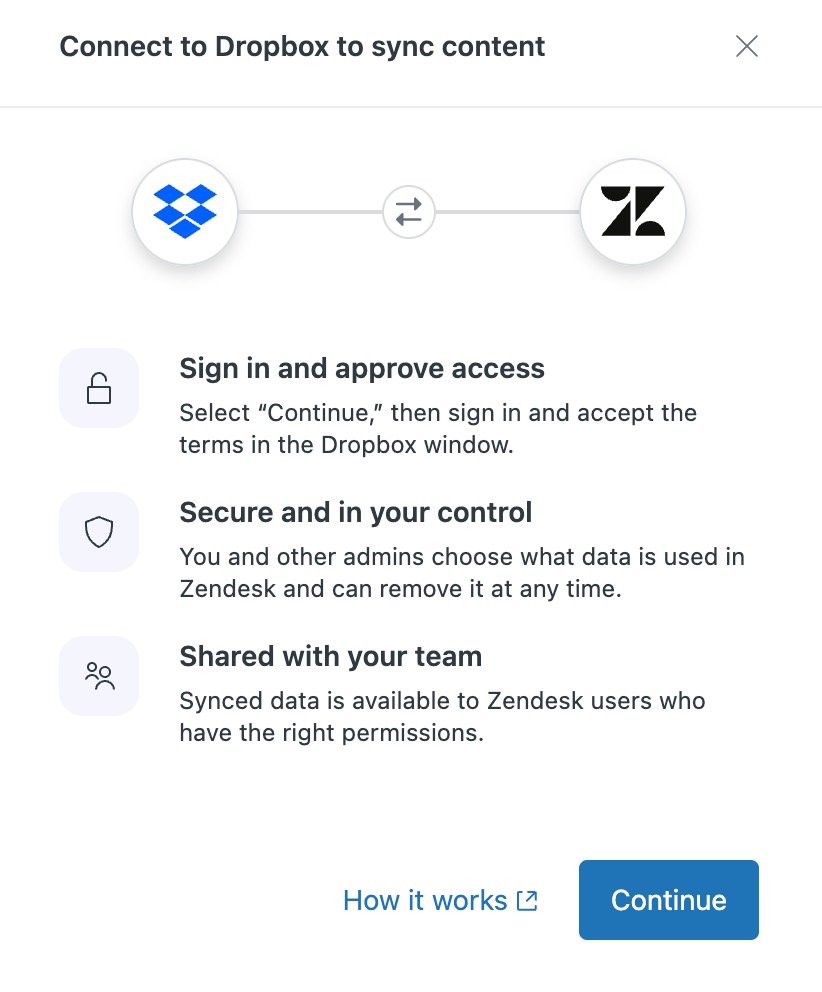
- Inicie sesión en Dropbox con una cuenta de usuario que tenga los permisos correctos para el contenido que desea sincronizar con Zendesk.
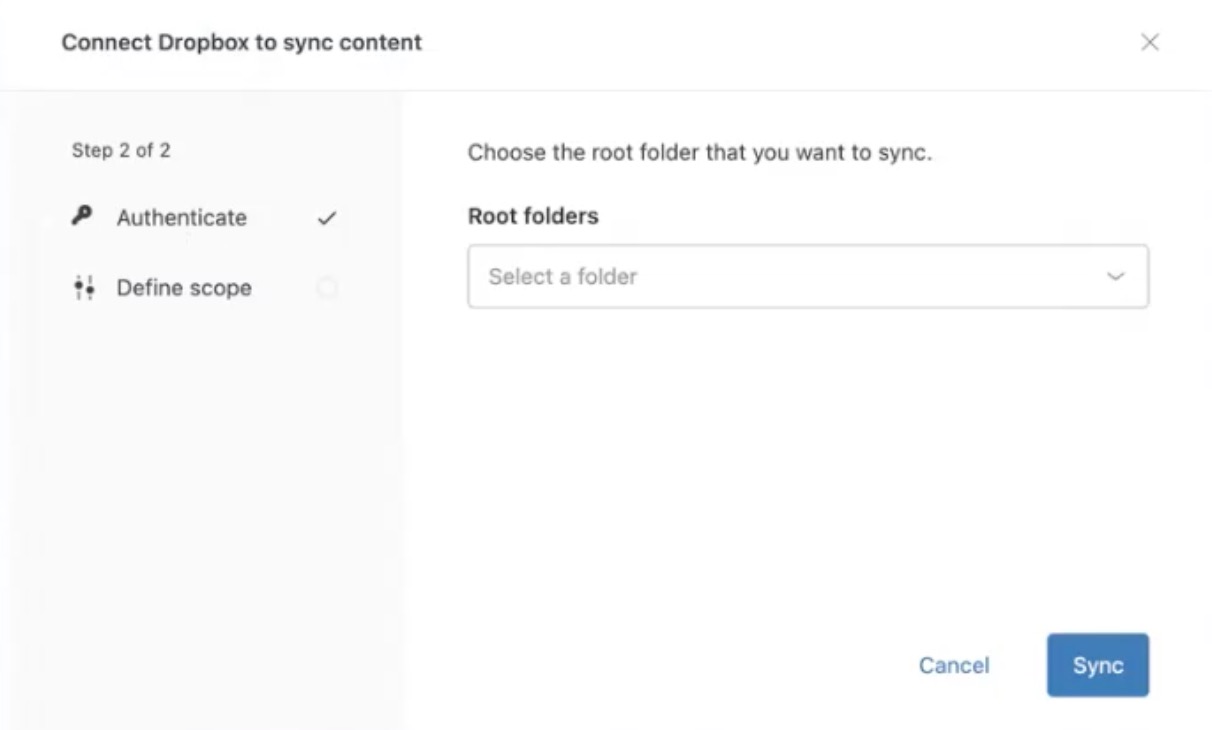
- Seleccione la carpeta raíz que desee sincronizar con su cuenta de Zendesk y luego haga clic en Sincronizar.
Solo se pueden seleccionar las carpetas de más alto nivel en el directorio raíz (no se pueden seleccionar subcarpetas ni archivos individuales). Cuando se selecciona una carpeta raíz, la sincronización incluye automáticamente todas las subcarpetas y los tipos de archivos admitidos (docx, .xlsx, .html y .md) en esa carpeta.
Una vez completada la sincronización, la página mostrará el estado Sincronizado en color verde por cada carpeta sincronizada. El número de elementos refleja los archivos que sincronizó desde la carpeta de más alto nivel y todas las subcarpetas que pertenecen a ella. Para que los archivos puedan sincronizarse con su cuenta de Zendesk es necesario que tengan contenido.

Agregar o eliminar contenido de su conexión de Dropbox
Al configurar el conector de Dropbox, puede crear conexiones adicionales, pero cada conexión solo puede contener una carpeta raíz. Todo el contenido admitido dentro de cada carpeta raíz (subcarpetas y tipos de archivos admitidos) se sincroniza con la conexión.
Para agregar o eliminar contenido de una conexión de Dropbox, puede agregar o eliminar el contenido de su base de conocimientos de Dropbox y luego esperar a que se realice una sincronización automática o sincronizar su sitio manualmente. El nuevo elemento de contenido se verá reflejado en el número de elementos para la conexión de Dropbox en su página Conexiones.