Resumen: ◀▼
Se pueden establecer distintos niveles de seguridad para las contraseñas de los integrantes del equipo o los usuarios finales, con un nivel Recomendado que impone reglas estrictas para las contraseñas y verifica que no se encuentren en la lista de contraseñas vulneradas. Hay políticas de contraseñas personalizadas para los integrantes del equipo si es necesario. Para aumentar los niveles de seguridad es posible que se tengan que cambiar las contraseñas. Se recomienda usar el inicio de sesión único (SSO) para evitar el uso de contraseñas débiles y mejorar la protección de la cuenta.
Es posible configurar un nivel de seguridad de contraseñas para los usuarios finales y otro diferente para los integrantes del equipo. También se puede crear un nivel de seguridad de contraseñas personalizado para los integrantes del equipo (administradores y agentes) si los requisitos difieren para este tipo de usuarios.
Zendesk recomienda encarecidamente que se use el nivel de seguridad de contraseñas Recomendado tanto para los integrantes del equipo como para los usuarios finales. Este nivel de seguridad está configurado de acuerdo con requisitos estrictos para las contraseñas, se encarga de verificar que no involucre contraseñas vulneradas y se basa en las mejores prácticas de seguridad y las normas del sector.
Se puede usar una solución de inicio de sesión único (SSO) en lugar de las contraseñas de Zendesk. Zendesk recomienda usar SSO, de ser posible, para evitar que los usuarios establezcan contraseñas débiles que puedan poner sus cuentas en riesgo.
En este artículo se tratan los siguientes temas:
Acerca de los niveles de seguridad de contraseñas
Muchas organizaciones exigen usar contraseñas complejas como parte de sus políticas de seguridad. Algunos reglamentos, como el Reglamento General de Protección de Datos (RGPD), exige a las organizaciones que sigan los pasos necesarios para garantizar la seguridad de los datos personales, lo que comprende el uso de contraseñas complejas.
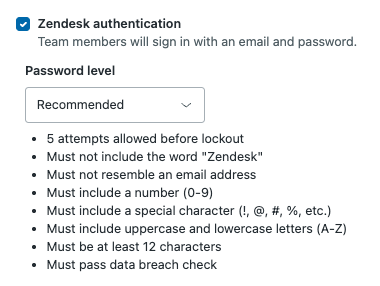
Zendesk recomienda encarecidamente que se use el nivel de seguridad de contraseñas Recomendado tanto para los integrantes del equipo como para los usuarios finales con el propósito de proteger su cuenta.
- Debe tener por lo menos 12 caracteres
- Se deben incluir letras mayúsculas y minúsculas (a-z y A-Z)
- Se debe incluir un número (del 0 al 9)
- Se debe incluir un carácter especial (!, @, #,%, etc.)
- No puede incluir la palabra "Zendesk"
- No puede parecerse a una dirección de correo electrónico
- Debe verificarse en una lista de contraseñas vulneradas conocidas para garantizar que no sea una de ellas
- Se permiten cinco intentos antes de imponer un bloqueo temporal de 10 minutos
Los requisitos de los niveles de seguridad de contraseñas Bajo, Mediano y Alto son menos estrictos. Zendesk recomienda cambiar el nivel de seguridad a Recomendado si se está usando cualquiera de los otros niveles.
Puede revisar los requisitos de contraseñas para el nivel de seguridad seleccionado actualmente en la página de autenticación del integrante del equipo o del usuario final.
El nivel de seguridad Personalizado está disponible solo para los integrantes del equipo y se puede usar en los casos en que el nivel de seguridad Recomendado no cumpla sus requisitos. Si crea su propia política de contraseñas, asegúrese de que los requisitos sean por lo menos tan estrictos como el nivel Recomendado. Consulte Configurar un nivel de seguridad de contraseñas personalizado para los integrantes del equipo
Cambiar el nivel de seguridad de las contraseñas
Es necesario ser un administrador para cambiar el nivel de seguridad de las contraseñas. Cuando se incrementa el nivel de seguridad (por ejemplo, de Mediano a Recomendado), todas las contraseñas —sea cual sea su nivel de seguridad— vencen en 5 días. Todos los usuarios finales y los integrantes del equipo deben cambiar sus contraseñas para cumplir con el nuevo nivel de seguridad.
Si se aumenta el nivel de seguridad de las contraseñas, algunas de ellas podrían vencer instantáneamente. Si una contraseña tiene más de 90 días y se incrementa el nivel de seguridad a un nivel con una restricción de vencimiento, esa contraseña se considerará vencida. Zendesk envía notificaciones por correo electrónico a los administradores y agentes tres días antes de que venza una contraseña y luego el mismo día en que vence.
Si cambia del nivel de seguridad de Bajo, Mediano o Alto a Recomendado o Personalizado, no podrá revertirlo. Se puede cambiar de un nivel Bajo, Mediano y Alto a otro, y luego revertirlo, si fuera necesario.
Para cambiar el nivel de seguridad de las contraseñas
- Abra la configuración de seguridad de las contraseñas para integrantes del equipo o usuarios finales.
- En el Centro de administración, haga clic en
 Cuenta en la barra lateral y luego seleccione Seguridad > Autenticación de integrantes del equipo.
 -
En el Centro de administración, haga clic en Cuenta en la barra lateral y luego seleccione Seguridad > Autenticación de usuarios finales.
La opción para usuarios finales no está disponible mientras no se configure y active el centro de ayuda.
- En el Centro de administración, haga clic en
- Seleccione un nivel de contraseña y luego haga clic en Guardar.
- Si anteriormente se estableció el nivel de seguridad Bajo, Mediano o Alto para las contraseñas y lo quiere cambiar a Personalizado o Recomendado, haga clic en Guardar para confirmar que comprende que ya no estarán disponibles los niveles anteriores.

Configurar un nivel de seguridad de contraseñas personalizado para los integrantes del equipo
Si el nivel de seguridad Recomendado no cumple los requisitos particulares de su compañía para los integrantes del equipo, puede crear un nivel de seguridad de contraseñas personalizado.
La mayoría de las opciones personalizadas son fáciles de comprender con excepción de las siguientes:
- Número de contraseñas anteriores para rechazar. Las contraseñas nuevas deben ser distintas a las contraseñas anteriores, es decir, al número de contraseñas que se estableció aquí.
- Intentos fallidos hasta el bloqueo. Si un usuario final o un agente ingresa su contraseña incorrectamente tantas veces seguidas como se haya establecido, será bloqueado por cierto tiempo y no podrá volver a iniciar sesión hasta que el bloqueo caduque.
- Las contraseñas pueden parecerse al correo electrónico. Controla si las contraseñas nuevas pueden incluir partes de una dirección de correo electrónico. Por ejemplo, si esta opción está establecida en No, y un usuario tiene una dirección de correo electrónico que dice david@micompañía.com, la dirección de correo electrónico no puede incluir david como parte de su contraseña.
- En el Centro de administración, haga clic en Cuenta en la barra lateral y luego seleccione Seguridad > Autenticación de integrantes del equipo.
- Seleccione Personalizado en el menú desplegable Nivel de contraseña.
- Haga clic en el vínculo Editar para establecer los requisitos de contraseña.
- Seleccione sus requisitos de contraseña personalizados.

- Haga clic en Establecer.
- Haga clic en Guardar.
- Si anteriormente se estableció el nivel de seguridad Bajo, Mediano o Alto para los integrantes del equipo, recibirá un mensaje que indica que esos niveles ya no estarán disponibles. Haga clic en Guardar para confirmar.