Resumen: ◀▼
Los mensajes de bienvenida y de verificación de correo electrónico que se envían a los usuarios finales se pueden personalizar para adaptarse a su marca y estilo de comunicación. Estos mensajes notifican a los usuarios cuando se crea una cuenta, se restablece una contraseña o se verifica un correo electrónico. Puede agregar centros de ayuda activos en los mensajes de correo electrónico y controlar cuándo se envían los mensajes de bienvenida (p. ej., después de que los agentes creen usuarios o de que los usuarios se registren). Se admite la personalización de HTML.
Los correos electrónicos de cuentas de usuario final notifican a agentes y usuarios finales de los cambios en sus perfiles. Estos mensajes de correo electrónico generados por el sistema son algunas de las primeras comunicaciones que tendrá con un cliente, y se pueden actualizar para que se ajusten a su marca o a las pautas de su organización.
En este artículo se tratan los siguientes temas:
Cuando actualice estos mensajes de correo electrónico, puede incluir una lista de todos los centros de ayuda activos asociados con su marca.
Si desea más información sobre los correos electrónicos generados por el sistema, consulte Personalización de las notificaciones por correo electrónico. Para personalizar el aspecto de las notificaciones por correo electrónico que se envían desde su cuenta de Zendesk, consulte el Recetario de diseño de correo electrónico de Zendesk.
Personalizar el mensaje de correo electrónico de bienvenida al usuario
El mensaje de bienvenida al usuario se envía por correo electrónico cuando:
- Un usuario final no verificado hace clic en ¿Olvidó su contraseña? y escribe su dirección de correo electrónico.
- Un usuario no verificado hace clic en el vínculo al ticket en el correo electrónico que recibe después de enviar una solicitud de soporte. Al hacerlo, se le dirige a Zendesk para que proporcione su dirección de correo electrónico y reciba un vínculo de verificación para establecer una contraseña. (Este flujo de trabajo es igual que los pasos para una "contraseña olvidada". En ambos casos, el usuario final recibe un mensaje de bienvenida, no un correo electrónico de verificación).
- Un usuario final completa el formulario de registro para crear un perfil.
- Un agente crea el usuario, y la opción También enviar un correo de bienvenida cuando un agente o administrador cree un nuevo usuario está activada.
- Un agente hace clic en la opción Volver a enviar correo electrónico de verificación en el perfil de un usuario final.
Este correo electrónico se envía desde la dirección de soporte predeterminada de la marca en la que se registró el usuario. Sin embargo, hay una excepción: cuando los perfiles se crean a través del Web Widget, el correo electrónico de bienvenida se envía desde la dirección de soporte predeterminada de la marca predeterminada.
Si un agente crea un usuario con la opción +Agregar usuario y está activada la opción También enviar un correo de bienvenida cuando un agente o administrador cree un nuevo usuario, el correo electrónico de bienvenida se envía desde la dirección de soporte de la marca seleccionada en el momento de crear el usuario.
Si en lugar de hacer clic en +Agregar usuario, el agente crea el usuario ingresando su correo electrónico en el campo Solicitante, el correo electrónico se envía desde la marca del agente en lugar de la marca predeterminada o la marca del ticket. La marca de agente es la marca a la cual son dirigidos los agentes cuando inician sesión en Zendesk. Si el centro de ayuda de la marca de agente no está activo, pero otros centros de ayuda sí lo están, el correo electrónico de bienvenida se envía desde la marca más antigua que tenga un centro de ayuda activo.
Para personalizar el mensaje de correo electrónico de bienvenida al usuario
- En el Centro de administración, haga clic en
 Personas en la barra lateral y luego seleccione Configuración > Usuarios finales.
 - En la sección Mensajes de correo electrónico de la cuenta, actualice el texto en el campo Texto del correo electrónico de bienvenida al usuario.
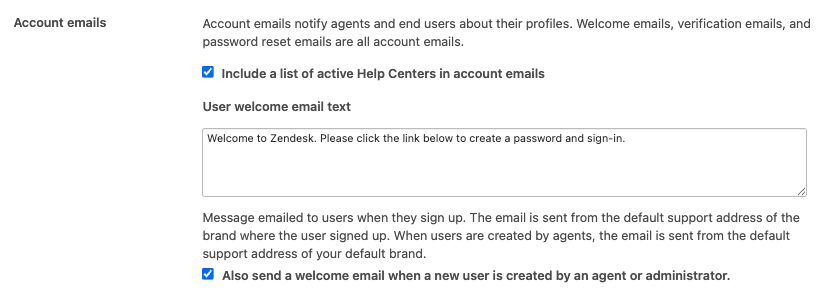
- (Opcional) Seleccione También enviar un correo de bienvenida cuando un agente o administrador cree un nuevo usuario para enviar un mensaje de correo electrónico cuando se cree un usuario nuevo en nombre de un usuario final. Quite la marca de esta opción para enviar ese mensaje únicamente cuando el usuario final cree su propio usuario nuevo.
- Haga clic en Guardar pestaña al pie de la página.
El usuario recibe un correo electrónico de bienvenida y un vínculo para finalizar el registro:

Si tiene varias marcas, también puede incluir una lista de los centros de ayuda activos en el correo electrónico de bienvenida. Haga clic en la casilla de verificación Incluir una lista de los Centros de ayuda activos en los mensajes de correo electrónico de la cuenta para activar esta función.
Personalizar el mensaje de correo electrónico de verificación
El mensaje de verificación se envía por correo electrónico cuando:
- Un usuario final agrega otra identidad a su cuenta.
- Un agente envía manualmente el mensaje de verificación a la nueva identidad.
El correo electrónico se envía desde la dirección de soporte predeterminada de la marca en la que se registró el usuario. Cuando los agentes crean usuarios, seleccionan la marca que se debe usar para el correo electrónico de bienvenida.
Una vez verificada la dirección de correo electrónico principal, las direcciones adicionales que agregue el agente o el administrador se verificarán automáticamente.
Para personalizar el mensaje de correo electrónico de verificación
- En el Centro de administración, haga clic en Personas en la barra lateral y luego seleccione Configuración > Usuarios finales.
- En la sección Mensajes de correo electrónico de la cuenta, actualice el texto en el campo Texto del correo electrónico de verificación.
- Haga clic en Guardar pestaña al pie de la página.
Si tiene varias marcas, también puede incluir una lista de los centros de ayuda activos en el correo electrónico de verificación. Haga clic en la casilla de verificación Incluir una lista de los Centros de ayuda activos en los mensajes de correo electrónico de la cuenta para activar esta función.