Resumen de IA verificado ◀▼
Refuerce la seguridad de su cuenta con la autenticación de dos factores, que además de la contraseña exige un código de acceso enviado a través de una aplicación, por correo electrónico o en un SMS. Si pierde el acceso a su dispositivo o correo electrónico, utilice códigos de recuperación para restaurarlo. Esta función se puede activar (o desactivar) en las preferencias de seguridad para que solo usted pueda iniciar sesión en su cuenta.
La autenticación de dos factores hace que sea más difícil que otra persona inicie sesión como si fuera usted. Después de ingresar su contraseña como de costumbre, se le solicitará que ingrese un código de acceso. Este código de acceso se recibe por correo electrónico, en un mensaje de texto (SMS) o a través de una aplicación de autenticación de dos factores instalada en su dispositivo móvil.
Un administrador puede exigir la autenticación de dos factores para todos los agentes y administradores, pero no la puede configurar por ellos. Si se requiere, se le solicitará que la configure cuando inicie sesión. Y si no es un requisito, aún puede configurarla para su propio uso.
Los administradores pueden consultar Administración de la autenticación de dos factores si desean más información sobre consideraciones importantes antes de activarla.
En este artículo se tratan los siguientes temas:
Usar un código de recuperación para volver a acceder a una cuenta
Si no tiene acceso a su dispositivo o cuenta de correo electrónico, puede usar uno de los códigos de recuperación para restaurar el acceso. Los códigos de recuperación se muestran una sola vez después de la configuración inicial de la autenticación de dos factores. Cuando se le solicite un código de acceso al iniciar sesión, ingrese uno de los códigos de recuperación.
Cada código solo se puede usar una vez. Si agota todos los códigos o no los encuentra, puede pedirle al administrador o al dueño de la cuenta de Zendesk que le consiga un código de recuperación.
Activar la autenticación de dos factores
Si no se requiere la autenticación de dos factores, de todas formas puede activarla para su propio uso. Después de activarla, se le solicitará un código de acceso cada vez que vaya a iniciar sesión.
Para activar la autenticación de dos factores
- En la interfaz de agente de Zendesk Support, haga clic en el icono del usuario en la parte superior derecha y seleccione Ver perfil.
- Haga clic en la pestaña Configuración de seguridad.
- En la sección Autenticación de dos factores, haga clic en Administrar.
- Haga clic en Configurar 2FA.
- Continúe con las secciones que siguen, según como prefiera recibir los códigos de acceso:
Configurar cómo quiere recibir los códigos de acceso
Los códigos de acceso se pueden recibir a través de una aplicación de autenticación de dos factores, correo electrónico o mensajes de texto.
Recibir códigos de acceso a través de una aplicación de autenticación
Para usar una aplicación de autenticación para recibir códigos de acceso, debe instalar una aplicación de autenticación de dos factores en su dispositivo móvil. Algunas de las aplicaciones de autenticación de dos factores son Google Authenticator, Microsoft Authenticator, Authy, Symantec VIP y Duo Mobile. La aplicación muestra un código de acceso válido en la pantalla de inicio. Por lo general el código tiene un vencimiento de 30 segundos y, si no se usa en ese tiempo, se muestra uno nuevo.
- Seleccione Aplicación de autenticación en el cuadro de diálogo Configurar la autenticación de dos factores (2FA) y luego haga clic en Siguiente.
Este cuadro de diálogo aparece después de activar la autenticación de dos factores o al iniciar sesión cuando se exige la autenticación de dos factores.
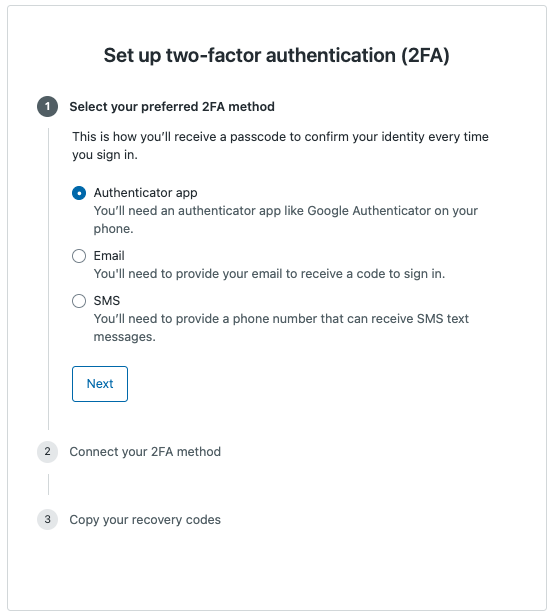
Se le redirigirá al paso Conecte su método de 2FA.

- Inicie la aplicación de autenticación de dos factores en su dispositivo, seleccione la opción para agregar una entrada y apunte la cámara del dispositivo al código QR (el cuadrado con pequeños módulos) ubicado en el cuadro de diálogo de Zendesk de la ventana del navegador.
La aplicación móvil podría referirse a esta acción como Escanear código de barras.
La aplicación debería escanear automáticamente el código QR y generar un código de acceso. Si no puede escanear el código QR, puede ingresar manualmente la clave secreta que se proporciona. El escaneo del código de barras es un paso que se realiza una sola vez.
- Ingrese el código de acceso generado por la aplicación y haga clic en Guardar.
- Haga clic en Copiar códigos de recuperación y guárdelos en un lugar seguro. Si pierde su teléfono o no puede obtener un código de acceso, deberá usar un código de recuperación para iniciar sesión.
A partir de ahora, cuando inicie sesión, podrá obtener un código de acceso válido con solo abrir una aplicación de autenticación de dos factores en su dispositivo. La aplicación muestra un código de acceso válido en la pantalla de inicio. La aplicación no necesita una conexión a Internet para mostrar códigos de acceso válidos.
Recibir códigos de acceso por correo electrónico
Si quiere recibir códigos de acceso por correo electrónico, debe facilitar la dirección de correo electrónico a donde desea que se los envíen.
Para recibir códigos de acceso por correo electrónico
- Seleccione Correo electrónico en el cuadro de diálogo Configurar la autenticación de dos factores (2FA) y luego haga clic en Siguiente.
Este cuadro de diálogo aparece después de activar la autenticación de dos factores o al iniciar sesión cuando se exige la autenticación de dos factores.
- Ingrese una dirección de correo electrónico y luego haga clic en Enviar código de acceso.
Pronto se enviará un mensaje a la dirección de correo electrónico que proporcionó.
- Ingrese el código que se le envió y luego haga clic en Siguiente.
Los códigos de acceso de correo electrónico para la autenticación de dos factores son válidos por 60 segundos.
- Haga clic en Copiar códigos de recuperación y guárdelos en un lugar seguro. Si pierde su teléfono o no puede obtener un código de acceso, deberá usar un código de recuperación para iniciar sesión.
- Haga clic en Terminado.
Recibir códigos de acceso a través de mensajes de texto
Para recibir códigos de acceso a través de mensajes de texto, asegúrese de proporcionar un número de teléfono que pueda recibir mensajes SMS transaccionales. Algunos países, como India, tienen restricciones. Si desea más información, consulte SMS Guidelines.
Para recibir códigos de acceso a través de mensajes de texto
- Seleccione SMS en el cuadro de diálogo Configurar la autenticación de dos factores (2FA) y luego haga clic en Siguiente.
Este cuadro de diálogo aparece después de activar la autenticación de dos factores o al iniciar sesión cuando se exige la autenticación de dos factores.
- Ingrese un número de teléfono que pueda recibir mensajes de texto y luego haga clic en Enviar código de acceso.
Se enviará un mensaje de texto a ese número en breve.
Nota: El número de teléfono debe seguir el formato E.164. - Ingrese el código que se le envió y luego haga clic en Guardar.
Los códigos de acceso de SMS para la autenticación de dos factores son válidos por 60 segundos.
- Haga clic en Copiar códigos de recuperación y guárdelos en un lugar seguro. Si pierde su teléfono o no puede obtener un código de acceso, deberá usar un código de recuperación para iniciar sesión.
A partir de este momento, cada vez que inicie sesión, podrá obtener un código de acceso válido que le llegará a su teléfono a través de un mensaje de texto.
Desactivar la autenticación de dos factores
Si la autenticación de dos factores no es obligatoria pero de todas formas la activó, se puede desactivar.
- En la interfaz de agente de Zendesk Support, haga clic en el icono del usuario en la parte superior derecha y seleccione Ver perfil.
- Haga clic en la pestaña Configuración de seguridad.
- En la sección Autenticación de dos factores, haga clic en Administrar.
- Haga clic en Desactivar 2FA.