Resumen: ◀▼
Para ver, editar y administrar los roles personalizados solo es necesario ajustar los permisos y ver los agentes asignados. Si los roles se comparan entre sí, se ven las diferencias y se puede actualizar la configuración fácilmente. Los roles solo se pueden borrar si no tienen ningún agente asignado, por lo que es necesario hacer una reasignación antes de borrarlos. Esto permite controlar el acceso y las responsabilidades del equipo de manera eficaz a través de la personalización y la administración de los distintos roles.
Después de crear un rol de agente personalizado, los administradores y los agentes que tienen roles personalizados con permiso podrán ver los permisos del rol, consultar a quién se ha asignado el rol y editarlo según sea necesario.
En este artículo se tratan los siguientes temas:
Ver y editar un rol personalizado
Desde la vista detallada de un rol, es posible editar los permisos y el acceso del rol y ver una lista de los agentes asignados al rol. Si usted es un agente con permiso para administrar roles, no podrá modificar su propia asignación de rol ni sus permisos.
- En el Centro de administración, haga clic en
 Personas en la barra lateral y luego seleccione Equipo > Roles.
 - Pase el mouse por encima de la hilera del rol que desea ver, haga clic en el icono del menú de opciones (
 ) y seleccione Ver o Editar.
Se muestra una vista detallada de la configuración del rol personalizado. En un panel a la derecha también se puede ver una lista de los usuarios asignados al rol.
- Si está editando el rol, realice las modificaciones necesarias. Tenga en cuenta lo siguiente:
- Si está editando el nombre de un rol personalizado, tenga en cuenta que el nombre tiene que ser único y no puede ser muy similar al nombre de un rol existente.
- Si está editando un rol personalizado con un nombre muy similar al rol del sistema, como Administradores o Líderes de equipo, la descripción no se puede cambiar a menos que el nombre del rol también cambie.
- Haga clic en Guardar.
Comparar los roles personalizados
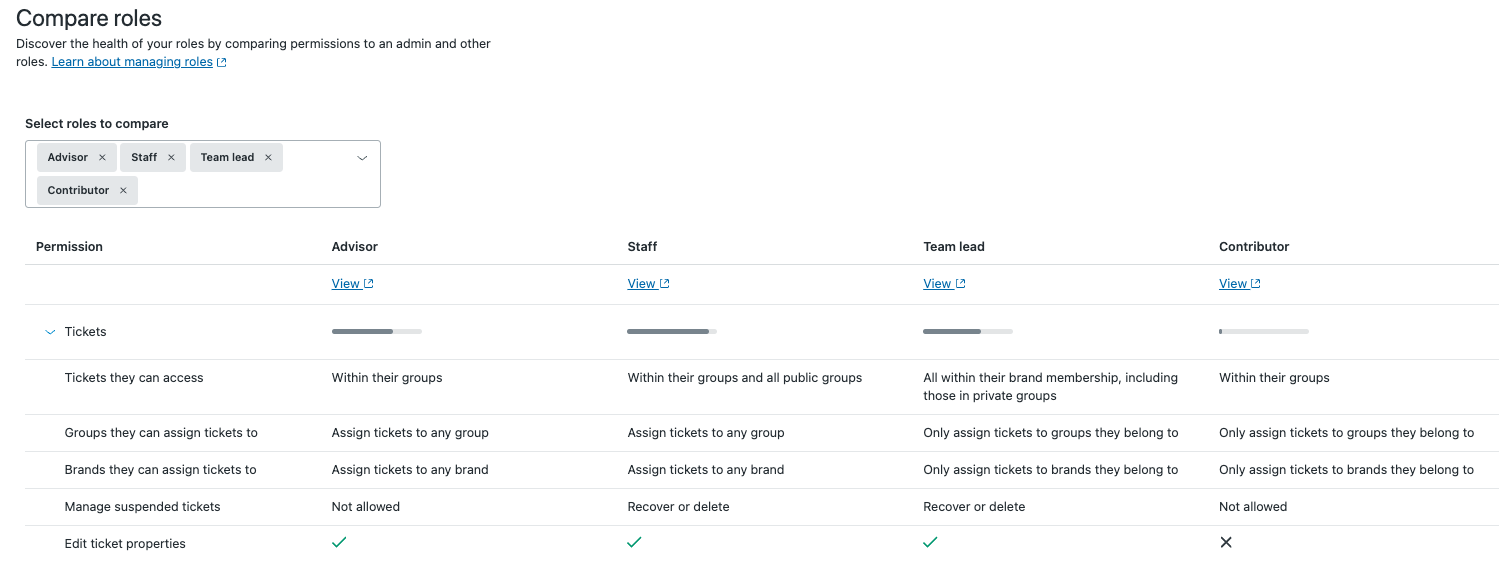
Gracias a la comparación de roles, los administradores pueden seleccionar varios roles personalizados y ver los permisos uno al lado del otro en una matriz de comparación. La matriz muestra qué permisos están activados para cada rol e incluye secciones que se pueden ampliar para ver más detalles. Esto hace que sea más fácil comparar los niveles de acceso, analizar las diferencias entre los roles y actualizar la configuración de los roles sin tener que abrir cada uno individualmente.
Para comparar los roles personalizados
- En el Centro de administración, haga clic en Personas en la barra lateral y luego seleccione Equipo > Roles.
- Haga clic en Comparar roles.
- En la lista desplegable, seleccione los roles que desea comparar.
Se abre la matriz de comparación, que muestra los permisos agrupados en secciones ampliables.
- Amplíe las secciones para ver y comparar los permisos de cada rol.
Borrar un rol personalizado
Solo se puede borrar un rol si no tiene ningún agente asignado. Si hay agentes asignados al rol, tendrá que eliminarlos para poder borrarlo.
- En el Centro de administración, haga clic en Personas en la barra lateral y luego seleccione Equipo > Roles.
- Ubique el rol que desea borrar, haga clic en el icono del menú de opciones () y seleccione Borrar.
- Haga clic en Borrar rol para confirmar.