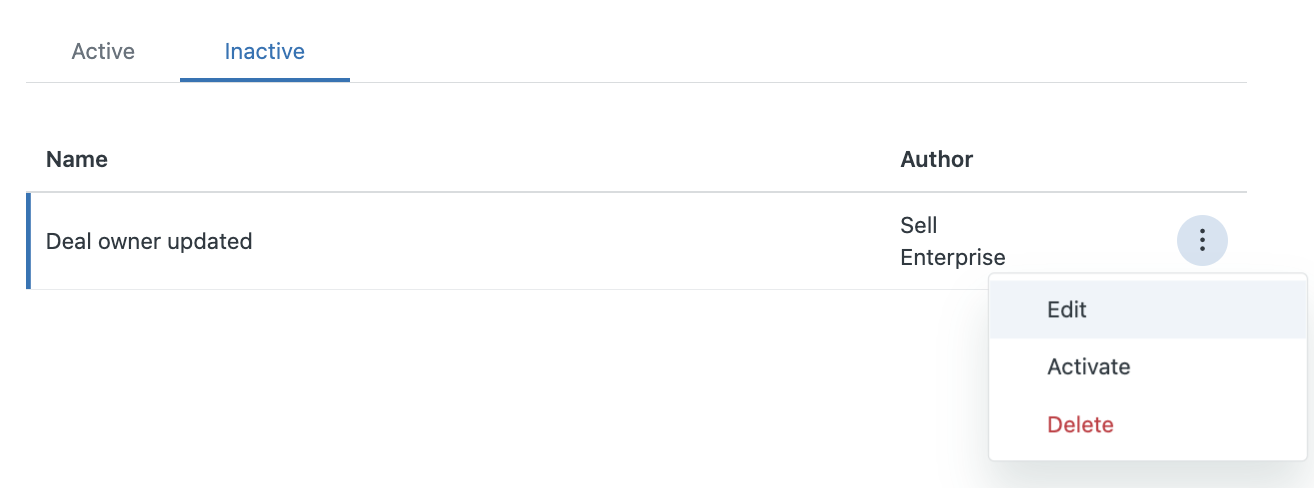
Un disparador de ventas activo evalúa las condiciones que usted le ha asignado cada vez que ocurre un evento disparador y luego trata de ejecutar las acciones especificadas. Si desea que un disparador activo deje de realizar las acciones que le especificó (por ejemplo, si el disparador está diseñado para una campaña de temporada), lo puede desactivar.
En este artículo se tratan los siguientes temas:
Artículos relacionados:
Editar la condición de un disparador de ventas
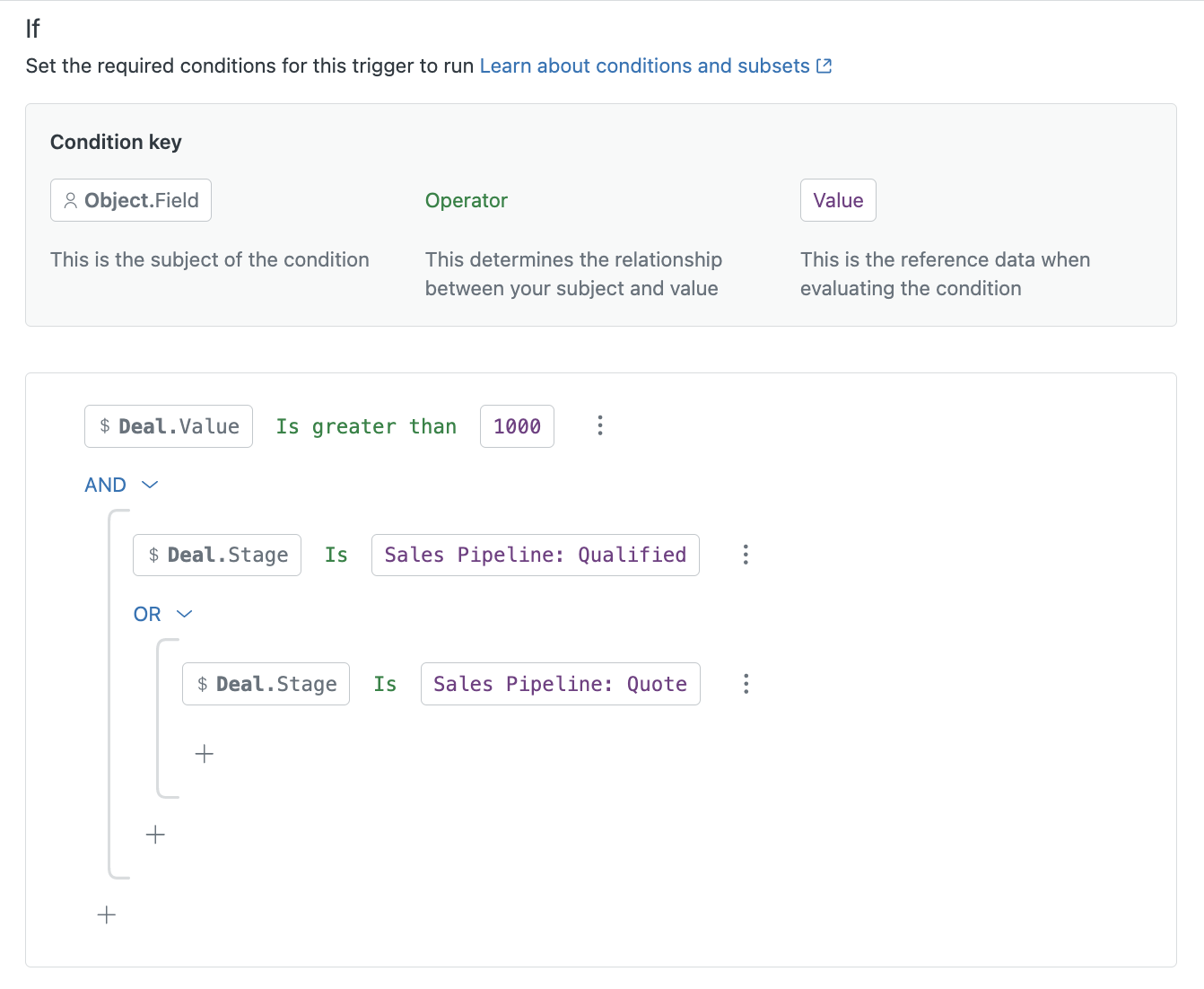
A través de expresiones lógicas, se pueden definir más condiciones para un disparador de ventas. El disparador evalúa la expresión lógica respecto al objeto que ocasionó el evento disparador inmediatamente después de que ocurre dicho evento. Si la evaluación tiene éxito (es verdadera), el disparador intenta realizar las acciones que usted especificó. Si no tiene éxito (es falsa) no sucede nada.
Las condiciones constan de tres componentes fundamentales:
-
Objeto.Campo: este constituye el sujeto de una condición que hace referencia al objeto de una condición y su campo asociado. Por ejemplo, un sujeto como un
Dealhace referencia al campo de objeto, por ejemplo elValuemonetario del trato que alcanza un monto determinado. -
Operador: esta clave determina la relación existente entre el sujeto de una condición y su valor (por ejemplo,
Is greater
                            than
). -
Valor: el dato de referencia que el disparador utiliza para evaluar una condición dada.
Editar o borrar condiciones
Se pueden editar las condiciones de un disparador en cualquier momento y si una condición específica deja de ser necesaria, se puede borrar del disparador.
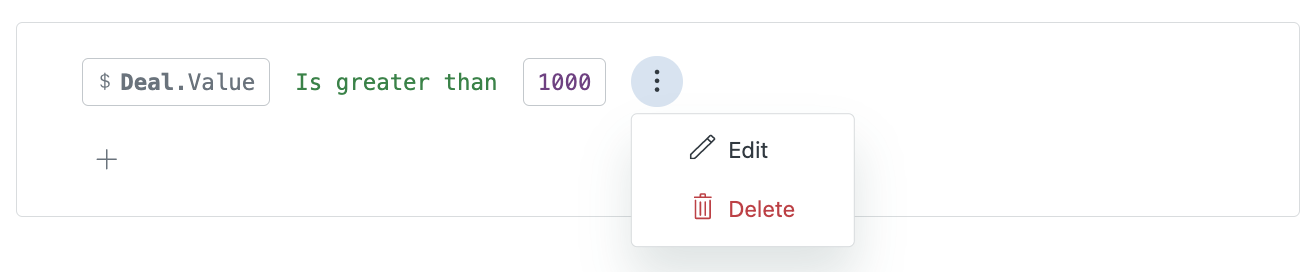
Para editar o borrar una condición o una condición anidada
- Haga clic en el menú Opciones (
 ) junto a la condición o la condición anidada.
 - Haga clic en Editar o Borrar según sea necesario.
Agregar condiciones adicionales
Se pueden agregar hasta 200 condiciones a un disparador, aunque es aconsejable evitar complicarlo con un exceso de condiciones. Asegúrese de que las condiciones no vayan a ocasionar conflictos entre ellas, y trate de mantenerlas sencillas y lógicas.
Para agregar otra condición
- En Configuración > Reglas de negocio > Disparadores, haga clic en el disparador que desea editar.
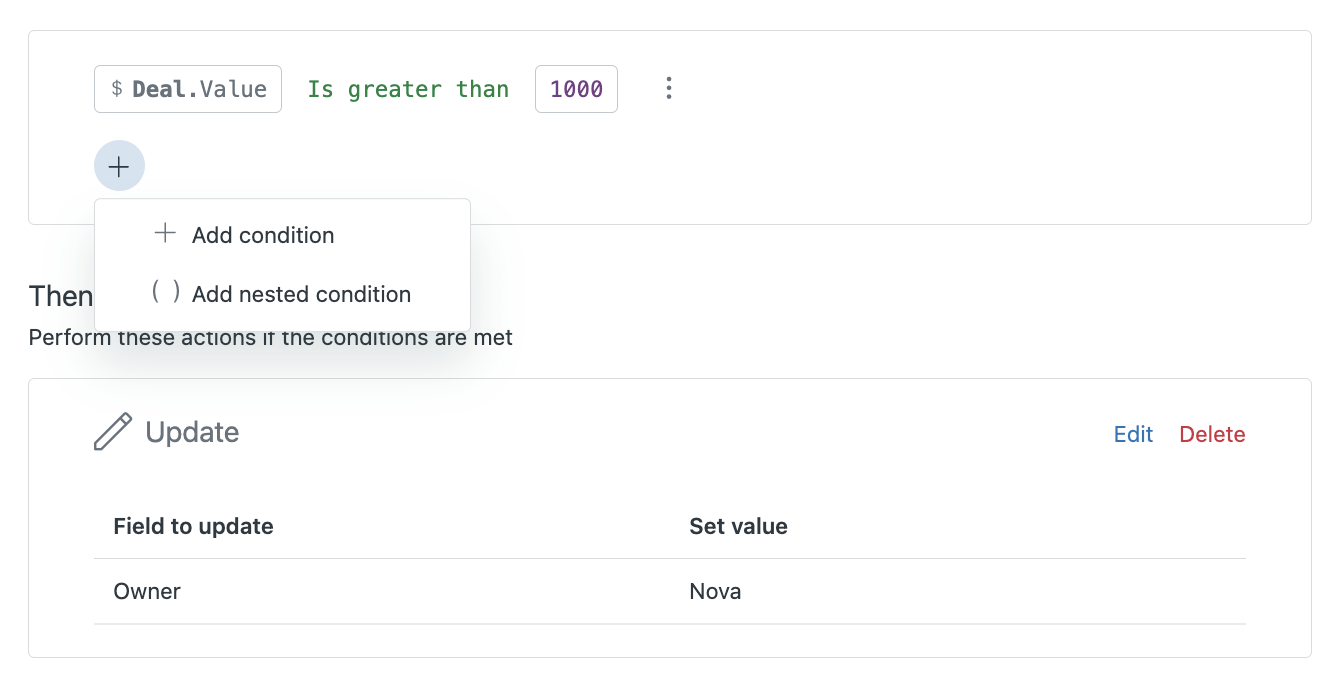
- Bajo Cuando, haga clic en (+) para abrir el menú desplegable, y luego haga clic en Agregar condición para configurar una condición adicional.
- Ingrese los detalles para esa condición y haga clic en Agregar para guardarla.
- Haga clic en Guardar para guardar el disparador actualizado.
Agregar condiciones anidadas
Las condiciones anidadas son básicamente un conjunto de condiciones entre paréntesis (una cláusula) que se evalúan en conjunto, lo que permite crear expresiones lógicas más avanzadas. Se pueden crear hasta dos niveles de condiciones anidadas.
Para agregar una condición anidada
- En Configuración > Reglas de negocio > Disparadores, haga clic en el disparador que desea editar.
- Bajo Cuando, haga clic en (+) para abrir el menú desplegable, y luego haga clic en Agregar condición anidada.
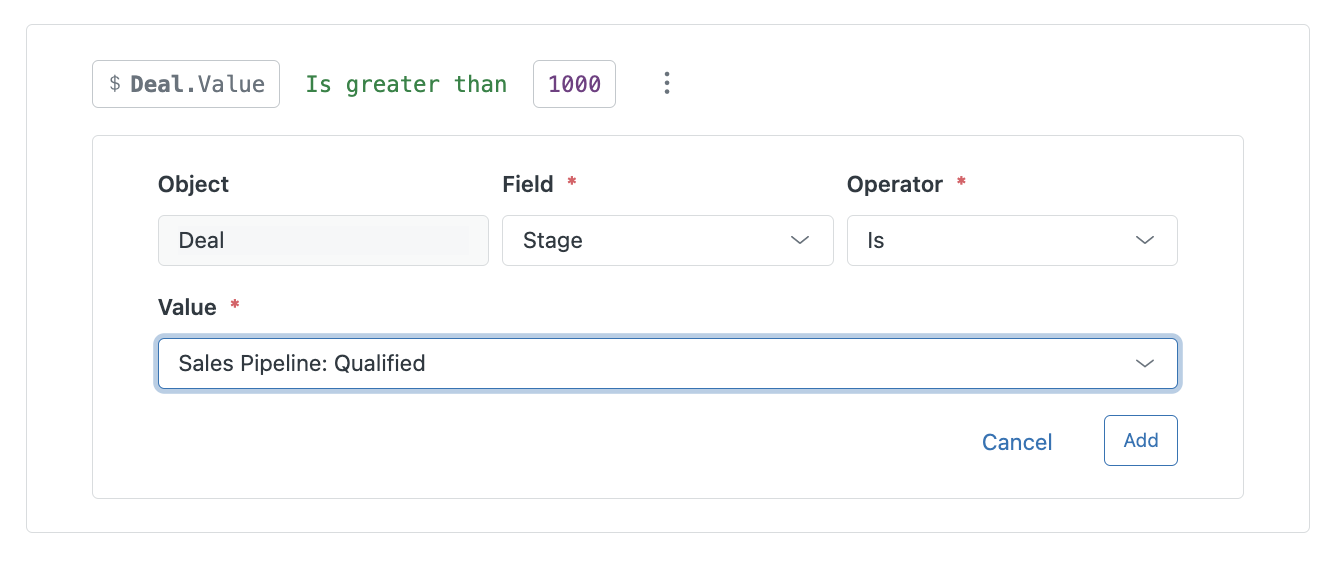
- Ingrese los detalles adicionales para que la condición sea válida y haga clic en Agregar para guardarla.
- Haga clic en Guardar para guardar el disparador actualizado.
Desactivar disparadores de ventas
Un disparador inactivo no hace nada. Y un disparador inactivo siempre se puede volver a activar si desea que entre de nuevo en funcionamiento.
Para desactivar un disparador
- Haga clic en el menú Opciones () junto al disparador que desea desactivar.
- Haga clic en Desactivar.
Borrar disparadores de ventas
Si desea borrar completamente un disparador, primero tiene que convertirlo en inactivo ya que los disparadores activos no se pueden borrar.
Para borrar un disparador
- Primero, desactive el disparador (ver más arriba).
- Haga clic en la pestaña Inactivos y luego haga clic en el menú Opciones () junto al disparador que desea borrar.
- Haga clic en Borrar.