El rastreador web permite rastrear e indexar el contenido externo para usarlo dondequiera que se use contenido externo en su cuenta de Zendesk sin necesidad de acudir a los desarrolladores. Se pueden configurar varios rastreadores para rastrear e indexar contenido diferente en el mismo sitio web o en sitios web distintos. También se puede rastrear una lista de URL específicos sin tener que rastrear todo el sitio.
En este artículo se describe cómo revisar, editar y borrar los rastreadores web de la lista de rastreadores web en la configuración de búsqueda del centro de ayuda.
Los temas tratados son estos:
Editar y revisar los rastreadores web
Puede revisar y editar sus rastreadores web configurados para resolver errores actuales, probar su mapa de sitio o dominio, cambiar la configuración actual o descargar el archivo csv con el informe de estado del último rastreo.
Para revisar y editar sus rastreadores web
-
En la interfaz Administrador de Conocimiento, haga clic en Configuración (
 ) en la barra lateral.
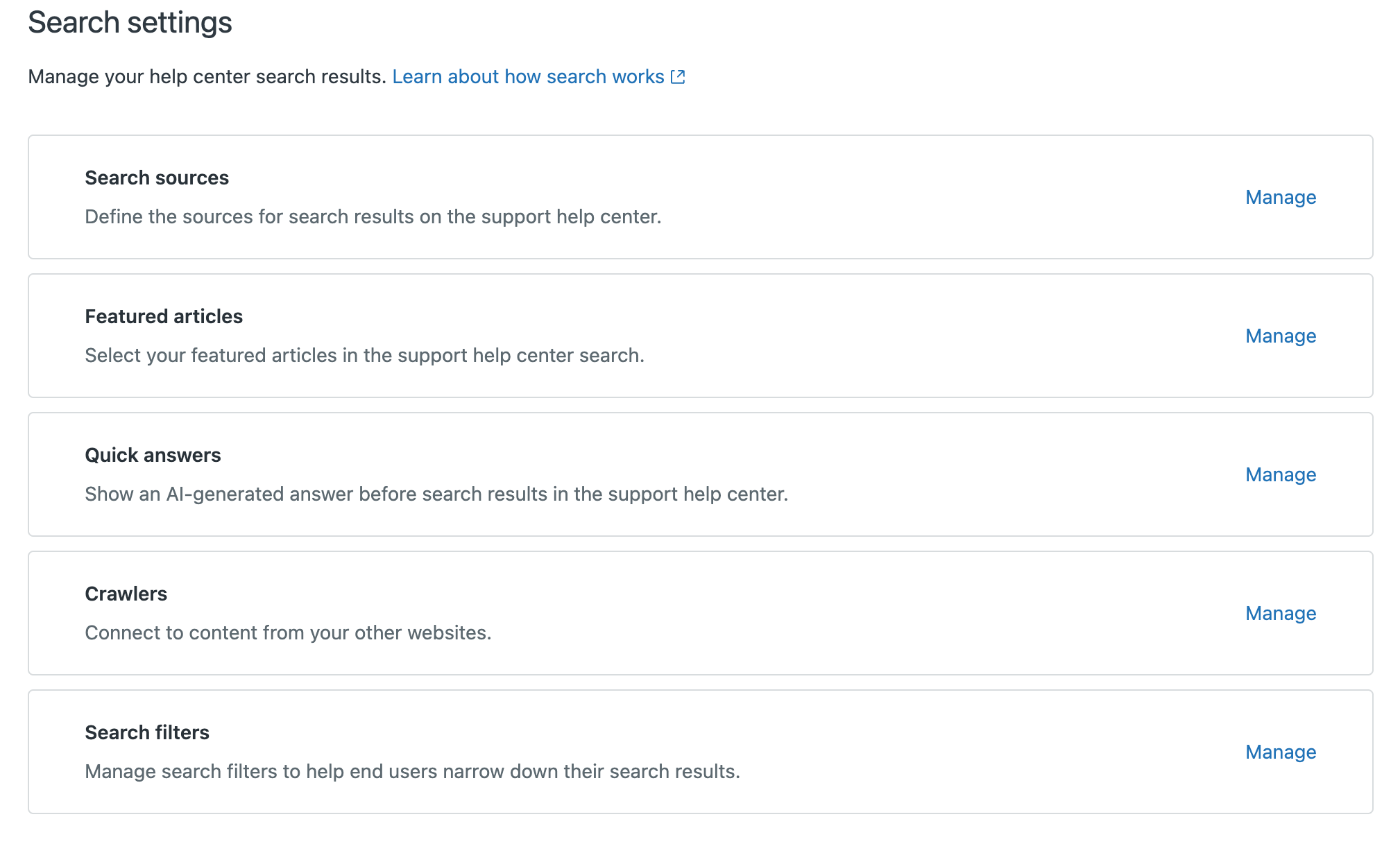
- Haga clic en Configuración de la búsqueda.
- Bajo Rastreadores, haga clic en Administrar para ver una lista de los rastreadores web actuales y sus estados.
- En la página Rastreadores, haga clic en el menú de opciones (
 ) en el rastreador web que desea visualizar y seleccione Editar.
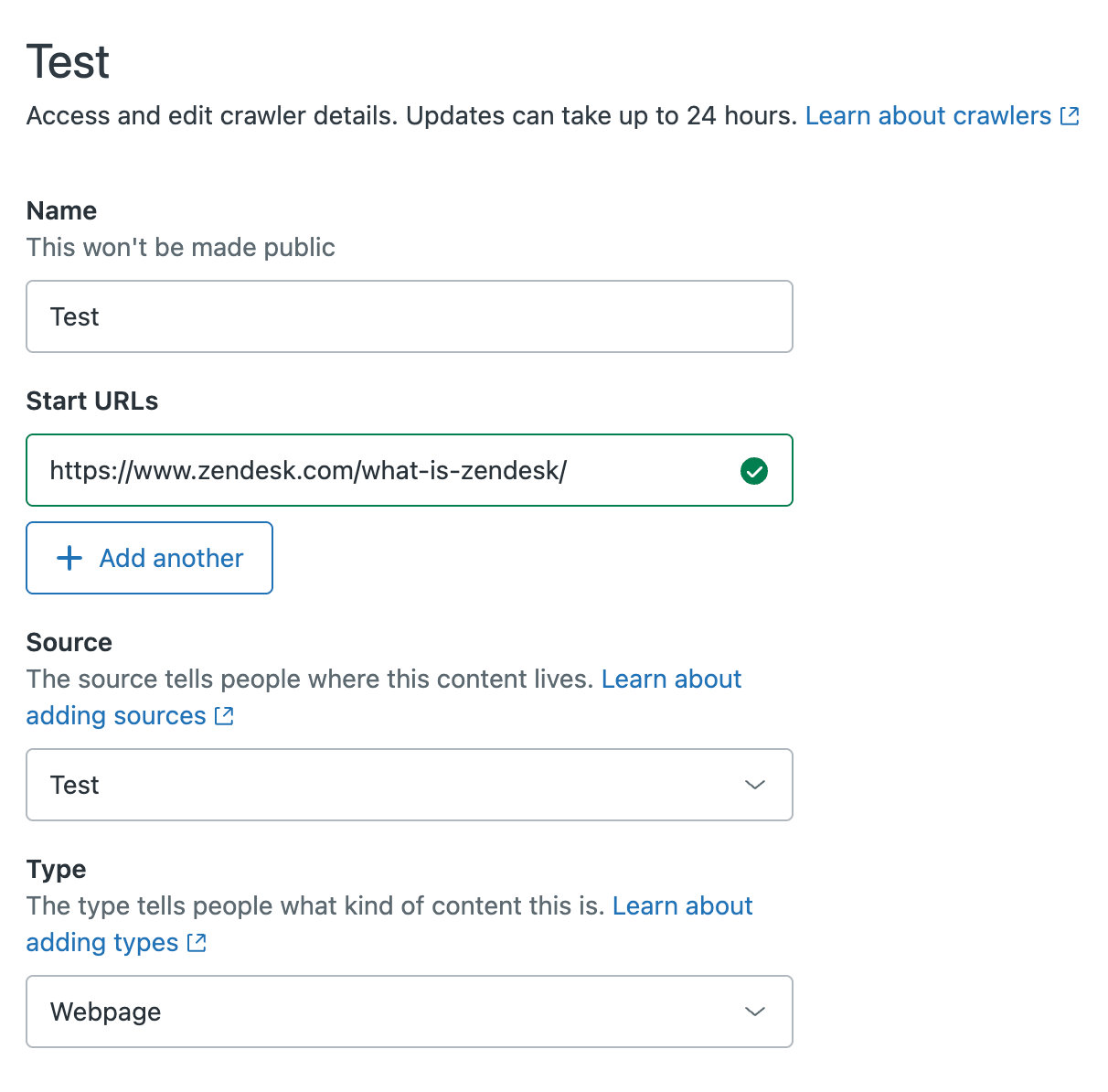
- Revise y edite la configuración del rastreador web actual. Consulte Configuración del rastreador web.
El ejemplo que sigue muestra la página de opciones si se agrega un solo URL de inicio para rastrear durante la configuración. Según la configuración elegida, esta vista podría ser diferente.
- Haga clic en Guardar para guardar los cambios y regresar a la lista de rastreadores web. El rastreador web está ahora pendiente y se ejecutará en un plazo de 24 horas usando la nueva configuración.
Borrar los rastreadores web
Para borrar sus rastreadores web
-
En la interfaz Administrador de Conocimiento, haga clic en Configuración () en la barra lateral.
- Haga clic en Configuración de la búsqueda.
- Bajo Rastreadores, haga clic en Administrar para ver una lista de los rastreadores web actuales y sus estados.
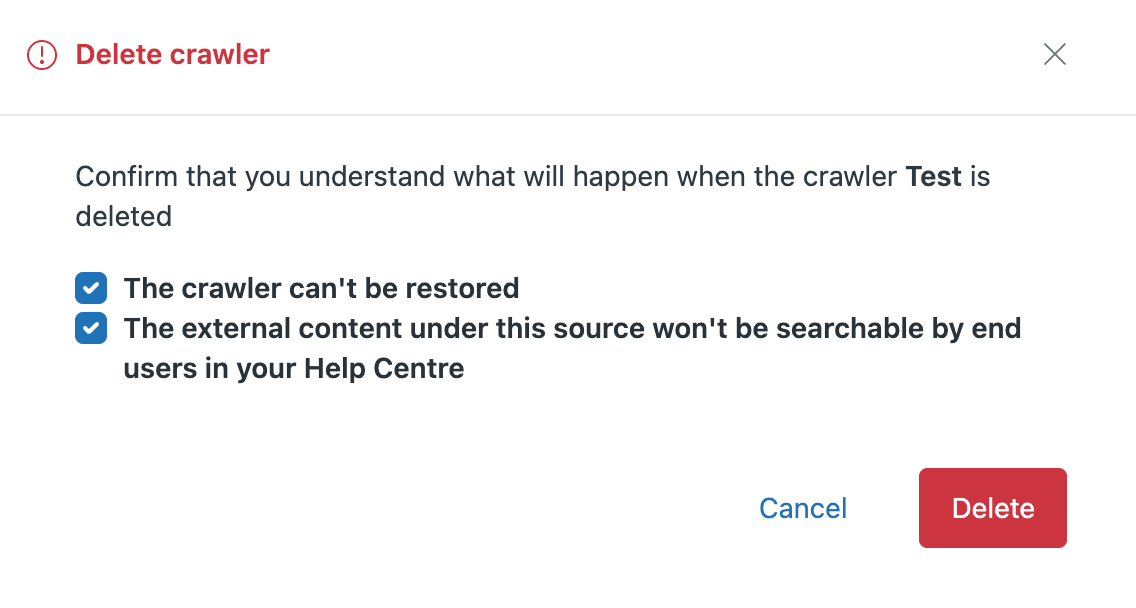
- En la página Rastreadores, haga clic en el menú de opciones () en el rastreador web que desea eliminar y seleccione Borrar.
- Revise el mensaje de confirmación y seleccione las casillas de verificación correspondientes para indicar que comprende las consecuencias de borrar el rastreador. Cuando termine, haga clic en Borrar.