Resumen: ◀▼
La configuración de búsqueda del centro de ayuda se puede ajustar para controlar qué contenido debe aparecer en los resultados de búsqueda y cómo debe funcionar la búsqueda. Use las fuentes de búsqueda, los artículos destacados, las respuestas rápidas para la búsqueda generativa, los rastreadores y los filtros de búsqueda para mejorar la pertinencia de las búsquedas, resaltar artículos importantes e incluir contenido externo. Estas opciones de configuración ayudan a los administradores a ajustar la búsqueda para los usuarios.
Los administradores de Conocimiento pueden usar la página Configuración de la búsqueda para ver y administrar la configuración que dicta la forma en que funciona la búsqueda del centro de ayuda.
Para ver y administrar la configuración de búsqueda
- En la interfaz Administrador de Conocimiento, haga clic en el icono Configuración (
 ) en la barra lateral y luego seleccione Configuración de la búsqueda.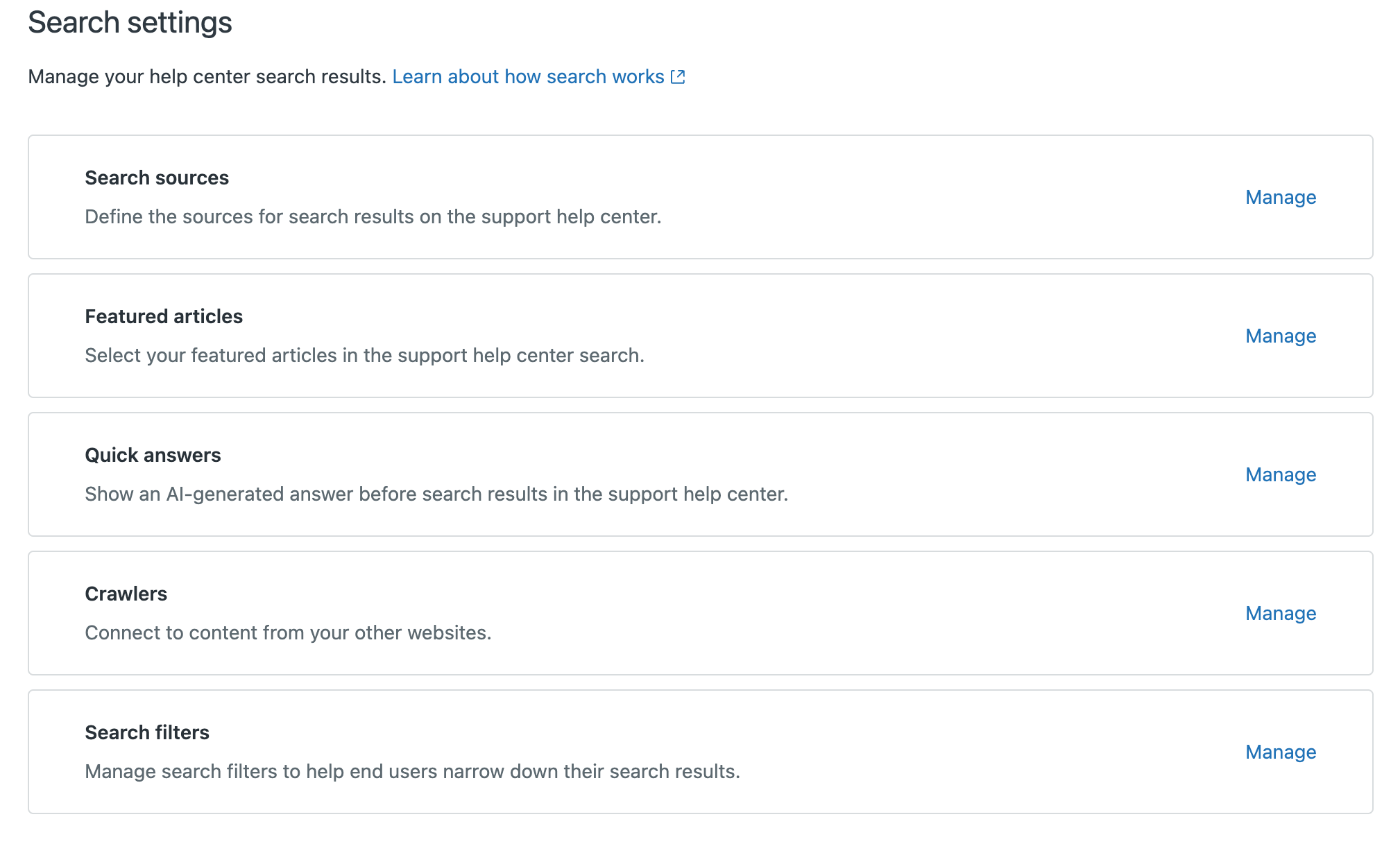
- Haga clic en Administrar en cualquiera de las siguientes configuraciones para administrarla.
- Orígenes de búsqueda: defina y active los orígenes de contenido que desea incluir en la búsqueda del centro de ayuda.
- Artículos destacados: especifique la lista de artículos que desea mostrar a los usuarios que hacen búsquedas en el centro de ayuda.
-
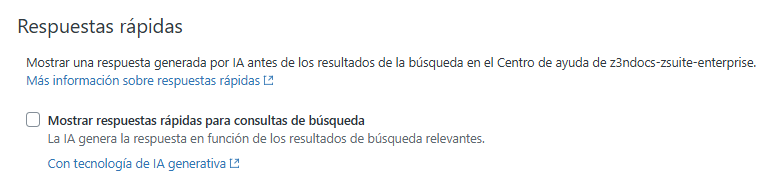
Respuestas rápidas: active o desactive la búsqueda generativa en el centro de ayuda. La búsqueda generativa está activada de manera predeterminada en todos los planes. Para desactivarla, quite la marca de Mostrar respuestas rápidas para consultas de búsqueda y haga clic en Guardar.
- Rastreadores: configure rastreadores web para rastrear e indexar contenido diferente en el mismo dominio.
- Filtros de búsqueda: cree orígenes y tipos para el contenido externo que desea incluir en su centro de ayuda.
- Utilice la ruta de navegación para regresar en la jerarquía según se necesite.
