Cuando la integración entre el espacio de trabajo de agentes IA y otro sistema no se comporta como debería, probablemente tenga que buscar una solución al problema. En este artículo se enumeran los pasos que pueden ayudar a identificar y resolver un problema de integración.
Los temas tratados son estos:
- Probar la integración en el generador de integraciones
- Verificar que los parámetros de solicitud coincidan
- Verificar los registros de conversaciones para los parámetros de sesión
- Enviar los valores sin procesar a un escenario de falla
- Verificar el código de estado de HTTP
- Investigar errores técnicos en el diálogo
Artículo relacionado:
Probar la integración en el generador de integraciones
Cuando una integración da problemas, el primer paso para solucionarlos es probarla en el generador de integraciones. Asegúrese de que está recibiendo una respuesta y ve los datos correctos en los parámetros de sesión.

Verificar que los parámetros de solicitud coincidan
Los parámetros de solicitud que está usando en el generador de integraciones (ya sea en la consulta de URL, el cuerpo o el encabezado) deben coincidir exactamente con los que se captan en el diálogo.
Asegúrese de que:
- No haya errores tipográficos.
- Si actualizó la ortografía o el nombre de un parámetro en cualquier etapa del diálogo, también hizo lo mismo en la integración.
- El uso de mayúsculas y minúsculas debe ser idéntico porque los parámetros distinguen entre mayúsculas y minúsculas.
Sugerencia: Recomendamos adoptar una nomenclatura uniforme para todos los parámetros de solicitud o de sesión, como lowerCamelCase o snake_case.
Verificar los registros de conversaciones para los parámetros de sesión
Revise los registros de conversaciones si desea más información, como los datos de sesiones. Las conversaciones que usan la API se pueden buscar filtrando por etiquetas. Si la conversación utiliza la API, es posible buscarla.
En los registros de conversaciones, en la parte superior izquierda, haga clic en Agregar filtro.
En el menú de la izquierda, vaya a Rótulos.
Para buscar la integración, aquí se puede filtrar por nombre o escenario (éxito, falla o si hubo un error de API).
Las integraciones creadas con el generador de integraciones llevan el prefijo “API” seguido del nombre de la integración y luego finalizan con el nombre del escenario.
Un ejemplo de la captura de pantalla que sigue es API-Chloe Demo: Apple Cart-Success:
- API = prefijo
- Chloe Demo: Apple Cart = nombre de la integración
- Success = nombre del escenario

Si desea verificar rápidamente si una integración está funcionando bien, también puede pasar el mouse por encima del símbolo de etiqueta en un registro de conversaciones para ver las etiquetas asociadas con la conversación.

Si solo desea ver por qué una conversación con una API dio error, en la búsqueda de rótulos, busque apiError.
Luego seleccione una conversación para obtener más información.
Dentro de la conversación, puede revisar qué hay en los datos de sesión.
Para ello, haga clic en Detalles en la parte superior derecha.

Una vez que haga clic aquí, verá la información general sobre la conversación. Luego haga clic en Datos de sesión.
Ahora puede ver los datos de sesión en el chat. En la parte inferior, se ven los parámetros de sesión que vienen de la integración de la API.

Verificar el diálogo en busca de los parámetros de sesión
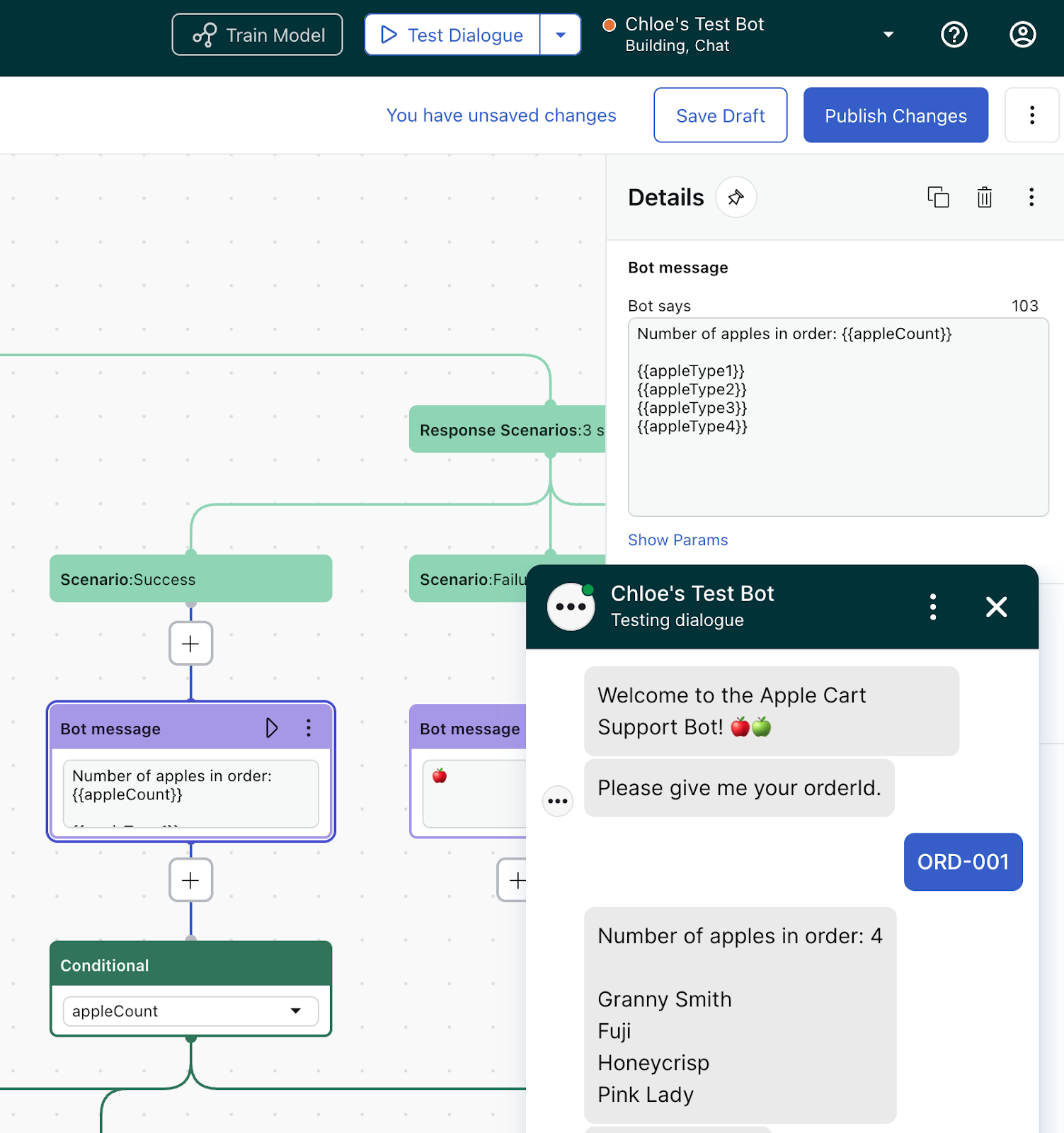
Para verificar rápidamente si los parámetros de sesión existen para la sesión, los puede registrar en un mensaje del agente IA a través del diálogo. La manera más segura de hacerlo es a través de una prueba del diálogo en un entorno de preproducción. Si la integración está en funcionamiento, asegúrese de no guardar el diálogo cuando se haga una prueba.
En el mensaje del agente IA que se muestra a continuación, los parámetros de sesión se registran para que sean visibles a la hora de hacer una prueba.
Enviar los valores sin procesar a un escenario de falla
Envuelva “data” en la función “$string(data)” para crear una cadena de todos los datos en la respuesta. Esto se puede registrar en el escenario de falla a la hora de hacer una prueba para ver rápidamente qué se está devolviendo.

Verificar el código de estado de HTTP
Al hacer la prueba de la integración, asegúrese de verificar el código de estado de HTTP que se devuelve. Lo verá en la respuesta a la derecha con la clave `statusCode`.

2xx: Éxito
-
200 OK. La solicitud se realizó con éxito y el servidor respondió con los datos que se esperaban.
- Esta es la respuesta ideal cuando se prueba una integración.
4xx: Errores de cliente
Los errores que se encuentran en este intervalo generalmente indican un problema con la solicitud enviada en el generador de integraciones.
-
400 Solicitud incorrecta. El servidor no pudo entender la solicitud debido a una sintaxis no válida o parámetros que faltan.
- Revise la carga de la solicitud en busca de errores, campos que faltan o formato incorrecto.
-
401 No autorizado. La autenticación es obligatoria, pero no se proporcionó o no es válida.
- Verifique la clave de API, el token u otras credenciales de autenticación. Vuelva a comprobar los encabezados de autorización.
-
403 Prohibido. El servidor comprendió la solicitud pero se niega a autorizarla.
- Asegúrese de que las direcciones IP estén incluidas en la lista autorizada o verifique los permisos para la API.
-
404 No encontrado. El recurso solicitado no se pudo encontrar en el servidor.
- Verifique el URL o el extremo. Asegúrese de que se esté usando la ruta correcta y de que los recursos existan.
5xx: Errores de servidor
Los errores que pertenecen a este intervalo normalmente indican un problema del servidor backend.
-
500 Error interno del servidor. Un error genérico que indica que algo funcionó mal en el servidor backend.
- Contacte al equipo del backend con los detalles de la solicitud para ayudar a depurar.
-
502 Puerta de enlace incorrecta. El servidor recibió una respuesta no válida de un servidor ascendente.
- Por lo común, esto indica que hay un problema con los servicios internos o las dependencias del backend.
-
503 Servicio no disponible. En este momento el servidor no puede encargarse de la solicitud, posiblemente debido a una sobrecarga o a actividades de mantenimiento.
- Deje pasar un tiempo y vuelva a probar, y averigüe si se han programado periodos de inactividad.
-
504 Tiempo máximo de inactividad de la puerta de enlace. El servidor no recibió a tiempo una respuesta de un servidor ascendente.
- Asegúrese de que el servicio del backend esté funcionando bien y trate de identificar problemas de latencia.
Investigar errores técnicos en el diálogo
Es posible que alguna vez se encuentre un mensaje de error técnico como este o similar:
“Lo sentimos. Parece que hay un problema técnico. Esperamos que pronto quede resuelto”.
En este contexto, lo más seguro es que se trate de un error de diálogo, en lugar de algo relacionado directamente con la integración. A continuación se muestran algunas recomendaciones:
- Revise el diálogo para asegurarse de que el flujo llegue a la integración. Use mensajes en el búfer para confirmar y buscar problemas como botones con funcionalidad intercambiada, vínculos rotos o referencias circulares.
- Verifique si los parámetros requeridos están presentes. Cualquier parámetro requerido que falte gatillará errores antes de que la integración se ejecute.
- En relación con el contenido dinámico (como tarjetas y carruseles), asegúrese de que todos los campos estén rellenados. Los valores no definidos, en blanco o nulos pueden romper estos componentes y ocasionar errores.