Los registros de conversaciones le permiten revisar todos los mensajes intercambiados entre un agente IA y los usuarios finales en el transcurso de las conversaciones automatizadas. Aquí puede revisar los detalles de mensajes concretos y conversaciones enteras como parte del monitoreo y análisis continuo de los agentes IA.
En este artículo se tratan los siguientes temas:
- Visualizar los registros de conversaciones para un agente IA
- Filtrar la lista de conversaciones
- Revisar los detalles de una conversación completa
- Revisar los detalles de un solo mensaje
- Revisar las acciones realizadas durante las conversaciones
- Revisar la información de integración de la API
Artículo relacionado:
Visualizar los registros de conversaciones para un agente IA
Si examina los registros de conversaciones para un agente IA, podrá ver las conversaciones que ha tenido con los usuarios y profundizar en respuestas concretas. Solo las conversaciones que incluyen mensajes de los usuarios finales aparecen en los registros de conversaciones.
Para ver los registros de conversaciones para un agente IA
- En el espacio de trabajo de agentes IA, seleccione el agente IA con el que desea trabajar.
-
Haga clic en
 Registros de conversaciones en la barra lateral.
Enseguida aparece una lista de las conversaciones para el periodo predeterminado (los últimos 7 días). Si no ve ninguna conversación, ajuste el periodo.
- (Solo para agentes IA de mensajería) Active o desactive la opción Estado / Resoluciones personalizadas en la parte inferior para cambiar entre mostrar el estado de la conversación o los valores de resolución personalizados.
Si desea ver una explicación de los valores, consulte la tabla en la siguiente sección.
Filtrar la lista de conversaciones
En los registros de conversaciones, la lista de conversaciones se puede filtrar en función de lo siguiente:
Filtrar la lista de conversaciones por periodo
La lista de conversaciones se puede filtrar en función del periodo.
Para filtrar la lista de conversaciones por periodo
- En el espacio de trabajo de agentes IA, seleccione el agente IA con el que desea trabajar.
- Haga clic en Registros de conversaciones en la barra lateral.
- En la esquina superior derecha, haga clic en Periodo.
- Utilice uno de los siguientes métodos para seleccionar las fechas para las cuales desea ver las conversaciones:
- A la derecha, seleccione uno de los periodos predefinidos: Hoy, Ayer, Últimos 7 días, Últimos 30 días, Este mes, Último mes.
- Seleccione las fechas concretas de inicio y finalización en el calendario.

Filtrar la lista de conversaciones por atributos específicos
La lista de conversaciones se puede filtrar en función de atributos específicos, como idioma, estado, rótulos y otros.
Para filtrar la lista de conversaciones usando otros filtros
- En el espacio de trabajo de agentes IA, seleccione el agente IA con el que desea trabajar.
- Haga clic en Registros de conversaciones en la barra lateral.
- En la esquina superior izquierda, haga clic en Agregar filtro.
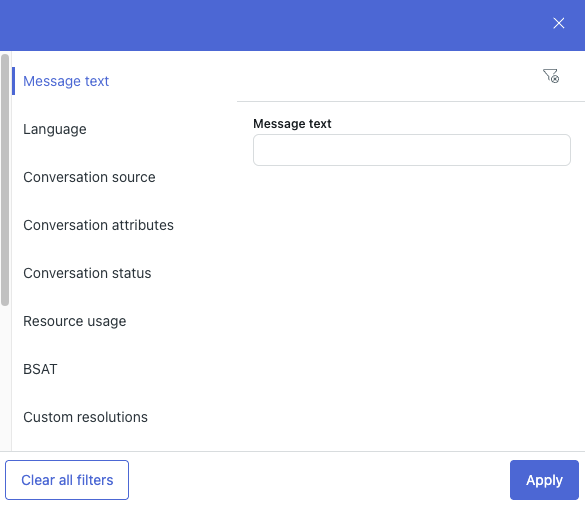
- Seleccione y configure uno o más de los siguientes filtros:
Filtro Detalles de configuración Texto del mensaje En el campo Texto del mensaje, ingrese la palabra o la frase concreta que desee buscar en las conversaciones. Idioma Seleccione los idiomas en los que desea ver las conversaciones. Origen de la conversación Seleccione una o más de estas opciones: - Conversaciones en vivo: conversaciones entre los agentes IA y los usuarios finales en curso actualmente.
- Agente IA: conversaciones entre el agente IA y los usuarios finales.
- Widget de prueba: conversaciones creadas a través del widget de prueba.
- Importadas: conversaciones importadas de un sistema diferente.
Atributos de la conversación Seleccione una o más de estas opciones:
-
Conversaciones con mensajes no entendidos: conversaciones con al menos un mensaje que no se entendió por debajo del umbral.
-
Acciones aplicadas: conversaciones con acciones aplicadas.
-
Conversaciones con diálogos interrumpidos: conversaciones en las que los clientes interrumpieron la conversación (por ejemplo, al activar otro caso de uso o bucles).
-
Conversaciones con abandonos: conversaciones que los usuarios abandonaron antes de completar un diálogo.
-
Ocultar sesiones en curso: ocultar conversaciones con sesiones que aún se encuentran dentro del umbral de duración.
Estado de la conversación Seleccione uno o más de estos estados:
-
Resoluciones automatizadas: conversaciones en las que el agente IA respondió y no se intentó hacer un escalamiento. Se puede filtrar aún más por:
-
Resolución verificada: conversaciones que el modelo de lenguaje grande (LLM) de Zendesk considera resoluciones verificadas.
-
Resolución no verificada: conversaciones que el modelo de lenguaje grande (LLM) de Zendesk no considera resoluciones verificadas.
-
-
Escalamiento asistido: conversaciones con las que se intenta escalar un asunto a un agente humano a través de mensajería o correo electrónico. Se puede filtrar aún más en función de los siguientes tipos de escalamiento:
-
A un agente
-
A través de correo electrónico
-
Falla
-
-
Sin asistencia: conversaciones en las que no se ha proporcionado ningún caso de uso o respuesta de conocimiento.
Uso de recursos Seleccione si cualquiera de los siguientes tipos de recursos Se usó o No se usó para generar la respuesta del agente IA:
-
Diálogo
-
Respuesta generativa a través de un diálogo
-
Procedimiento
-
Respuesta del conocimiento
BSAT Seleccione una o más de las últimas respuestas del índice de BSAT o seleccione Ahora no.
Resoluciones personalizadas Seleccione uno o más de los siguientes estados de resolución personalizados:
- Resuelto: se proporcionó una resolución personalizada significativa y no hay más preguntas.
- Información ofrecida: se proporcionaron instrucciones u orientación.
- Escalado a agente: la conversación se transfirió correctamente a un agente humano.
- Escalado por correo electrónico: la conversación se convirtió correctamente en un ticket por correo electrónico para el equipo de soporte.
- No resuelto: el agente IA no respondió ni resolvió el problema.
- Escalamiento fallido: la conversación no se escaló correctamente porque no había ningún agente disponible o hubo un error técnico.
- Sin definir: no hay ninguna resolución personalizada asociada con la conversación.
Rótulos Seleccione si desea ver las conversaciones con Cualquiera de los rótulos seleccionados, Todos los rótulos seleccionados o Ninguno de los rótulos seleccionados y luego seleccione rótulos específicos. Consulte Uso de rótulos para etiquetar el contenido de las conversaciones para los agentes IA. Casos de uso Seleccione si desea ver las conversaciones con cualquiera, todos o ninguno de los casos de uso seleccionados, y luego seleccione casos de uso específicos. Este filtro se aplica únicamente a los casos de uso detectados durante una conversación. Se excluyen los casos de uso vinculados a partir de otras respuestas.
Segmentos Seleccione si desea ver las conversaciones con cualquiera, todos o ninguno de los segmentos seleccionados, y luego seleccione segmentos específicos. Sugerencias Seleccione Incluir sugerencias de conocimiento para mostrar las sugerencias de casos de uso que se han categorizado como “Conocimiento”, lo que quiere decir que la pregunta del cliente se podría responder con un tema del centro de ayuda.
Seleccione Incluir sugerencias rechazadas para mostrar las sugerencias de casos de uso que se han rechazado.
Duración Seleccione un operador y un número de segundos para definir la duración de las conversaciones que desea ver. ID de conversación de plataforma En el campo ID de conversación de plataforma, ingrese la ID de su CRM para ver una conversación en particular. Esto puede resultar útil para comparar los registros del CRM y del agente IA. - Haga clic en Aplicar.
Revisar los detalles de una conversación completa
Los detalles de una conversación están disponibles para las personas que deseen obtener más información sobre la interacción general entre el usuario y el agente IA.
Para revisar los detalles de una conversación completa
- En el espacio de trabajo de agentes IA, seleccione el agente IA con el que desea trabajar.
- Haga clic en Registros de conversaciones en la barra lateral.
- Haga clic en la conversación que desea ver.
La conversación aparece en la mitad derecha de la página e incluye todos los mensajes enviados, así como cualquier acción o evento que se haya aplicado.
- En la esquina superior derecha, haga clic en Detalles.
- Examine los siguientes detalles en el panel Información general sobre la conversación:
- Fecha y hora: la fecha y la hora en que tuvo lugar la conversación.
- Duración: cuánto tiempo duró la conversación.
- Conversación de prueba: indica si la conversación fue una prueba (lo será si fue creada con una de estas opciones: Probar agente IA, Probar diálogo o Probar rama).
- Rótulos: los rótulos que se agregaron a la conversación. Puede agregar rótulos adicionales haciendo clic en Agregar.
- ID de conversación de plataforma: un identificador único para la conversación en el CRM con el que está integrado el agente IA. Se usa para buscar la misma conversación en su CRM.
-
Estado: el estado final de la conversación. Los valores posibles son:
- Sin asistencia: la conversación gatilló solo conversación trivial o respuestas del sistema, con la excepción de una respuesta generativa/respuesta de uGPT exitosa. El agente IA no realizó ninguna automatización excepto las acciones a nivel de agente IA que se disparan para todas las conversaciones.
- Escalamiento asistido: la conversación se escaló a un agente humano.
- Resolución automatizada: la conversación incluyó al menos un caso de uso identificado (aparte de una respuesta del sistema) y se proporcionó una respuesta, o bien se proporcionó una respuesta de conocimiento suficiente mediante el razonamiento agéntico o las respuestas generativas/la respuesta de uGPT.
- Nivel de resolución: el nivel de resolución al que pertenece la conversación.
- Haga clic en cualquiera de las siguientes secciones para ampliarlas y ver más detalles.
-
Detalles de la resolución muestra la siguiente información:
- Estado: el estado final de la conversación.
- Resoluciones verificadas: indica si la conversación pertenece al nivel Resolución verificada e incluye una explicación del motivo generada por IA.
- Fecha y hora de cálculo: la fecha y hora en que se tomó la decisión de resolución automatizada.
-
Recursos utilizados: qué recursos usó el agente IA para responder al cliente durante la conversación. Los valores posibles son:
- Respuestas de conocimiento: respuestas generadas por IA en función de las fuentes de conocimiento conectadas.
- Diálogos: respuestas o acciones ejecutadas como parte de un diálogo.
- Procedimientos: respuestas o acciones ejecutadas como parte de un procedimiento generativo.
- Nivel de resolución: el nivel de resolución al que pertenece la conversación.
- Coincidencias de segmentos: muestra qué segmentos se aplicaron a la conversación. Puede hacer clic en el nombre de un segmento para ir directamente a su configuración y visualizarlo o editarlo.
- Parámetros de sesión: muestra las acciones configuradas y los eventos que ocurrieron durante toda la conversación, el idioma activo configurado y el último idioma detectado.
-
Detalles de la resolución muestra la siguiente información:
Revisar los detalles de un solo mensaje
Se pueden examinar los detalles de un solo mensaje dentro de una conversación para obtener más información sobre por qué se originó el mensaje (en el caso de un mensaje de agente IA) o cómo el agente IA interpretó el mensaje (en el caso de un mensaje de usuario).
Para revisar los detalles de un solo mensaje
- En el espacio de trabajo de agentes IA, seleccione el agente IA con el que desea trabajar.
- Haga clic en Registros de conversaciones en la barra lateral.
- Haga clic en la conversación que desea ver.
La conversación aparece en la mitad derecha de la página e incluye todos los mensajes enviados, así como las acciones que se aplicaron.
- Pase el mouse por encima del mensaje cuya información desea ver y haga clic en el icono Ver detalles (
 ) que aparece.
El icono aparece a la izquierda de los mensajes del agente IA y a la derecha de los mensajes del usuario.

- Examine los detalles del mensaje que aparecen en el panel de la derecha.
- Para los mensajes de usuarios, el panel se llama Información general sobre mensajes y muestra la información siguiente:
- Mensaje: el texto exacto del mensaje del usuario.
-
Caso de uso supuesto: (aparece solo para agentes IA que no requieren entrenamiento y para agentes IA agénticos) el caso de uso que mejor se adapta a la conversación. Una explicación generada por IA describe por qué se seleccionó el caso de uso.

- Para los mensajes de agentes IA asociados con un diálogo, el panel se llama Información general sobre las respuestas y presenta los siguientes detalles:
-
Detalles
- Respuesta usada: el diálogo de donde vino el mensaje.
- Tipo de respuesta: el tipo de respuesta.
- Intención: el caso de uso al que se asocia el diálogo.
-
Editar respuesta
-
Editar diálogo: abre el generador de diálogo para el diálogo de donde provino el mensaje.

-
Editar diálogo: abre el generador de diálogo para el diálogo de donde provino el mensaje.
-
Detalles
- Para los mensajes de agentes IA asociados con un procedimiento generativo, el panel se llama Información general sobre los mensajes del agente IA y presenta los siguientes detalles:
-
Detalles
- Caso de uso: el caso de uso al que se asocia el procedimiento generativo.
- Plan: el razonamiento del agente IA cuando va a determinar cómo resolver el asunto del usuario.
- Paso del procedimiento: haga clic para ver el paso concreto de un procedimiento generativo que dio origen al mensaje.
- Respuesta antes de la personalización: el texto de respuesta que el agente IA generó antes de que se aplicaran la persona del agente IA o cualquier instrucción.
- Instrucciones activas: cualquier instrucción que haya creado y que se encuentre activa. Este tipo de instrucción afecta la respuesta definitiva que el agente IA ofrece al usuario.
-
Personalización
- Nombre del agente IA: el nombre que recibe el agente IA.
- Nombre de la compañía: el nombre de su compañía.
- Tono: el tono de voz que seleccionó para el agente IA.
-
Longitud de la respuesta: la longitud de la respuesta que seleccionó para el agente IA.

-
Detalles
- Para los mensajes de usuarios, el panel se llama Información general sobre mensajes y muestra la información siguiente:
Revisar las acciones realizadas durante las conversaciones
Para revisar las acciones en los registros de conversaciones
- En el espacio de trabajo de agentes IA, seleccione el agente IA con el que desea trabajar.
- Haga clic en Registros de conversaciones en la barra lateral.
- Seleccione una conversación.
En el panel de conversación que se abre, todas las acciones ejecutadas durante la conversación aparecen en un cuadro gris.
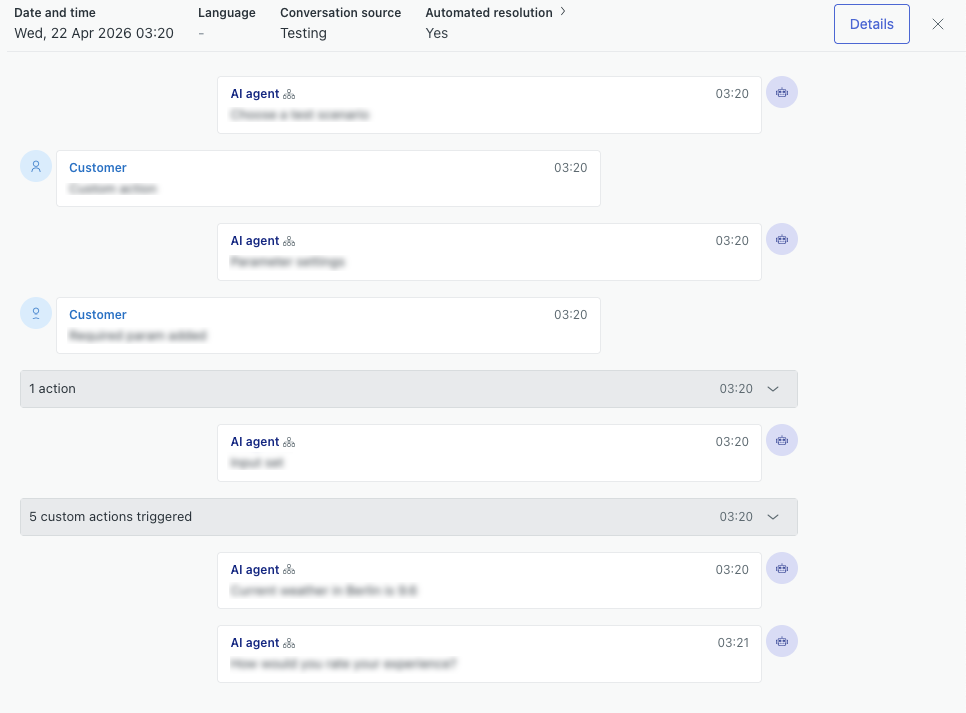
- Seleccione un cuadro de acción gris para ver qué acciones específicas se ejecutaron.

- Haga clic en el nombre de la acción para abrir un panel con los detalles de la acción.
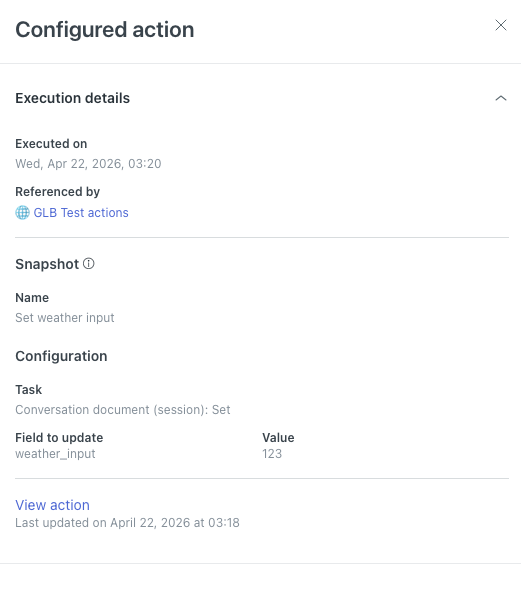
La sección superior del panel muestra cuándo se ejecutó la acción y qué diálogo o procedimiento generativo la gatilló. Solo para las acciones configuradas, la acción también podría haber sido gatillada a nivel del agente IA o a nivel del caso de uso.
La sección del medio muestra el nombre de la acción, los detalles de configuración y (para las acciones personalizadas y los flujos de acciones) si se gatilló el escenario de éxito o el alternativo.
La última sección incluye un vínculo para abrir la página de configuración de la acción.
- (Opcional) Haga clic en Ver acción, Ver acción personalizada o Ver flujo de acción para abrir la página de configuración de la acción.
Las acciones personalizadas y los flujos de acciones se abren en el Centro de administración. Consulte Editar una acción personalizada o Edición y administración de flujos de acciones.
Las acciones configuradas abren un panel llamado Detalles de la acción.
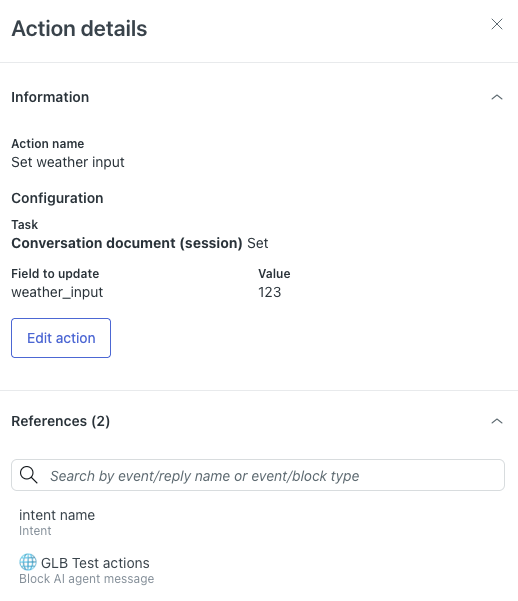
En este panel se puede hacer lo siguiente:
- Haga clic en Editar acción para editar la acción configurada.
- Seleccione cualquiera de las entradas bajo Referencias para abrir la acción a nivel del agente IA, a nivel del caso de uso o a nivel del bloque.
Revisar la información de integración de la API
Se puede revisar la información sobre las solicitudes de API que tienen lugar durante las conversaciones entre el agente IA y los clientes. Esta información incluye cuándo se hicieron las llamadas y detalles como los parámetros de solicitud y sesión, la respuesta y los errores, entre otros. Todo esto puede ser muy útil para la resolución de problemas.
Para revisar la información de las solicitudes de API
- En el espacio de trabajo de agentes IA, seleccione el agente IA con el que desea trabajar.
- Haga clic en Registros de conversaciones en la barra lateral.
- Haga clic en la conversación que desea ver.
Busque en la conversación las entradas que tienen el rótulo Integración disparada o Parámetro de integración solicitado.
- Haga clic en la entrada de una integración para ver las solicitudes de API específicas.

- Haga clic en una solicitud de API para abrir el panel Detalles de la integración.
Aquí puede revisar los siguientes detalles acerca de la solicitud de API: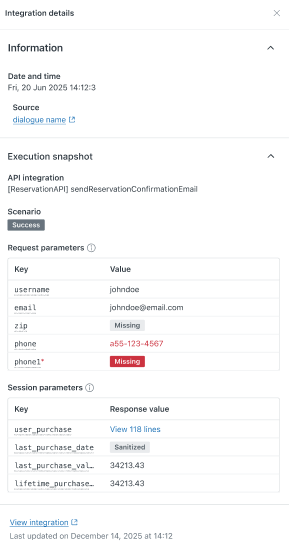
- Fecha y hora: la marca de tiempo de cuando se disparó la solicitud de API durante la conversación.
- Fuente: el nombre del diálogo que gatilló la solicitud de API. Puede hacer clic en el nombre para abrir el diálogo en el generador de diálogo.
- Integración de API: el nombre de la integración.
- Escenario: qué escenario (éxito, falla, alternativo o personalizado) se gatilló como parte del bloque de la integración de API en el diálogo.
- Parámetros de solicitud: los parámetros de solicitud (entradas) que se configuraron para la solicitud de API. Los errores que se deben a la falta de valores requeridos o a discrepancias en los tipos de datos están resaltados en rojo.
- Parámetros de sesión: los parámetros de sesión (salidas) que se configuraron para la solicitud de API.
- Error de API: (aparece solo si ocurrió un error). Los detalles sobre el error.
- (Opcional) Haga clic en Ver integración para abrir la integración en el generador de integraciones.