En el contexto de un agente IA, las respuestas del sistema están diseñadas para entregar determinados tipos de mensajes en distintos puntos de una conversación con un cliente. Por ejemplo, existe una respuesta del sistema para el primer mensaje del agente IA al cliente y otra para recopilar comentarios al final de la conversación.
Artículo relacionado:
Acerca de las respuestas del sistema
Cada vez que cree un agente IA, se crearán automáticamente respuestas del sistema. Y cada una de esas respuestas, al igual que otras respuestas creadas por usted, se asocia con dos cosas:
- Un caso de uso que detecta lo que pregunta un cliente.
- Un diálogo o procedimiento que determina el flujo de conversación entre el agente IA y un cliente.
| Respuesta del sistema | Descripción | ¿Contiene un diálogo o procedimiento preconfigurado? |
|---|---|---|
| Recopilar respuesta de BSAT | Lo que debería decir el agente IA al final de una conversación para recopilar comentarios de un cliente sobre su experiencia. Consulte Recopilación de índices de satisfacción de agentes IA (BSAT) para los agentes IA. | Sí (Diálogo) |
| Respuesta predeterminada | Lo que debería decir el agente IA cuando no se detecte ningún caso de uso pertinente y, por tanto, no se pueda producir una respuesta generativa. | No |
| Respuesta de escalamiento | Lo que debería decir el agente IA al escalar una conversación a un agente humano. Solo está disponible para los agentes IA con IA agéntica. | No |
| Error de respuesta de escalamiento | Lo que debería decir el agente IA cuando no sea posible escalar la conversación (por ejemplo, cuando no haya agentes humanos disponibles). No disponible para los agentes IA de correo electrónico. | No |
| Respuesta de error técnico | Lo que debería decir el agente IA cuando se produzca un problema técnico. El error puede deberse al propio agente IA o al mal funcionamiento de una integración (por ejemplo, si falla la conexión con una API externa). | No |
| Respuesta generativa / Respuesta de uGPT (solo agentes IA que no requieren entrenamiento) | Cuando no se detecta ningún caso de uso pertinente, el agente IA responde con un mensaje generado por IA. | Sí (Diálogo) |
| Respuesta de Conocimiento (solo agentes IA con IA agéntica) | Cuando no se detecta un caso de uso relevante y el cliente hace una pregunta, el agente IA realiza una búsqueda en las fuentes de conocimiento disponibles para generar una respuesta. Si no encuentra conocimiento relevante, le dice al cliente que no puede responderle. | Sí (Procedimiento) |
| Ningún mensaje | Lo que debería decir el agente IA cuando el mensaje del cliente esté vacío o no aporte información. | No |
| Respuesta de idioma no admitido | Lo que debería decir el agente IA cuando no se reconozca el idioma del cliente. Consulte Configuración de la detección de idioma para los agentes IA. | No |
| Respuesta de bienvenida | Lo que debería decir el agente IA para saludar al cliente al principio de la conversación. Consulte Adición y eliminación de la respuesta de bienvenida para los agentes IA. | No |
Ver todas las respuestas del sistema
Se puede ver una lista de todas las respuestas del sistema.
- En el espacio de trabajo de agentes IA, seleccione el agente IA con el que desee trabajar.
- Haga clic en
 Contenido en la barra lateral y luego seleccione Casos de uso.
 - Haga clic en el filtro Categorías, seleccione Respuestas del sistema y haga clic en Aplicar.
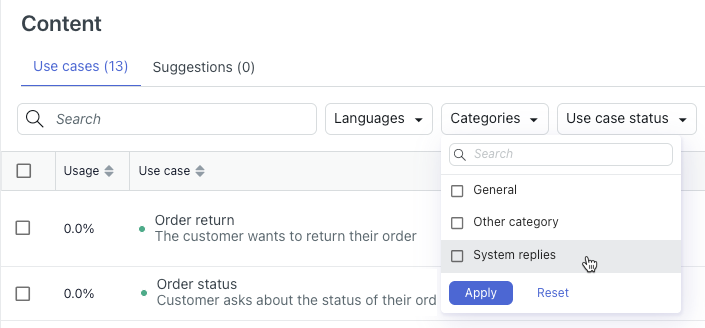
Aparece una lista filtrada donde solo se ven las respuestas del sistema.
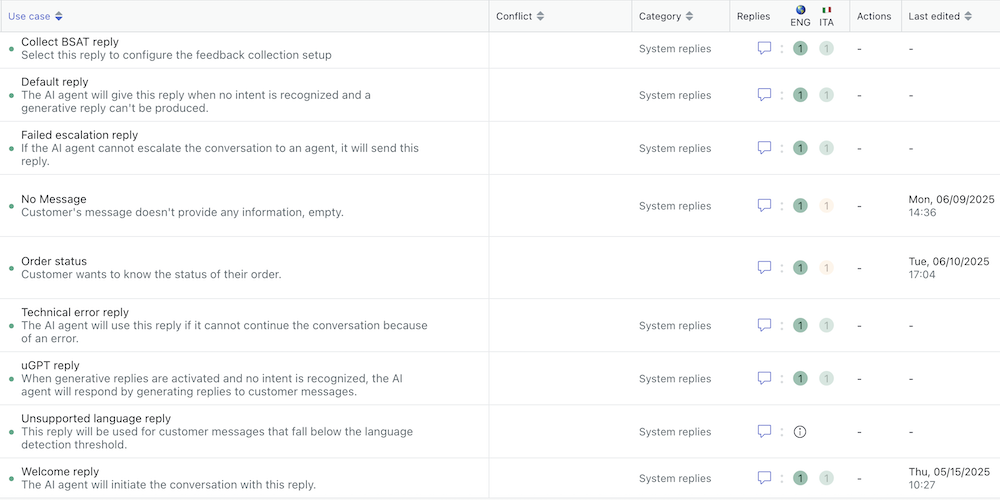
Editar una respuesta del sistema
Aunque las respuestas del sistema se crean automáticamente, es necesario revisar y editar los diálogos que tienen asociados (que, al fin y al cabo, son mensajes predeterminados) para que expresen mejor lo que quiere transmitir.
La manera de editar una respuesta del sistema depende de si el agente IA utiliza IA sin entrenamiento o IA agéntica:
Editar una respuesta del sistema en un agente IA que no requiere entrenamiento
Todas las respuestas del sistema en agentes IA que no requieren entrenamiento usan un diálogo para controlar el flujo de conversación.
- En la lista de respuestas del sistema, haga clic en la respuesta del sistema que desee editar.
- Seleccione la pestaña Respuestas.
- Seleccione la respuesta en el idioma que desee editar.
- Haga clic en Editar diálogo.
Se abre el generador de diálogo.
- Actualice el diálogo de la respuesta del sistema según se necesite.
Si necesita ayuda, consulte Crear flujos de conversación en el generador de diálogo para los agentes IA.
Editar una respuesta del sistema en un agente IA con IA agéntica
La mayoría de las respuestas del sistema en los agentes IA con IA agéntica emplean un diálogo para controlar la conversación, pero algunas respuestas de este tipo (como la respuesta de Conocimiento) emplean un procedimiento.
Para editar una respuesta del sistema en un agente IA con IA agéntica
- En la lista de respuestas del sistema, identifique la respuesta del sistema que desee editar.
- En la columna Método de respuesta, haga clic en una de las siguientes opciones:
-
Diálogo. Seleccione la respuesta en el idioma que desee editar.
Se abre el generador de diálogo.
-
Procedimiento
Se abre el generador de procedimientos.
-
Diálogo. Seleccione la respuesta en el idioma que desee editar.
- Actualice el diálogo o procedimiento de la respuesta del sistema según se necesite.
Si desea más información, consulte Crear un nuevo diálogo o Crear procedimientos generativos.