Los casos de uso son el mecanismo por el cual los agentes IA comprenden lo que pregunta un cliente y lo conectan con el procedimiento generativo o diálogo correcto. Representan los asuntos sobre los que necesitan ayuda los clientes, como las devoluciones o solicitudes de reembolso.
Los temas tratados en el artículo son estos:
Artículos relacionados:
Crear un caso de uso manualmente
Los casos de uso se crean en la página Casos de uso.
Para crear un caso de uso manualmente
- En el espacio de trabajo de agentes IA, seleccione el agente IA con el que desee trabajar.
- Haga clic en
 Contenido en la barra lateral y luego seleccione Casos de uso.
 - Haga clic en Crear caso de uso.
A continuación se puede ver el cuadro de diálogo Caso de uso.
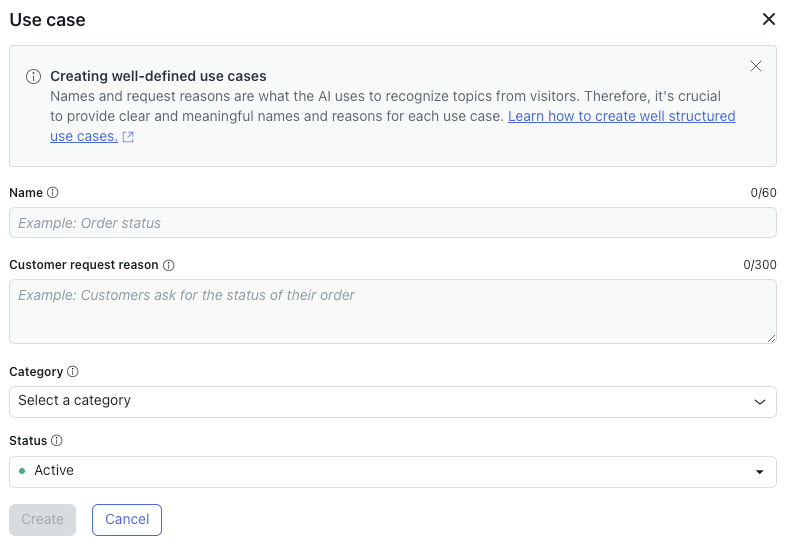
- En Nombre, ingrese un nombre corto y descriptivo para el caso de uso (por ejemplo, "Estado del pedido").
- En Motivo de la solicitud del cliente, escriba una descripción corta que indique por qué un cliente se está comunicando.
Por ejemplo, “El cliente quiere saber el estado de su pedido”.
- (Opcional) En Categoría, seleccione una categoría existente o comience a escribir una nueva categoría y haga clic en Agregar una categoría.
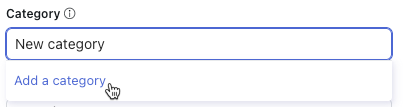
El uso de categorías simplifica la administración de los casos de uso, pero no afecta cómo un agente IA conecta los casos de uso con el mensaje de un cliente (eso es algo que solo hacen los nombres y las descripciones de los casos de uso).
- (Opcional) En Estado, seleccione Inactivo si aún no desea que su agente IA comience a detectar este caso de uso.
- Haga clic en Crear.
Un caso de uso recién creado no comienza a guiar las respuestas de un agente IA mientras no se realicen los siguientes pasos:
- Para un agente IA con IA agéntica: configure si el caso de uso debe usar un procedimiento o un diálogo.
- Para un agente IA que no requiere entrenamiento: cree una respuesta asociada con el caso de uso.
Crear casos de uso a partir de sugerencias de IA
Como alternativa a crear casos de uso manualmente, puede crearlos a partir de sugerencias de IA. Las sugerencias se generan a partir del historial de conversaciones del agente IA para crear casos de uso adaptados a las necesidades de los clientes.
En esta sección se tratan los siguientes temas:
Generar sugerencias de casos de uso por primera vez
Si es la primera vez que va a generar sugerencias de casos de uso, siga los pasos indicados a continuación para comenzar.
Para generar sugerencias de casos de uso por primera vez
- En el espacio de trabajo de agentes IA, seleccione el agente IA con el que desee trabajar.
- Haga clic en Contenido en la barra lateral y luego seleccione Casos de uso.
- Seleccione la pestaña Sugerencias.
- Haga clic en Generar sugerencias.
Se abre el cuadro de diálogo Generar sugerencias de casos de uso.

- En Informe preestablecido, deje seleccionada la opción Rápido, o bien seleccione Personalizado para ampliar la configuración avanzada.
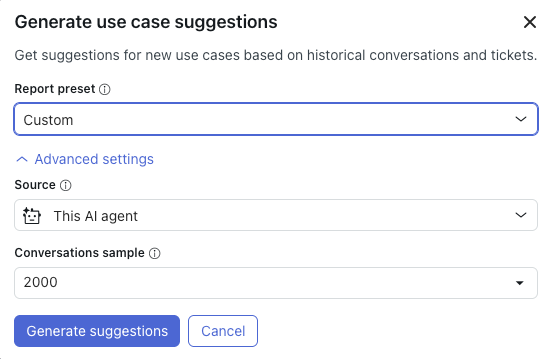
- (Opcional) En Origen, seleccione una de estas opciones:
- Este agente IA: los datos históricos del agente IA que seleccionó más arriba. Estos datos solo incluyen los mensajes clasificados como No entendido.
- Mensajería de Zendesk: (disponible solo para los agentes IA de mensajería). El historial de conversaciones de mensajería de su cuenta de Zendesk.
- Zendesk Support: (disponible solo para los agentes IA de correo electrónico). Los tickets de correo electrónico históricos de su cuenta de Zendesk. Los tickets de mensajería no se incluyen. Estos datos incluyen todos los comentarios públicos sobre los tickets enviados por correo electrónico, pero no las notas privadas.
- (Opcional) En Muestra de conversaciones, seleccione el número de mensajes que el sistema debe analizar (500, 1000 o 2000).
- (Opcional) Si seleccionó mensajería de Zendesk o Zendesk Support como origen, configure las siguientes opciones adicionales:
- Grupo: ingrese el grupo en el que se deben seleccionar las conversaciones para analizar.
- Etiqueta: ingrese la etiqueta que deben tener las conversaciones para que se analicen.
- Haga clic en Generar sugerencias.
A los pocos minutos aparece un informe de caso de uso sugerido.
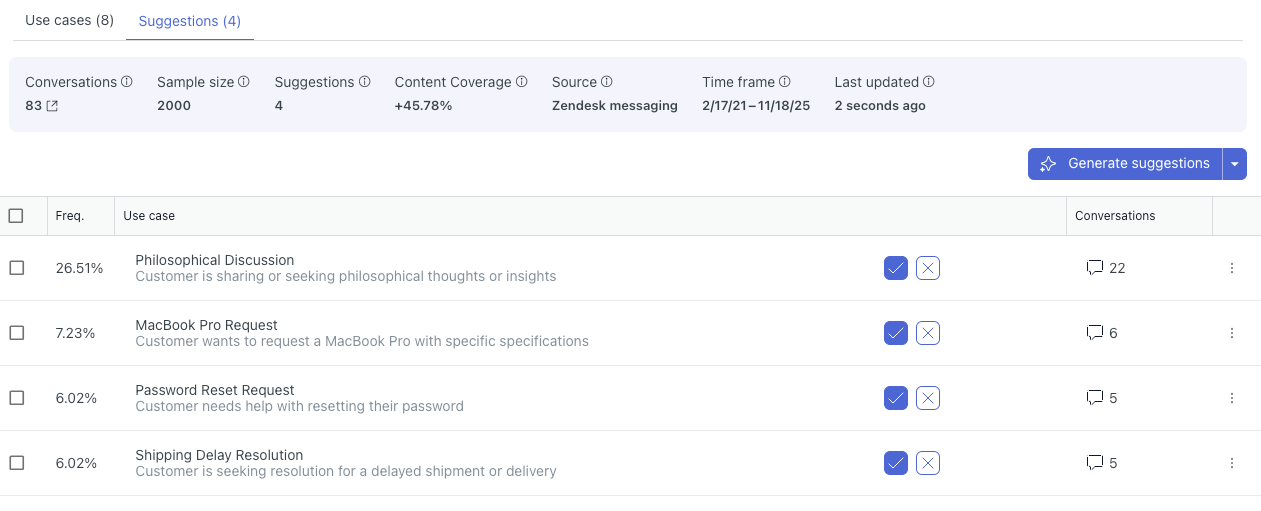
En la pancarta de la parte superior se resumen los siguientes detalles:
- Conversaciones: el número de conversaciones analizadas a las que se aplican los casos de uso sugeridos.
- Tamaño de muestra: el número de conversaciones analizadas en el informe.
- Sugerencias: el número de sugerencias de casos de uso que se generaron.
- Cobertura de contenido: el aumento del porcentaje de cobertura de casos de uso para las conversaciones con sus clientes que podría lograrse al crear los casos de uso sugeridos.
- Origen: el origen que se seleccionó cuando se generaron las sugerencias.
- Periodo: el periodo de tiempo en el que tuvieron lugar las conversaciones analizadas.
- Última actualización: la última vez que se generaron las sugerencias de casos de uso.
Las siguientes columnas incluyen las sugerencias de casos de uso:
- Frec. (Frecuencia): muestra el porcentaje previsto de conversaciones analizadas al que se aplica un caso de uso sugerido. Cuanto más alta es la frecuencia, más importante es crear un caso de uso que trate sobre el tema.
- Caso de uso: muestra un nombre y una descripción para un caso de uso sugerido.
- Conversaciones: muestra el número de conversaciones a las que se aplica un caso de uso sugerido.
- (Opcional) Haga clic en el icono de la columna Conversaciones para abrir los registros de conversaciones de las conversaciones pertinentes.
- Cada caso de uso sugerido puede aceptarse tal cual, editarse antes de aceptarlo o rechazarse por completo:
- Para aceptar un caso de uso sugerido, haga clic en la marca de verificación.
El caso de uso se acepta y agrega a la pestaña Casos de uso.
- Para editar un caso de uso sugerido antes de aceptarlo, haga clic en su nombre para abrirlo en un cuadro de diálogo nuevo.
- Edite los detalles como desee.
Si necesita ayuda, consulte Crear un caso de uso manualmente.
- Haga clic en Aceptar sugerencia.
El caso de uso se acepta y agrega a la pestaña Casos de uso.
- Edite los detalles como desee.
- Para rechazar un caso de uso sugerido, haga clic en la X.
Los casos de uso rechazados no se volverán a sugerir la próxima vez que se generen sugerencias de casos de uso.
- Para aceptar un caso de uso sugerido, haga clic en la marca de verificación.
Ahora tiene que configurar si el caso de uso debe usar un procedimiento generativo o un diálogo.
Volver a generar sugerencias de casos de uso
Si ya generó algunas sugerencias de casos de uso para un agente IA, puede volver a generar las sugerencias para crear casos de uso con datos actualizados. Cada vez que se generan sugerencias, se añaden nuevas sugerencias de casos de uso a las sugerencias existentes.
Para volver a generar sugerencias de casos de uso
- En el espacio de trabajo de agentes IA, seleccione el agente IA con el que desee trabajar.
- Haga clic en Contenido en la barra lateral y luego seleccione Casos de uso.
- Seleccione la pestaña Sugerencias.
- (Opcional) Si desea cambiar la configuración que usa el sistema al generar las sugerencias, haga clic en la flecha junto a Generar sugerencias y seleccione Configurar informe.
Actualice la configuración según sea necesario. Si desea ayuda, consulte Generar sugerencias de casos de uso por primera vez.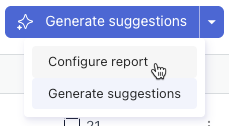
- Haga clic en Generar sugerencias.
A los pocos minutos aparece un informe de caso de uso sugerido y actualizado.