Los casos de uso son el mecanismo por el cual los agentes IA comprenden lo que pregunta un cliente y lo conectan con el procedimiento generativo o diálogo correcto. Después de crear un caso de uso, lo puede administrar desde la página Casos de uso.
Los temas tratados en el artículo son estos:
- Ver todos los casos de uso
- Categorizar un caso de uso
- Copiar un caso de uso a otro agente IA
- Desactivar un caso de uso
- Borrar un caso de uso
- Resolver conflictos entre casos de uso duplicados
- Restaurar una versión anterior de un caso de uso
- Configurar si un caso de uso utiliza un procedimiento generativo o un diálogo
Artículos relacionados:
Ver todos los casos de uso
En la página Casos de uso, puede ver todos los casos de uso para un agente IA.
Para ver todos los casos de uso
- En el espacio de trabajo de agentes IA, seleccione el agente IA con el que desee trabajar.
-
Haga clic en
 Contenido en la barra lateral y luego seleccione Casos de uso.
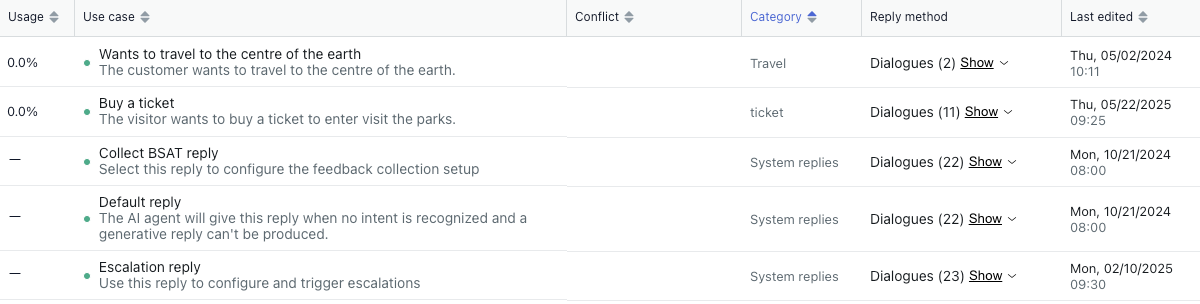
En esta página se ven todos los casos de uso que ha creado, junto con estos detalles:
- Uso: el porcentaje de mensajes de clientes que coincidieron con el caso de uso dado en los últimos siete días, incluyendo el día de hoy.
- Caso de uso: el nombre y la descripción del caso de uso.
- Conflicto: si existe un conflicto entre este caso de uso y otro. Consulte Resolver conflictos entre casos de uso duplicados.
- Categoría: la categoría asignada al caso de uso. Consulte Categorizar un caso de uso.
- Método de respuesta: si un caso de uso utiliza un diálogo o un procedimiento generativo. Consulte Configurar si un caso de uso utiliza un procedimiento generativo o un diálogo.
-
Última edición: la fecha y la hora de la última vez que se editó el caso de uso.
Categorizar un caso de uso
El uso de categorías para los casos de uso simplifica su administración, pero no afecta cómo un agente IA conecta los casos de uso con el mensaje de un cliente (eso es algo que solo hacen los nombres y las descripciones de los casos de uso).
En la lista de casos de uso, la columna Categoría muestra la categoría del caso de uso.
Para categorizar un caso de uso
- En el espacio de trabajo de agentes IA, seleccione el agente IA con el que desee trabajar.
- Haga clic en Contenido en la barra lateral y luego seleccione Casos de uso.
- Haga clic en el caso de uso que desea categorizar.
Se abre la página de detalles del caso de uso.
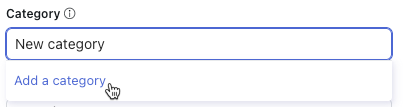
- En Categoría, seleccione una categoría existente o comience a escribir una nueva categoría y haga clic en Agregar una categoría.
- Haga clic en Guardar.
Copiar un caso de uso a otro agente IA
Para ahorrar tiempo si va a configurar varios agentes IA, puede copiar un caso de uso de un agente IA a otro.
Las acciones que se vinculan a nivel del caso de uso no se copian automáticamente. Después de copiar un caso de uso a otro agente IA, asegúrese de volver a crear las acciones en el agente IA de destino (si aún no existen) y agréguelas al caso de uso.
Para copiar un caso de uso a otro agente IA
- En el espacio de trabajo de agentes IA, seleccione el agente IA con el que desee trabajar.
- Haga clic en Contenido en la barra lateral y luego seleccione Casos de uso.
- Busque el caso de uso que desea copiar.
- Haga clic en el icono del menú de opciones (
 ) que se encuentra a la derecha y seleccione Duplicar.
A continuación aparece el cuadro de diálogo “Copiar caso de uso a otro agente IA”.
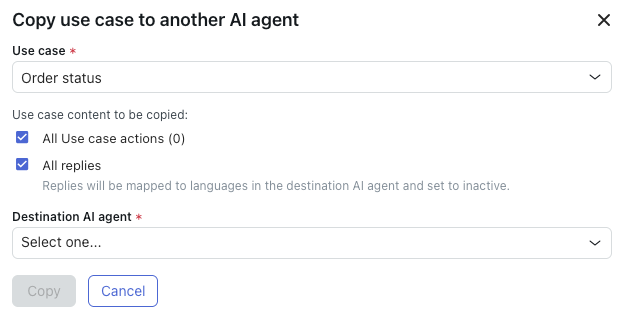
- En Caso de uso, confirme la selección del que desea copiar.
O si no, seleccione el que desea.
- (Opcional) Deseleccione Todas las acciones de casos de uso ({{count}}) si no desea copiar las acciones que se han agregado a nivel del caso de uso para este agente IA.
El número entre paréntesis indica cuántas acciones se van a copiar.
-
(Opcional) Deseleccione Todas las respuestas ({{count}}) si no desea copiar las respuestas que se han creado para este agente IA.Nota: Las respuestas del sistema no se pueden copiar.
- En Agente IA de destino, seleccione el agente IA al cual desea copiar el caso de uso.Nota: Si los idiomas admitidos por el agente IA de destino no coinciden con los idiomas admitidos por el agente IA de origen, se presenta un mensaje de error. Agregue los idiomas al agente IA de destino y repita este paso.
- Haga clic en Copiar.
El caso de uso se copia al agente IA especificado.
Desactivar un caso de uso
Si se desactiva un caso de uso, es posible mantener su configuración (no se borra nada), pero el agente IA no lo usará para conectar a los clientes con un diálogo hasta que se vuelva a activar.
Para desactivar un caso de uso
- En el espacio de trabajo de agentes IA, seleccione el agente IA con el que desee trabajar.
- Haga clic en Contenido en la barra lateral y luego seleccione Casos de uso.
- Busque el caso de uso que desea desactivar.
- Haga clic en el menú de opciones (
 ) y seleccione Desactivar.
 El caso de uso se desactiva de inmediato. Para reactivarlo, puede hacer clic en el menú de opciones nuevamente (
) y seleccionar Activar.
Borrar un caso de uso
Para borrar un caso de uso
- En el espacio de trabajo de agentes IA, seleccione el agente IA con el que desee trabajar.
- Haga clic en Contenido en la barra lateral y luego seleccione Casos de uso.
- Busque el caso de uso que desea borrar.
- Haga clic en el menú de opciones () y seleccione Borrar.
El caso de uso se borra de inmediato.
Resolver conflictos entre casos de uso duplicados
Si hay casos de uso con nombres o descripciones muy similares, podrían considerarse duplicados. Los casos de uso duplicados provocan confusión en las conversaciones de agentes IA, ya que podría detectarse un caso de uso equivocado o activarse una respuesta incorrecta. Para evitar esta confusión, es necesario que identifique y resuelva cualquier conflicto entre los casos de uso duplicados.
Para resolver conflictos entre casos de uso duplicados
- En el espacio de trabajo de agentes IA, seleccione el agente IA con el que desee trabajar.
- Haga clic en Contenido en la barra lateral y luego seleccione Casos de uso.
- Busque los que tienen una entrada en la columna Conflicto.
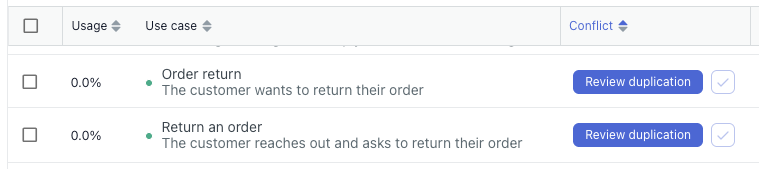 Sugerencia: Si pasa el mouse por encima de un caso de uso que tiene un conflicto, también se resaltarán otros casos de uso que tienen conflictos en la lista.
 - Haga clic en Revisar duplicación.
Aparece una nueva ventana que muestra los detalles del conflicto.
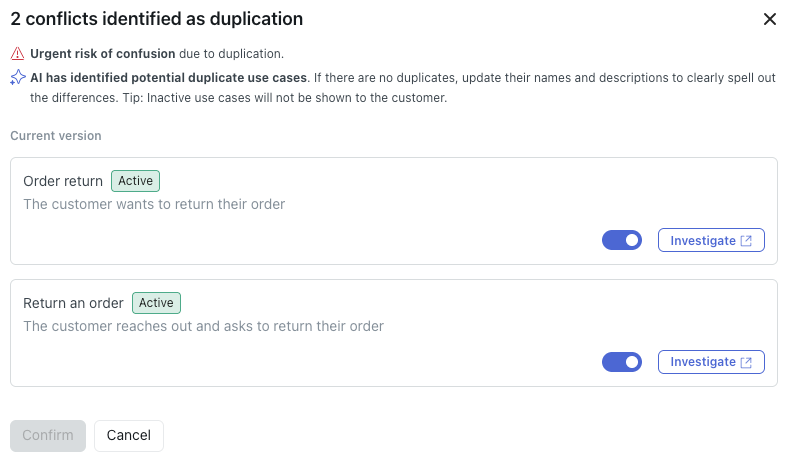
- Hay dos maneras de resolver el conflicto:
- Haga clic en Investigar y actualice el nombre y la descripción de uno o de los dos casos de uso para que sea más fácil diferenciarlos.
- Haga clic en el selector para desactivar uno de los casos de uso. Los casos de uso inactivos no se analizan en busca de duplicados.
-
Haga clic en Confirmar.
Restaurar una versión anterior de un caso de uso
Cada vez que se actualiza el nombre o la descripción de un caso de uso, se hace un seguimiento de estos cambios, que se pueden revertir de ser necesario. Así tendrá más seguridad a la hora de probar los cambios y la recuperación será más fácil en caso de errores.
Para restaurar una versión anterior de un caso de uso
- En el espacio de trabajo de agentes IA, seleccione el agente IA con el que desee trabajar.
-
Haga clic en Contenido en la barra lateral y luego seleccione Casos de uso.
- Haga clic en el nombre del caso de uso del que desea restaurar una versión anterior.
- En el campo Nombre o el campo Motivo de la solicitud del cliente, haga clic en el icono Mostrar historial de versiones (
 ).
).
El panel Historial de versiones aparece a la derecha y muestra varias cosas: los cambios realizados en el nombre y la descripción del caso de uso, qué usuario hizo los cambios y cuándo, y cuál es la versión actual del caso de uso. Las entradas del panel del historial de versiones se pueden ampliar para ver el contenido de los campos Nombre o Motivo de la solicitud del cliente para cada cambio guardado.

- (Opcional) Haga clic en el campo desplegable Tipo, seleccione los tipos de cambios de caso de uso que desea ver (nombre, descripción o ambos) y haga clic en Aplicar.
- Busque la versión del nombre o la descripción del caso de uso que desea restaurar y haga clic en el icono Restaurar (
 ).
).
- Haga clic en Guardar.
Configurar si un caso de uso utiliza un procedimiento generativo o un diálogo
Se puede configurar si un caso de uso en particular debe usar un procedimiento generativo o un diálogo.
-
Un diálogo es un flujo de conversación predefinido que utiliza lógica de bifurcación para determinar las respuestas y acciones de un agente IA durante la conversación con un cliente. Permite determinar el flujo exacto que debe seguir un agente IA para un caso de uso concreto.
Los diálogos aportan mucho control, pero también requieren más mantenimiento que un procedimiento. Considere la posibilidad de utilizar el diálogo para casos de uso en los que los problemas de los clientes deban tratarse de una forma muy específica y no puedan tolerar ni siquiera pequeñas desviaciones con respecto a un proceso exacto.
Consulte Creación de diálogos para establecer flujos de conversación predefinidos para los agentes IA.
-
Un procedimiento generativo es un flujo de conversación flexible que utiliza la IA agéntica para guiar las respuestas y acciones de un agente IA durante la conversación con un cliente. Ofrece al agente IA la libertad de determinar la mejor forma de resolver el problema de un cliente de acuerdo con las políticas de su compañía.
Los procedimientos requieren menos configuración y mantenimiento por su parte, pero también le ofrecen un menor control directo de los pequeños detalles. Considere la posibilidad de usar procedimientos para casos de uso en los que los problemas de los clientes no sean confidenciales y puedan tratarse con cierta flexibilidad.
Consulte Creación de procedimientos generativos que moldeen flujos de conversación flexibles para los agentes IA
La tabla que sigue ofrece más información sobre cuándo usar un procedimiento generativo o un diálogo.
| Utilice un procedimiento generativo si... | Utilice un diálogo si… |
|
|
Si un caso de uso no tiene ni un diálogo activo ni un procedimiento generativo, o si no existe un caso de uso apropiado para una conversación, el agente IA genera respuestas utilizando solo el contenido de su fuente de conocimiento importada, no diálogos ni procedimientos. Puede configurar un caso de uso de esta manera para disparar algunas acciones o realizar un seguimiento de un tema determinado en los análisis, pero dejando que la respuesta sea puramente generativa.
Para configurar si un caso de uso utiliza un diálogo o un procedimiento generativo
- En el espacio de trabajo de agentes IA, seleccione el agente IA con el que desee trabajar.
- Haga clic en Contenido en la barra lateral y luego seleccione Casos de uso.
- Haga clic en el caso de uso que desea configurar.
- En Método de respuesta, haga clic en el campo desplegable y seleccione una de las siguientes opciones:
- Usar procedimiento. (Predeterminado) El agente IA genera sus propios mensajes en función del procedimiento generativo asociado.
-
Usar diálogo. El agente IA sigue el script que se crea en un diálogo.

Los cambios se guardan automáticamente.
El siguiente paso es crear un procedimiento generativo o un diálogo para el caso de uso.