Se pueden crear acciones configuradas para que los agentes IA puedan realizar ciertas tareas durante las conversaciones con los clientes. Cuando se crea una acción configurada, se puede usar a nivel del agente IA, del caso de uso o del bloque.
En este artículo se tratan los siguientes temas:
- Crear una acción configurada
- Agregar una acción configurada a nivel del agente IA
- Agregar una acción configurada a nivel del caso de uso
- Agregar una acción configurada a nivel del bloque
Artículos relacionados:
Crear una acción configurada
Las acciones configuradas que se crean se pueden volver a usar para ese agente IA. Cuando se crea una acción configurada, se puede agregar fácilmente a nivel del agente IA, del caso de uso o del bloque.
Las acciones configuradas se pueden crear en la página Acciones o en cualquier lugar donde sea posible agregarlas.
Para crear una acción configurada
- En el espacio de trabajo de agentes IA, seleccione el agente IA con el que desee trabajar.
-
Haga clic en
 Acciones en la barra lateral y luego seleccione Acciones configuradas.
O bien, si adquirió Agentes IA – Avanzado antes del 10 de marzo de 2026: haga clic en
 Contenido en la barra lateral y luego seleccione Acciones.
 - Haga clic en Crear acción configurada.
- En Nombre, escriba un nombre descriptivo para la acción configurada.
- En Destino, seleccione el destino que corresponda:
- Si está creando una acción de conversación, seleccione Conversación.
- Si está creando una acción de CRM, seleccione el CRM específico con el que está integrado el agente IA.
- En Tarea, seleccione la tarea que debe realizar la acción configurada.
- Si está creando una acción de conversación, consulte Acciones de conversación disponibles para los agentes IA para obtener más información sobre las opciones disponibles, incluidos los campos adicionales asociados con cada tarea.
- Si está creando una acción de CRM, consulte el artículo correspondiente más abajo para obtener más información sobre las opciones disponibles, incluidos los campos adicionales asociados con cada tarea:
- Haga clic en Crear.

Agregar una acción configurada a nivel del agente IA
Las acciones configuradas a nivel del agente IA se ejecutan en cada conversación en la que participa el agente IA. Requieren un evento y una acción configurada asociada. Puede hacer lo siguiente:
Agregar una acción configurada a nivel del agente IA
Se puede agregar una acción configurada a nivel del agente IA.
Para agregar una acción configurada a nivel del agente IA
- En el espacio de trabajo de agentes IA, seleccione el agente IA con el que desee trabajar.
- Haga clic en
 Configuración en la barra lateral y luego seleccione Eventos y acciones.
 - Haga clic en Agregar acción.
- En la lista, seleccione el evento que debe gatillar la acción configurada.
Si desea más información sobre cada evento, consulte Acerca de los eventos para los agentes IA.

- En la siguiente lista, seleccione una acción existente o haga clic en Crear acción para crear una nueva acción configurada.
La acción configurada se agrega a la lista bajo el evento con el que está asociada.
Disparar una respuesta en el momento en que una conversación se inicia o se vuelve inactiva
En el momento en que una conversación se inicia o se vuelve inactiva, se puede disparar una respuesta concreta (diálogo). El disparador de esta acción configurada especial puede ser solamente uno de estos dos eventos: Empezó la conversación o Conversación inactiva.
Para disparar una respuesta en el momento en que una conversación se inicia o se vuelve inactiva
- En el espacio de trabajo de agentes IA, seleccione el agente IA con el que desee trabajar.
- Haga clic en Configuración en la barra lateral y luego seleccione Eventos y acciones.
- Haga clic en la flecha del menú desplegable junto a Agregar acción y seleccione Disparar respuesta por evento.
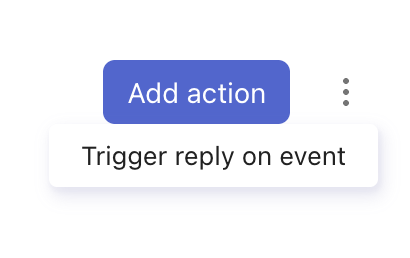
A continuación verá el diálogo Activar respuesta por evento.
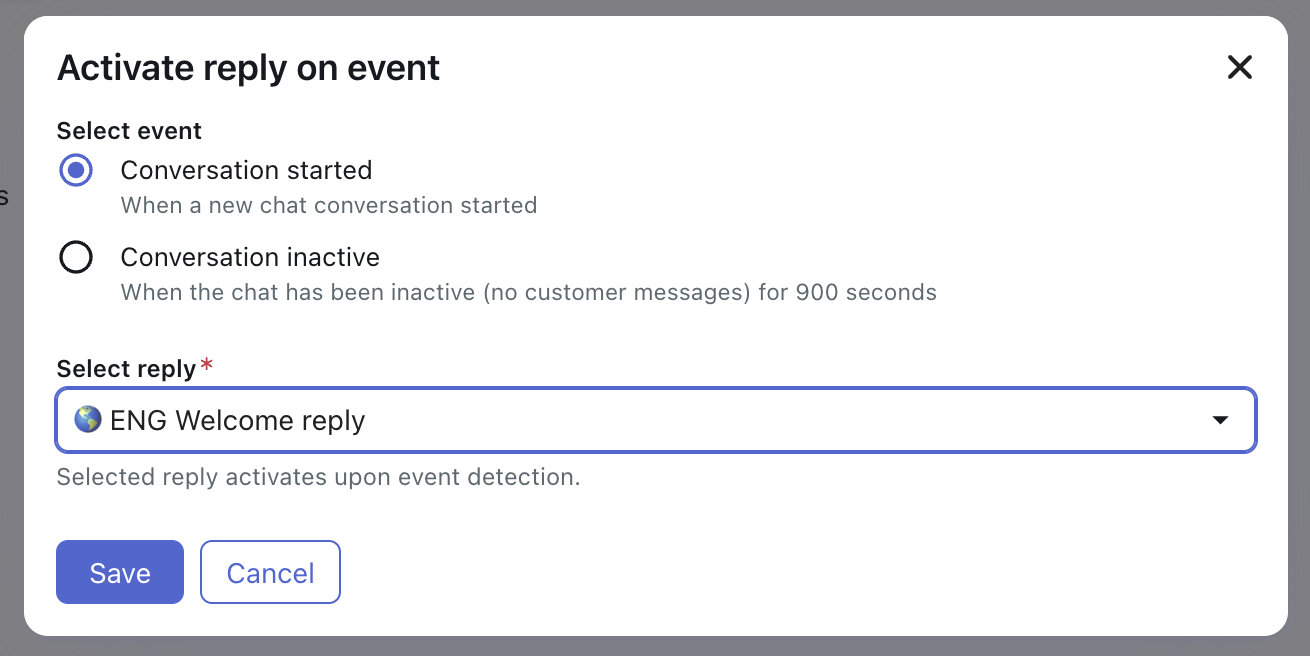
- Seleccione Empezó la conversación o Conversación inactiva como evento disparador de la respuesta.
- En Seleccionar respuesta, seleccione la respuesta (diálogo) que debe dispararse cuando ocurra el evento que seleccionó más arriba.
- Haga clic en Guardar.
Agregar una acción configurada a nivel del caso de uso
Las acciones configuradas a nivel del caso de uso se ejecutan cuando se gatilla un caso de uso específico durante una conversación. Hay que seleccionar la acción configurada que se desea realizar cuando se gatilla el caso de uso. Las acciones configuradas de este tipo son especialmente útiles si se desea aplicar una acción configurada a todas las respuestas del caso de uso.
Para agregar una acción configurada a nivel del caso de uso
- En el espacio de trabajo de agentes IA, seleccione el agente IA con el que desee trabajar.
- Haga clic en Contenido en la barra lateral y luego seleccione Casos de uso.
- Seleccione el caso de uso con el que desea asociar la acción configurada.
- Haga clic en Agregar acción.
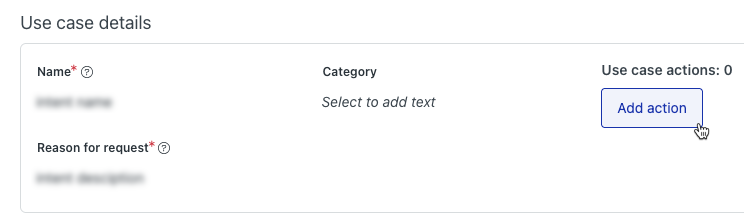
- En la lista, seleccione una acción existente o haga clic en Crear acción para crear una nueva acción configurada.
La acción configurada se agrega bajo Acciones configuradas de casos de uso.
- Haga clic en Guardar.
Agregar una acción configurada a nivel del bloque
Las acciones configuradas a nivel del bloque se ejecutan cuando se alcanza un bloque en particular dentro de un flujo de conversación. Estas acciones son útiles para tener un control más preciso en los diálogos.
Para agregar una acción configurada a nivel del bloque
- En el espacio de trabajo de agentes IA, seleccione el agente IA con el que desee trabajar.
- Haga clic en Contenido en la barra lateral y luego seleccione Casos de uso.
- Seleccione el caso de uso que contiene el diálogo al que desea agregar una acción configurada.
- Seleccione la pestaña Diálogos.
- Pase el mouse por encima de la respuesta que contiene el diálogo al que desea agregar una acción configurada y haga clic en Editar.
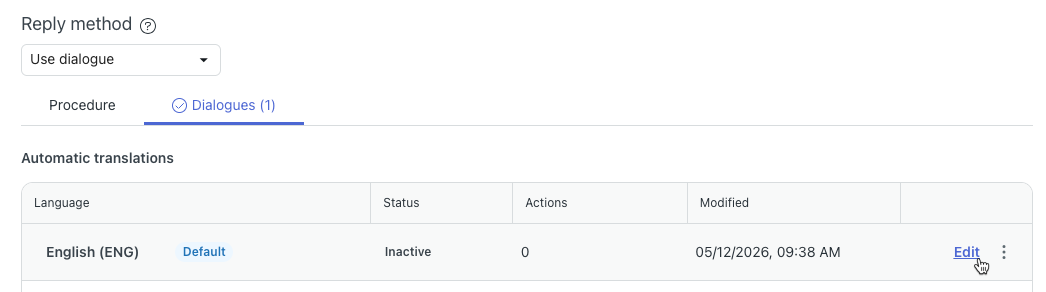
Se abre el generador de diálogo.
- Seleccione el bloque al que desea agregar una acción configurada.
- En el panel Detalles de la derecha, bajo Acciones configuradas, haga clic en Agregar acción.
- En la lista, seleccione una acción configurada existente o haga clic en Crear acción para crear una acción configurada distinta.

La acción configurada se agrega bajo Acciones configuradas.
- Guarde o Publique el diálogo.