Con la navegación unificada, Zendesk ofrece una interfaz lógica que permite desplazarse a través de los distintos productos y funciones de manera coherente. Esta interfaz reduce considerablemente la curva de aprendizaje de los administradores y agentes que se disponen a utilizar los productos Zendesk, además de ayudarles en su trabajo cotidiano gracias a la navegación sistemática y a la vez sencilla.
Este artículo contiene las siguientes secciones:
Funciones principales de la navegación unificada
En esta sección se describen las funciones principales de la navegación unificada disponibles para todos los productos, como el menú de productos, la navegación lateral y los campos de búsqueda.
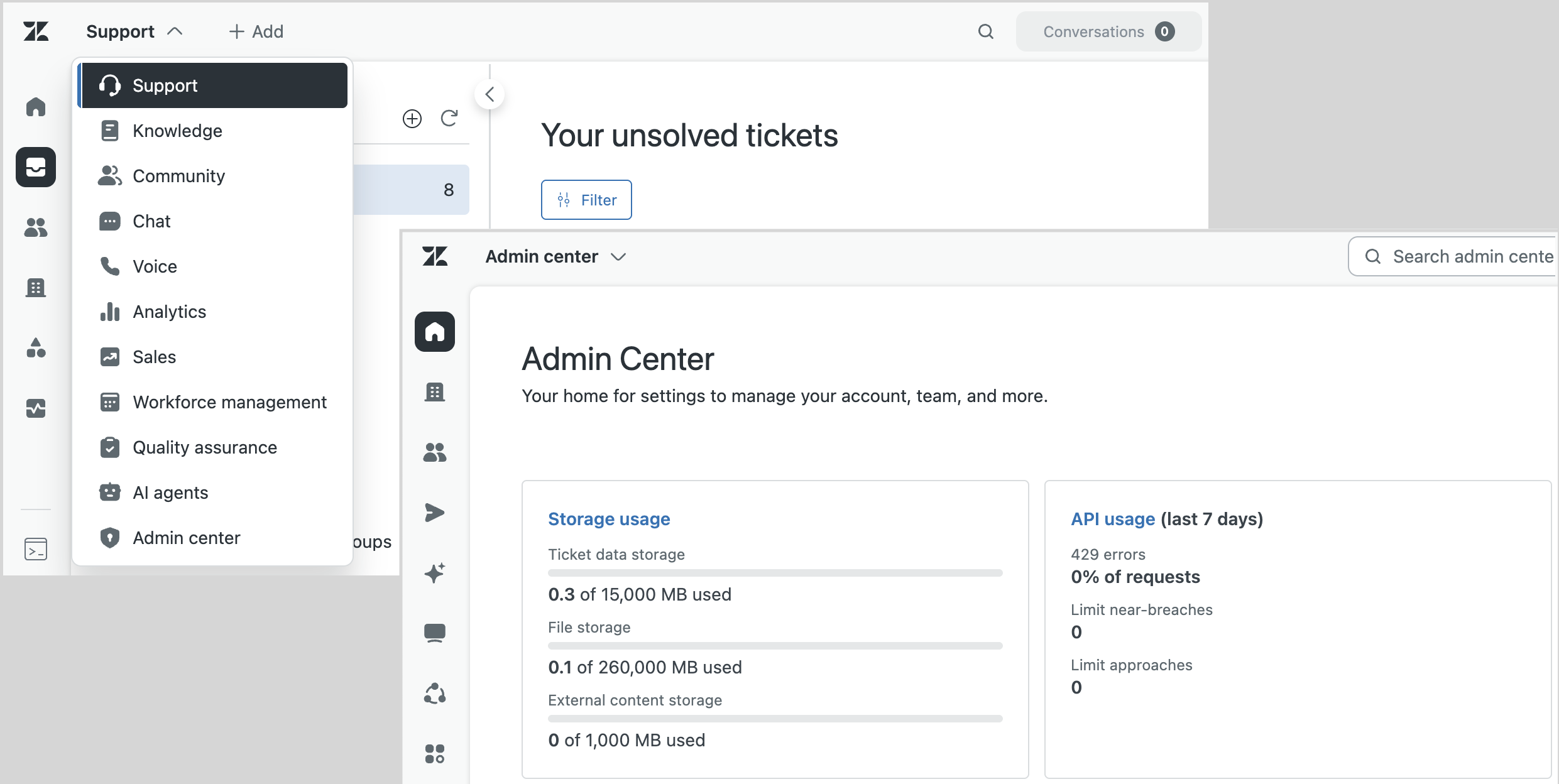
El siguiente video ofrece una descripción general de la navegación unificada:
Introducción a la navegación unificada de Zendesk [3:15]
Uso del menú de productos
El menú de productos, que permite pasar de un producto a otro, se muestra en el mismo lugar para todos los productos. Se encuentra al lado del panel de navegación lateral dentro de cada producto, lo que facilita su acceso. Consulte Cambiarse de un producto de Zendesk a otro.
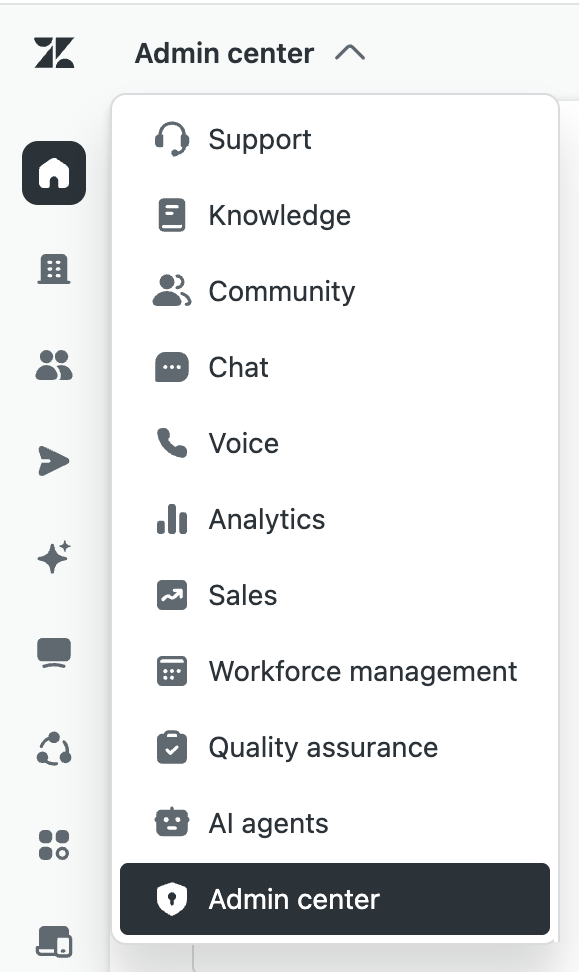
Uso de la navegación lateral
Dentro de cada producto hay un panel de navegación lateral que se muestra exactamente en el mismo lugar en todos los productos. Con solo hacer clic en sus iconos, se pueden abrir rápidamente áreas específicas del producto. A continuación se ofrecen ejemplos de navegación lateral en Support, pero hay opciones de navegación similares en otros productos Zendesk.
Para navegar dentro de un producto
- Haga clic en un icono de la navegación lateral para cambiarse de un área del producto a otra.
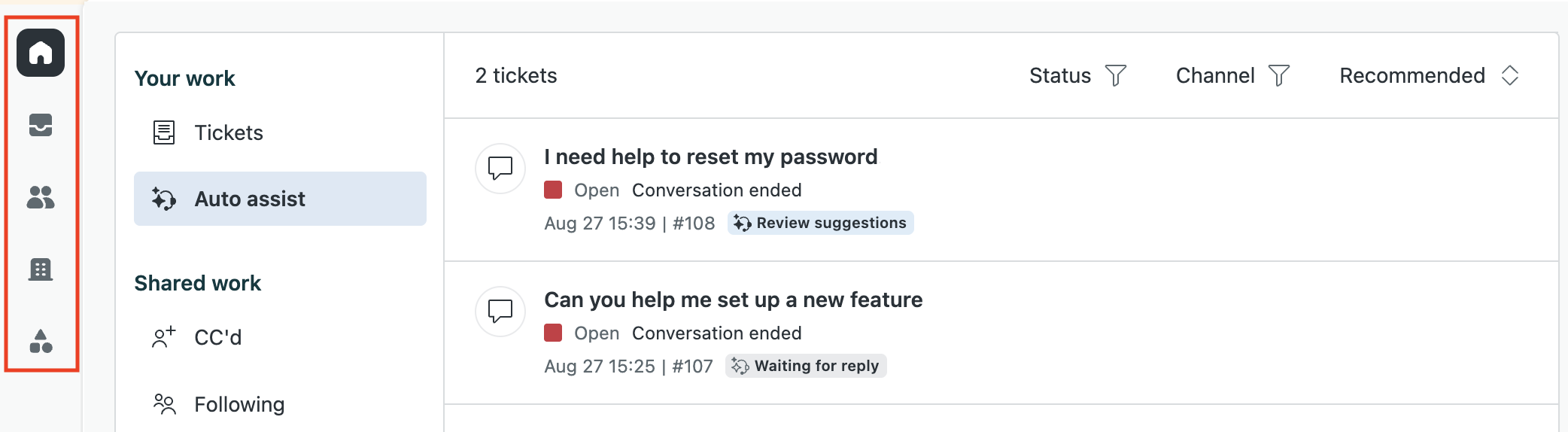
De manera predeterminada, Support cuenta con iconos de navegación lateral para la Página principal del agente, Vistas, Clientes, Organizaciones y Registros de objetos personalizados. Incluso podría ver más iconos según las funciones y los complementos que tenga instalados. Los iconos Informes y Administrador se han eliminado. Ahora solo se accede a los análisis y al Centro de administración a través del menú de productos.
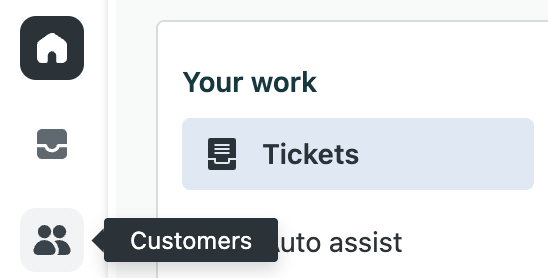
Cada icono de navegación incluye información sobre las herramientas para ayudarle.
- Para ver información sobre las herramientas, pase el mouse por encima del icono.
Para ver una lista de los iconos de navegación predeterminados en cada producto, consulte Iconos de navegación unificada.
Uso de campos de búsqueda
Donde corresponde, el campo de búsqueda se muestra en el mismo lugar de la parte superior de la página de cada producto que cuenta con la función de búsqueda. No tiene que buscarlo.


Para hacer una búsqueda dentro de un producto
- Escriba el término que busca en el campo de búsqueda.
A medida que va escribiendo, van apareciendo coincidencias con el término que busca debajo del campo de búsqueda.
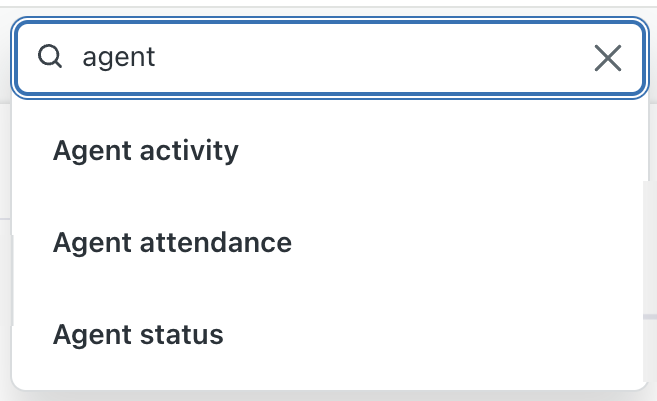
- Seleccione una coincidencia para completar la búsqueda o presione Intro.
Mostrar y ocultar la navegación de la barra lateral
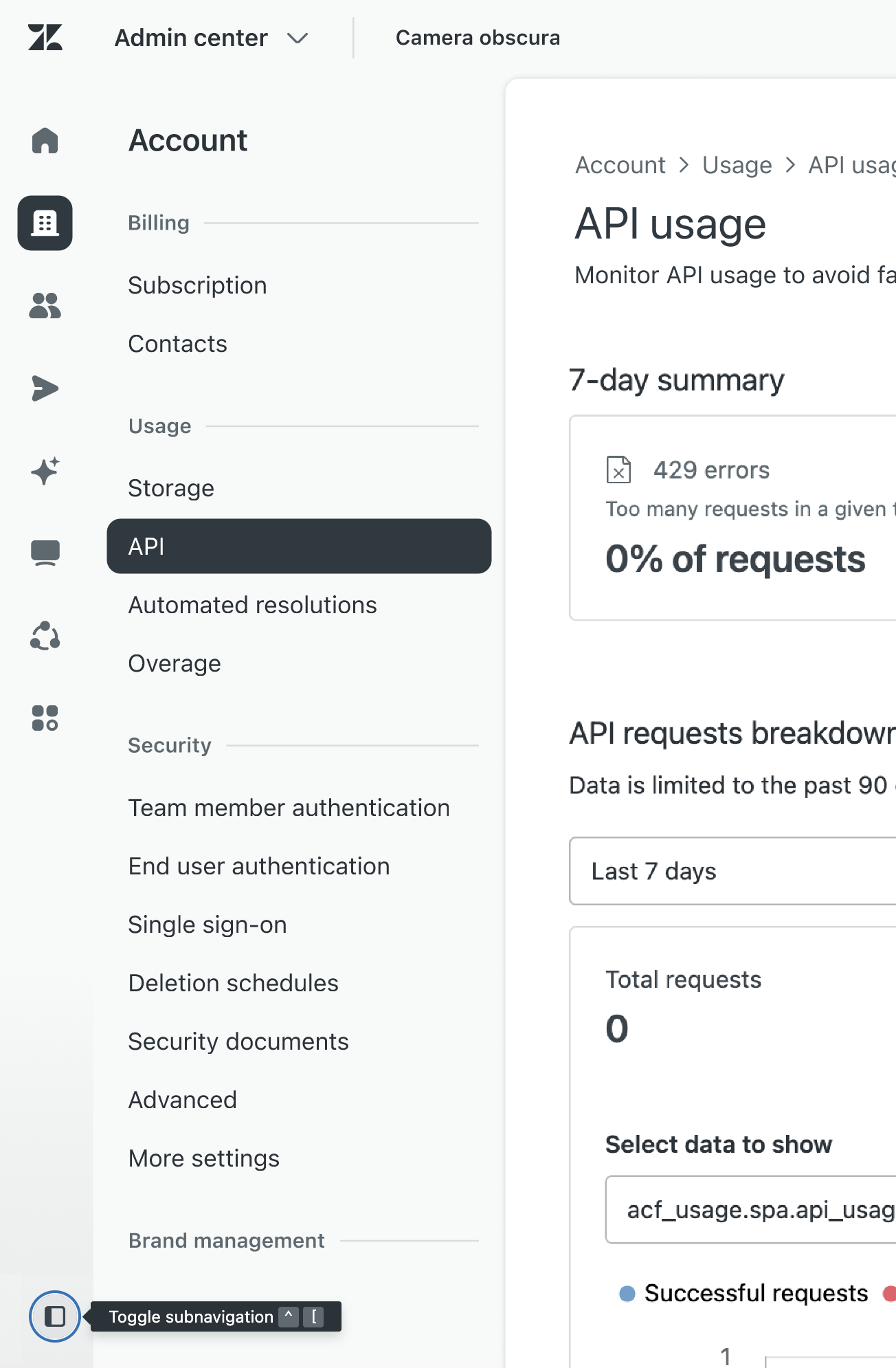
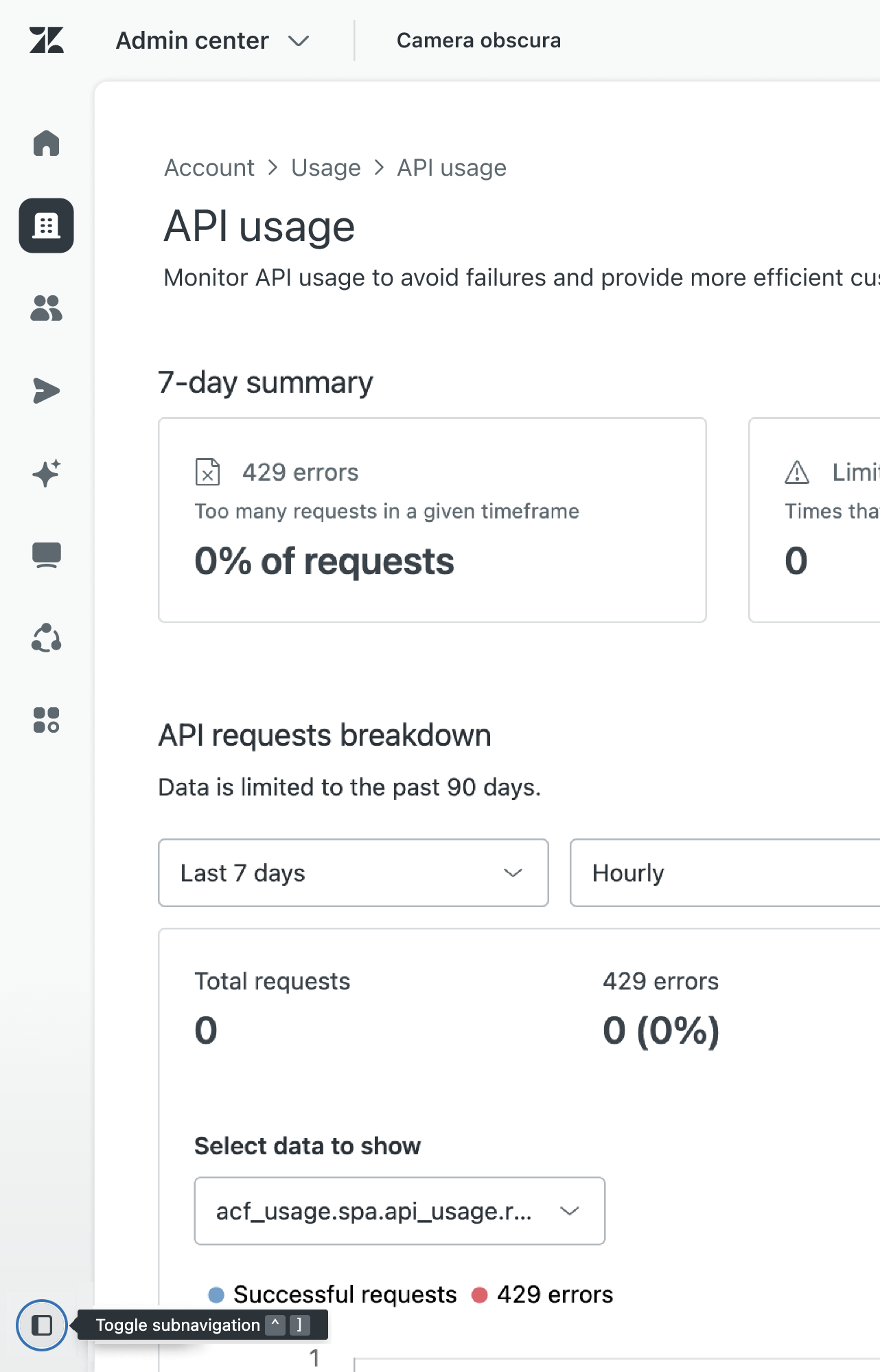
En la parte inferior del panel de navegación, el Centro de administración cuenta con controles que permiten mostrar y ocultar elementos para disponer de más espacio de trabajo.
Para mostrar u ocultar la navegación de la barra lateral
- Haga clic en el icono de la barra lateral (
 ) en la parte inferior del panel de navegación para mostrar u ocultar los controles de navegación de segundo nivel.
 - Asimismo, puede usar los métodos abreviados del teclado para mostrar y ocultar la navegación de la barra lateral. Haga que se muestre la información sobre herramientas junto al icono de barra lateral () para obtener detalles.
| Navegación ampliada | Navegación contraída |
|---|---|
 |
 |
Esquema unificado para los perfiles de usuario
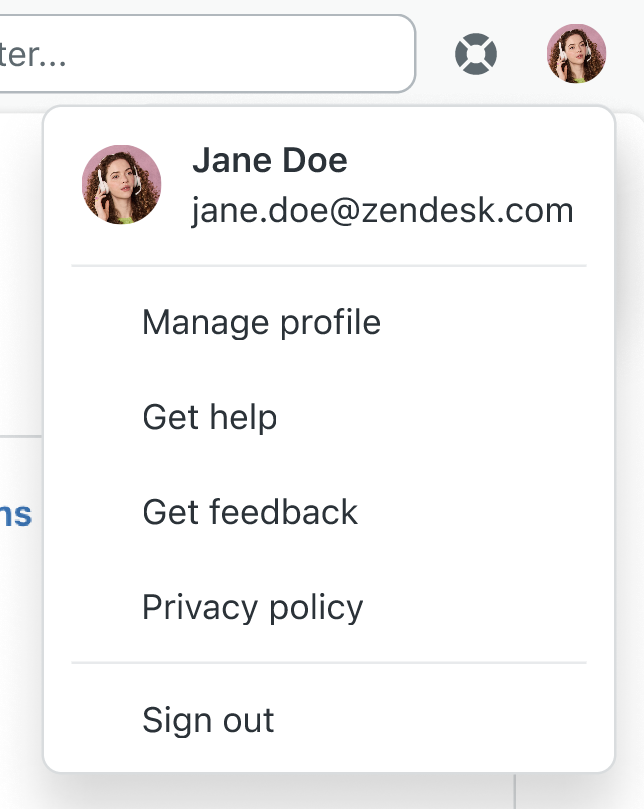
Si bien los detalles específicos de cada producto se mantienen, los perfiles de usuario se caracterizan por tener el mismo aspecto y funcionamiento en todos los productos para que sean fáciles de consultar y utilizar.
Insignias de navegación
Para resaltar nuevas funciones y otros cambios, la navegación unificada cuenta con insignias que sirven para etiquetar páginas con funciones especiales y opciones en su cuenta. Verá insignias en las funciones nuevas, las versiones del programa de acceso anticipado (EAP) y las opciones de prueba.
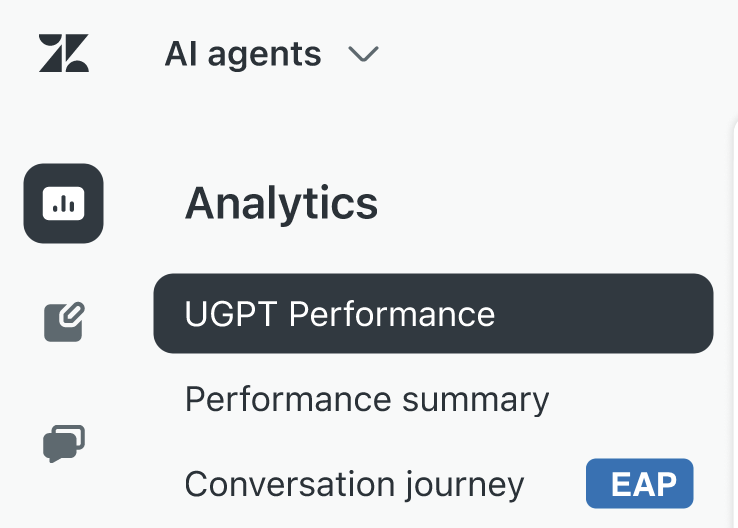
Obtener ayuda
Entre otras cosas, el Centro de administración y Support dan acceso a recursos útiles para configurar su cuenta de Zendesk y conocer las funciones de Zendesk, de modo que pueda empezar a atender a sus clientes más rápidamente.
- Para obtener ayuda, haga clic en el icono de ayuda (
 ) situado en la parte superior de la página.
 Aparece una lista de instrucciones de configuración. Se puede usar la ayuda para:
- Ver guías de configuración paso a paso con nuevos videos tutoriales.
- Buscar vínculos a artículos, publicaciones de la comunidad y cursos de capacitación.
- Buscar artículos en el centro de ayuda de Zendesk.
Iconos de navegación unificada
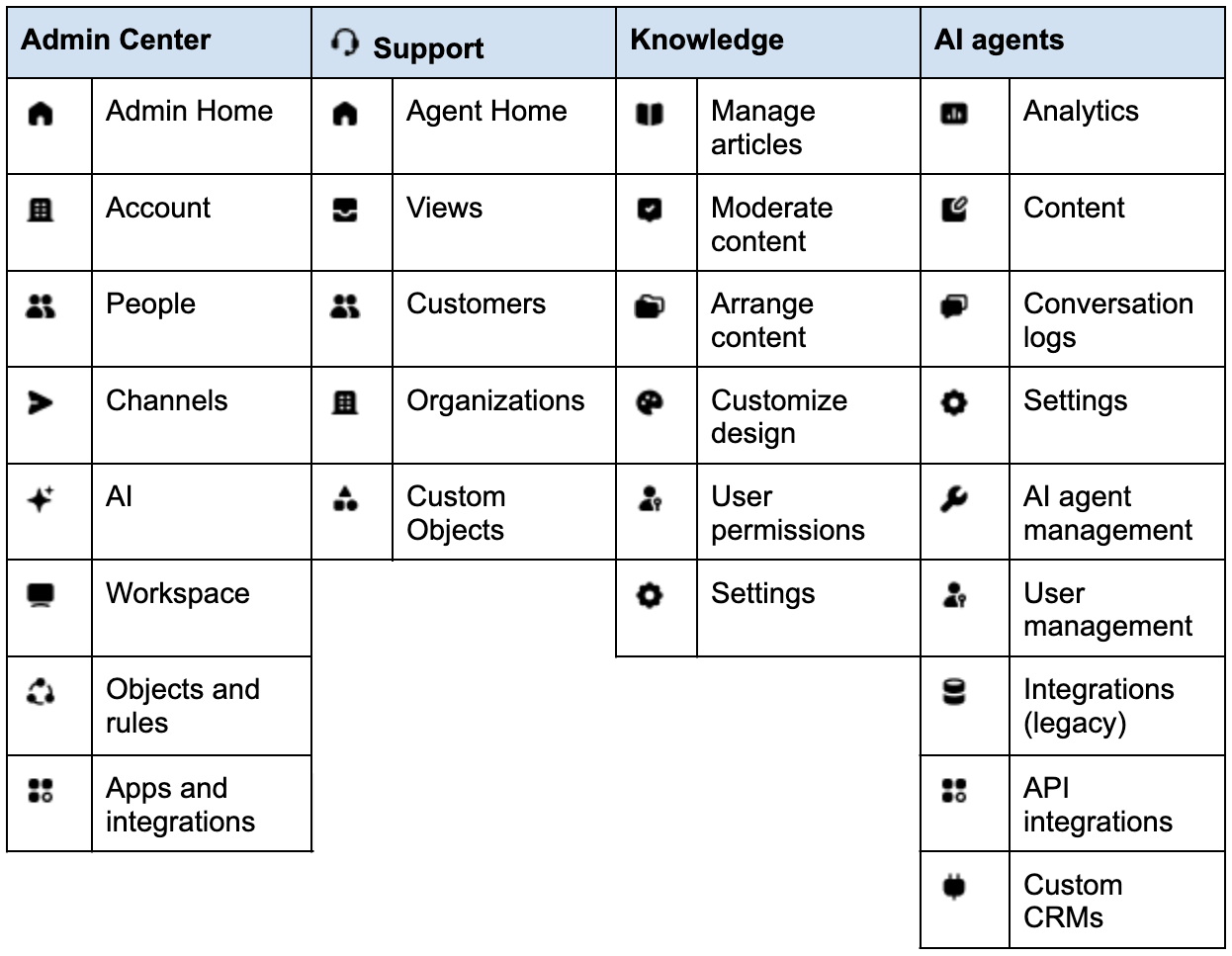
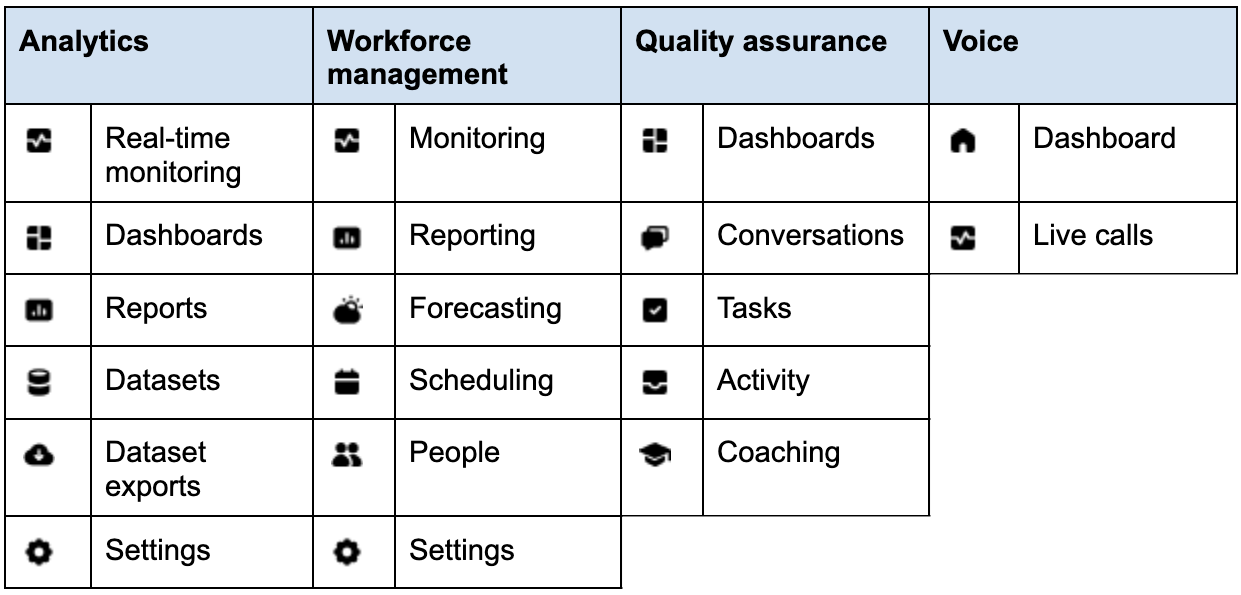
En las tablas que siguen se muestran los iconos de navegación unificada predeterminados para los productos Zendesk, además de la información sobre las herramientas relacionadas con cada icono. Los iconos se han unificado para representar funciones similares en los distintos productos, de modo que los puntos de navegación se puedan reconocer rápida y fácilmente. Ejemplos de ello son el icono de personas ( ) y el icono de configuración (
 ).
).
Funciones de navegación en Support
Además de la navegación de alto nivel que ha sido unificada en todos los productos, Support incorpora funciones de navegación que hacen que sus agentes puedan administrar las conversaciones de tickets con más facilidad. Los detalles se encuentran más abajo.
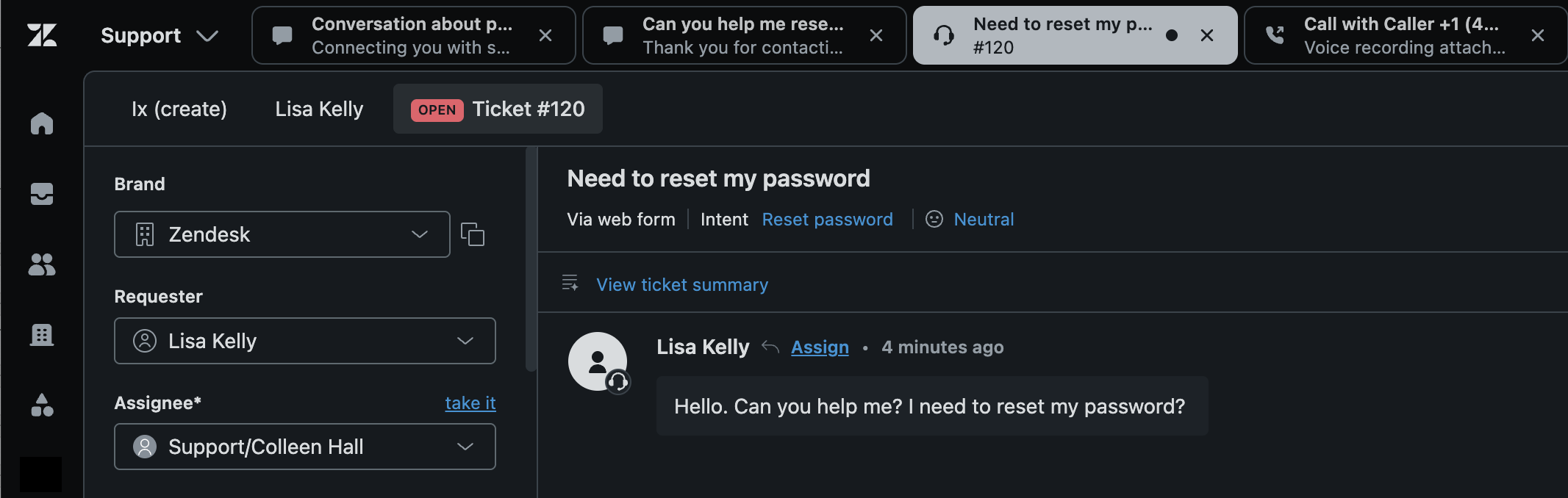
Pestañas de tickets resaltados
Es muy común que los agentes trabajen con varios tickets a la vez. Support resalta el ticket en el que se está trabajando para que sea más fácil de ver.
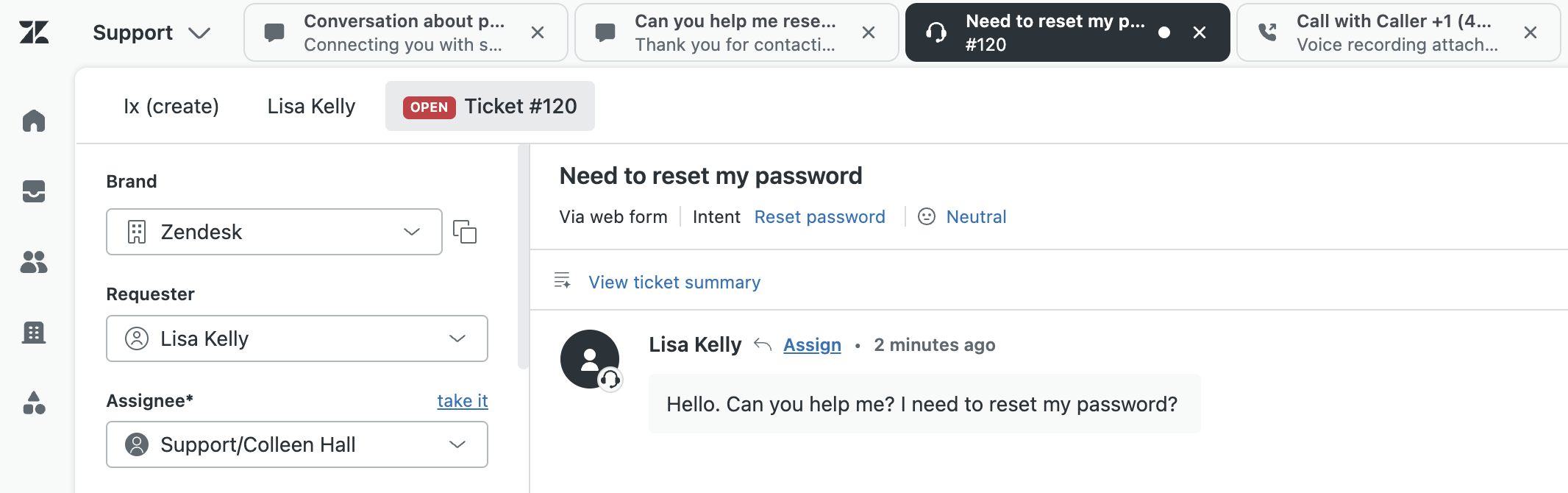
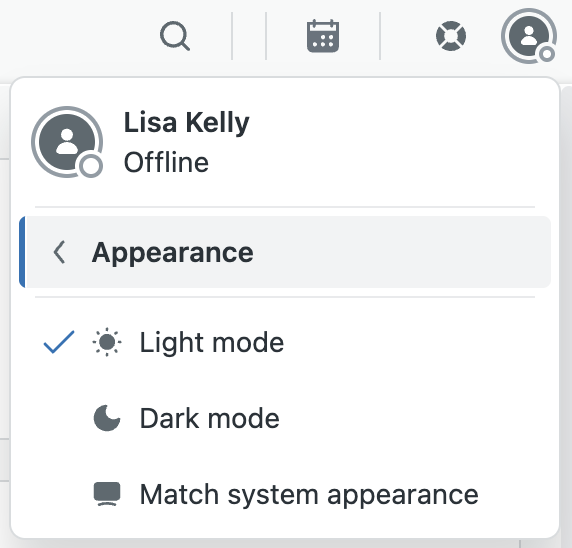
El resaltado funciona tanto para el modo claro como para el modo oscuro de la interfaz de tickets.
Cambiar el orden de las pestañas de los tickets
Para administrar más fácilmente las conversaciones en la interfaz de tickets, puede cambiar el orden de las pestañas de los tickets con solo arrastrar y soltar. Por ejemplo, puede mover las pestañas de los tickets de clientes importantes a la izquierda para acceder a ellos y responderlos sin dificultad.
Para cambiar el orden de las pestañas de los tickets
- Haga clic en la pestaña que desea mover.
- Presione el botón del mouse y arrastre la pestaña sobre la barra de ticket superior hacia una nueva ubicación en la estructura de pestañas.
- Suelte el botón del mouse.
- Puede continuar arrastrando y soltando las pestañas hasta que queden en el orden deseado.
Ver el desborde de tickets
Si tiene una cantidad considerable de tickets abiertos que no caben en la barra de tickets superior, verá nuevas pestañas de tickets que se abren en un menú de opciones de desborde. Puede usar este menú para acceder a tickets abiertos o realizar otras tareas. Al agregar pestañas de tickets abiertos al menú de opciones, se evita que el ancho de las pestañas de los tickets disminuya y dificulte su lectura. Los tickets del menú de desborde también se pueden mover a cualquier posición de pestaña con solo arrastrar y soltar.
Para ver el desborde de pestañas de tickets
- Haga clic en el icono del menú de opciones (
 ) en la barra superior.
 A continuación aparece una lista de las pestañas adicionales que tiene abiertas.
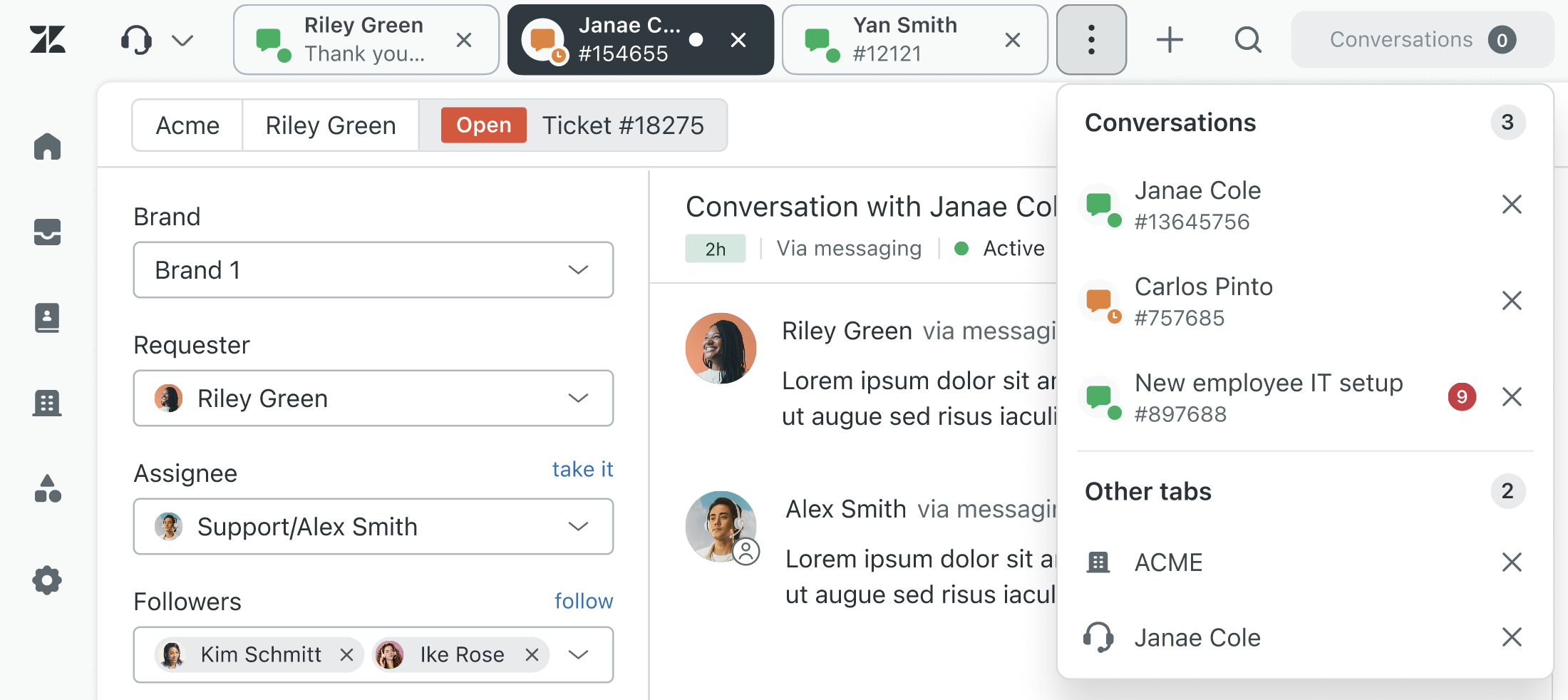
Use este menú para seleccionar tickets u otros tipos de pestañas que estén abiertos (por ejemplo, perfiles de usuarios finales).
Al menú de desborde se suma otra forma de ahorrar espacio en la parte superior de la interfaz de tickets: sustituir el rótulo de Support en el menú de productos por un sencillo icono de auriculares ( ) cuando hay muchas pestañas abiertas.
| Rótulo de Support (completo) | Rótulo de Support (contraído) |
|---|---|
 |
 |
Funciones de navegación en Gestión de personal
Además de la navegación de alto nivel que ha sido unificada en todos los productos, Gestión de personal incorpora cambios en los menús de navegación y subnavegación. Gracias a estas mejoras, a los administradores les resulta más fácil administrar las cuentas de gestión de personal.
| Menú de navegación unificada | Menú de subnavegación | Ubicaciones del menú antes de adoptarse la navegación unificada |
| Monitoreo | Actividad de los agentes | Carpeta del agente > Actividad de los agentes |
| Estado del agente | Carpeta del agente > Estado del agente | |
| Asistencia de agentes | Carpeta del agente > Asistencia del agente | |
| Paneles de rendimiento | Carpeta del agente > Paneles de rendimiento | |
| Paneles | Inicio > Paneles | |
| Informes | Informes | Informes > Informes |
| Pronóstico | Pronóstico activo | Pronóstico > Pronóstico activo |
| Escenarios de pronóstico | Pronóstico > Escenarios de pronóstico | |
| Pronóstico vs. real (EAP) | Carpeta del agente > Pronóstico vs. real (EAP) | |
| Programación | Horario | Horario > Horario |
| Turnos sin asignar | Horario > Administración de turnos sin asignar | |
| Tiempo libre | Horario > Administración del tiempo libre | |
| Cambios de turno | Horario > Administración de cambios de turnos | |
| Personas | Integrantes del equipo | Configuración > Administración de usuarios |
| Equipos | Configuración > Estructura de la organización > Equipos | |
| Roles y permisos | Configuración > Roles y permisos | |
| Configuración | Flujos de trabajo | Configuración > Estructura de la organización > Flujos de trabajo |
| Tareas generales | Sin cambio | |
| Mapeo de los estados del agente | Cuando la sincronización del estado del agente unificado está activada, esta opción sustituye a "Tareas generales". | |
| Ubicaciones | Configuración > Estructura de la organización > Ubicaciones | |
| Motivos de tiempo libre | Configuración > Estructura de la organización > Motivos de tiempo libre | |
| Seguimiento de extensiones | Sin cambio | |
| Automatizaciones | Sin cambio | |
| Registros de auditoría | Solo ha cambiado el nombre, de "Registro de auditoría" a "Registros de auditoría". | |
| Configuración de la cuenta | Sin cambio |
Limitaciones de la navegación unificada
Las siguientes son algunas limitaciones de la navegación unificada en todos los productos. Zendesk está trabajando para corregir estos problemas en versiones futuras.
- No todos los productos cuentan con navegación unificada. La navegación unificada para Chat, HyperArc y Zendesk para Contact Center estará disponible más adelante.
- La activación o desactivación de la navegación unificada puede tardar hasta 24 horas en surtir efecto para los menús de navegación de Control de calidad y los agentes IA.