Resumen de IA verificado ◀▼
Configure la aplicación de Jira para crear y ver asuntos vinculados desde los tickets. Personalice el acceso a los proyectos, agregue o elimine campos en la barra lateral y ajuste el formulario de creación de asuntos. Administre archivos adjuntos, asuntos vinculados y opciones de automatización. Desactive la aplicación temporalmente durante la configuración sin desconectar las cuentas. Tenga en cuenta que esta integración no admite Jira Data Center ni Jira Server.
Como se describe en Uso de la integración de Jira para Zendesk, con la aplicación de Jira para Zendesk Support los agentes pueden crear y ver asuntos vinculados de Jira desde un ticket en Zendesk. La aplicación está a disposición de los agentes en Zendesk después de conectar la instancia de Jira con Zendesk.
Los administradores pueden configurar la aplicación para personalizar y mejorar la integración para satisfacer las necesidades de su compañía. La aplicación también se puede activar o desactivar para facilitar una administración flexible durante la configuración.
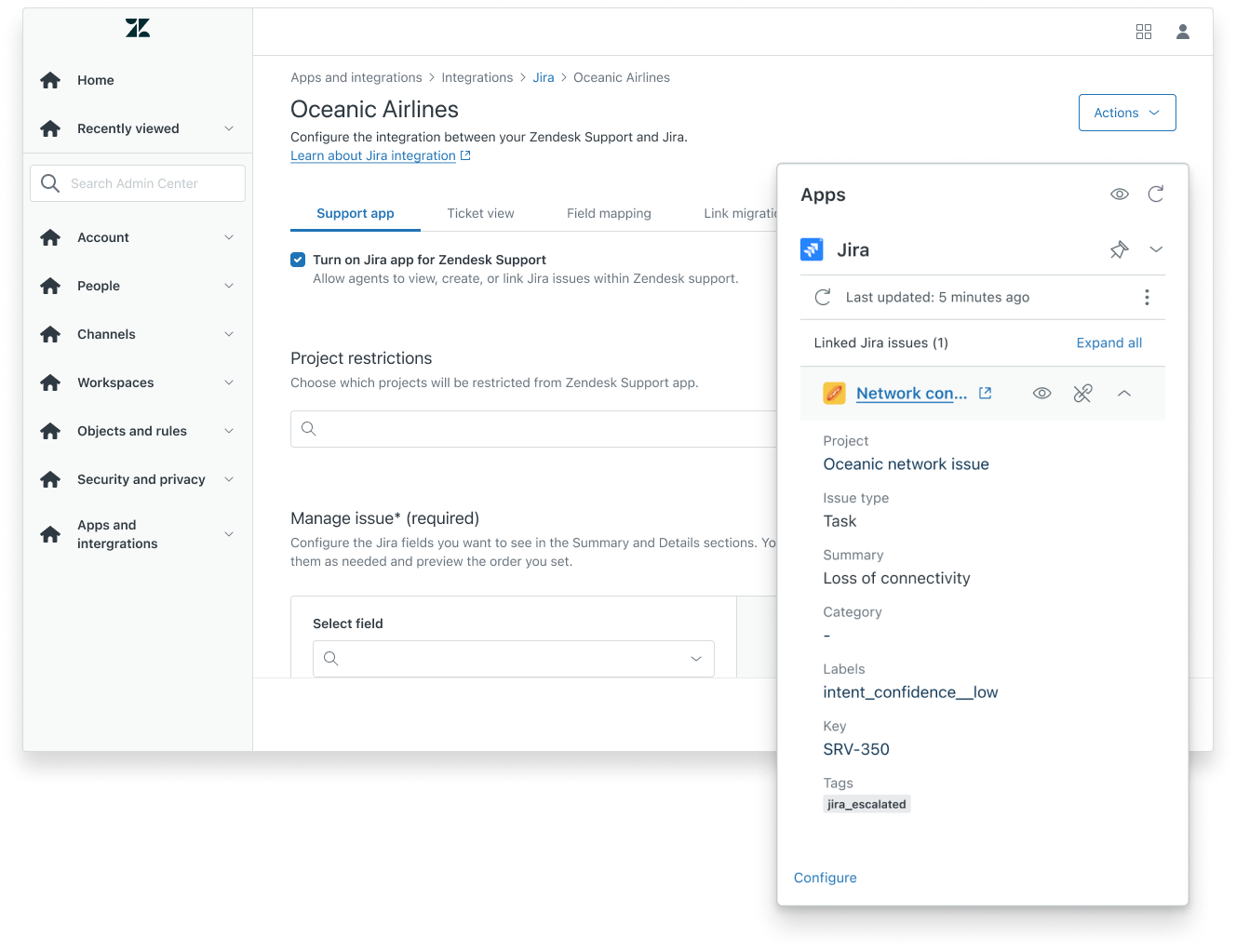
En este artículo se tratan los siguientes temas:
Incluir proyectos de Jira
Los administradores de Zendesk pueden configurar la aplicación de Jira para incluir proyectos específicos, de modo que solo esos proyectos estén disponibles cuando un agente intente crear o vincular un asunto de Jira. Esta función es especialmente útil si desea que solo se puedan crear tickets para ciertos proyectos.
Para incluir proyectos de Jira en la aplicación
- En el Centro de administración, haga clic en
 Aplicaciones e integraciones en la barra lateral y luego seleccione Integraciones > Integraciones.
 - Haga clic en el vínculo Jira.
- Si tiene varias conexiones, haga clic en el nombre de la conexión que desea configurar.
- En la pestaña Aplicación de Support, seleccione los proyectos para los que desea permitir la creación de tickets en el campo Proyectos permitidos.
Si prefiere seleccionar solo los proyectos que desea excluir, seleccione esos proyectos en el campo Proyectos restringidos. Esta opción es útil si necesita excluir solo una pequeña cantidad de proyectos, como los proyectos internos.
Solo se puede usar una opción a la vez: Proyectos permitidos o Proyectos restringidos. Estos campos no se pueden usar juntos. Si busca un proyecto específico que no se ve de inmediato en la lista desplegable, puede comenzar a escribir su nombre para ubicarlo rápidamente.
- Haga clic en Guardar.
Agregar y eliminar campos de Jira desde la barra lateral de la aplicación
Cuando tienen un ticket abierto en Zendesk, los usuarios pueden acceder a la aplicación de Jira en la barra lateral derecha. Si la aplicación no aparece en el lado derecho del espacio de trabajo de agente, los agentes pueden hacer clic en el icono Aplicaciones ( ) en el panel de contexto para abrirla.
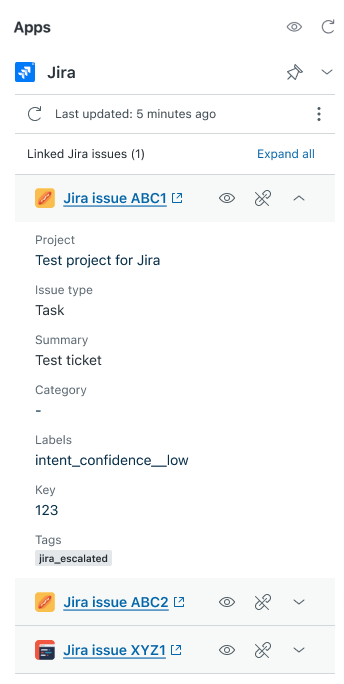
Los administradores de Zendesk pueden personalizar la aplicación para mostrar los campos de Jira más relevantes para los agentes que atienden los tickets. Este proceso de configuración supone agregar los campos de Jira que se desean a la aplicación y organizarlos dentro de las secciones Resumen y Detalles de la barra lateral.
Para agregar campos de Jira a la barra lateral de la aplicación
- En el Centro de administración, haga clic en Aplicaciones e integraciones en la barra lateral y luego seleccione Integraciones > Integraciones.
- Haga clic en el vínculo Jira.
- Si tiene varias conexiones, haga clic en el nombre de la conexión que desea configurar.
- En la sección Administrar asunto, seleccione el campo que desea agregar en el menú Seleccionar campo y luego haga clic en Agregar campo.
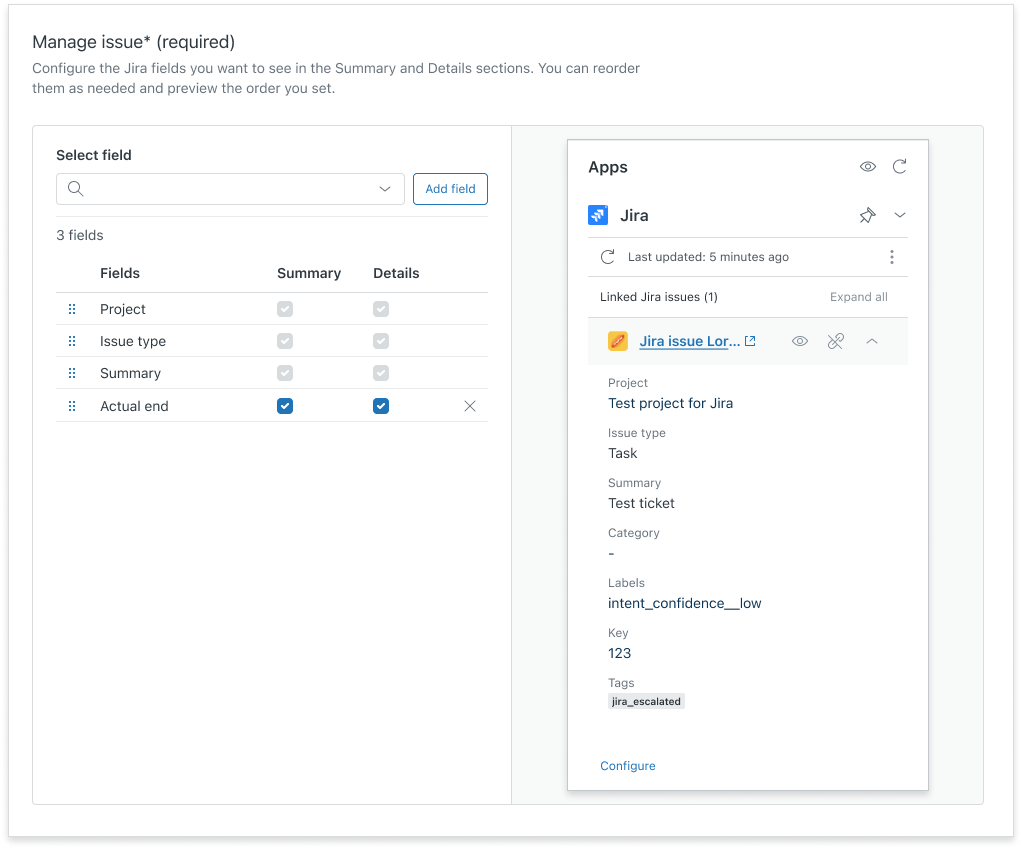
- Seleccione dónde desea mostrar el campo en la barra lateral: la sección Resumen y/o Detalles.
Si hay un campo seleccionado pero está atenuado, quiere decir que el campo ya ha sido agregado a la sección de manera predeterminada y no se puede eliminar.
- Para cambiar el orden de los campos en la barra lateral, haga clic en
 y arrástrelos a la ubicación que desea. El orden representado en la configuración determina el orden en que aparecen los campos en la barra lateral.
 - Haga clic en Guardar.
El panel de vista previa da una idea de cómo verían los agentes el campo agregado. Úselo para determinar si los objetos deben ajustarse o reorganizarse.
Para eliminar campos de Jira de la barra lateral de la aplicación
- En el Centro de administración, haga clic en Aplicaciones e integraciones en la barra lateral y luego seleccione Integraciones > Integraciones.
- Haga clic en el vínculo Jira.
- Si tiene varias conexiones, haga clic en el nombre de la conexión que desea configurar.
- En la sección Administrar asunto, haga clic en el icono de la X junto a los campos que desea eliminar.
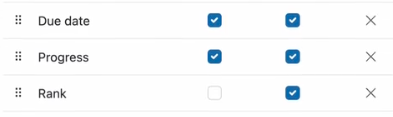
Si hay un campo seleccionado pero está atenuado, quiere decir que el campo no se puede eliminar.
- Haga clic en Guardar.
Agregar campos de Jira al formulario de creación de asuntos
Durante la creación de un asunto de Jira a partir de un ticket de Zendesk Support, a los agentes se les solicita que ingresen los detalles sobre el asunto que se está creando, en el formulario Crear asunto.
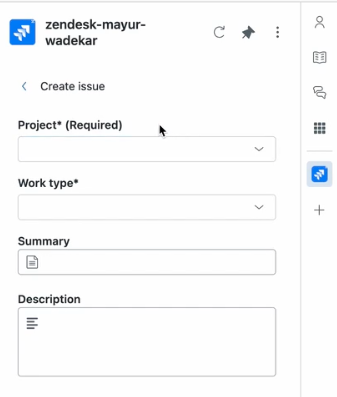
- Proyecto
- Tipo de trabajo
- Resumen
- Descripción
Estos campos predeterminados no se pueden eliminar. Los administradores de Zendesk Support pueden agregar campos de Jira preexistentes o personalizados a este formulario. Si se agregan campos al formulario de creación de asuntos, todos los agentes los podrán ver cuando creen asuntos para el proyecto y tipo de trabajo seleccionados.
Los campos marcados como obligatorios para un proyecto y tipo de asunto seleccionados en Jira siempre aparecerán de manera predeterminada en la aplicación de barra lateral de Zendesk. Estos campos los configura Jira y no se pueden configurar en el Centro de administración. Los administradores no pueden eliminar ni cambiar el orden de estos campos dentro de Zendesk.
- En el Centro de administración, haga clic en Aplicaciones e integraciones en la barra lateral y luego seleccione Integraciones > Integraciones.
- Haga clic en el vínculo Jira.
- Si tiene varias conexiones, haga clic en el nombre de la conexión que desea configurar.
- En la pestaña Aplicación de Support, desplácese hacia abajo hasta la sección Crear campos de asunto y haga clic en Configurar.
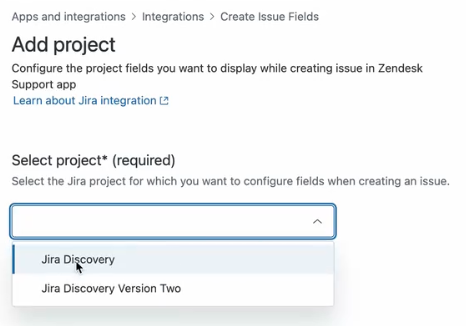
- Haga clic en Agregar proyecto.
- En el campo Seleccionar proyecto, seleccione el proyecto para el cual desea configurar campos.
- Amplíe el tipo de asunto para el que desea agregar campos al formulario de creación de asuntos.
- Utilice el menú Seleccionar campo para agregar campos al formulario:
- Seleccione un campo en el menú desplegable.
- Para hacer que el campo sea obligatorio en el formulario Crear asunto, seleccione ¿Es requerido?.
- Haga clic en Agregar campo.
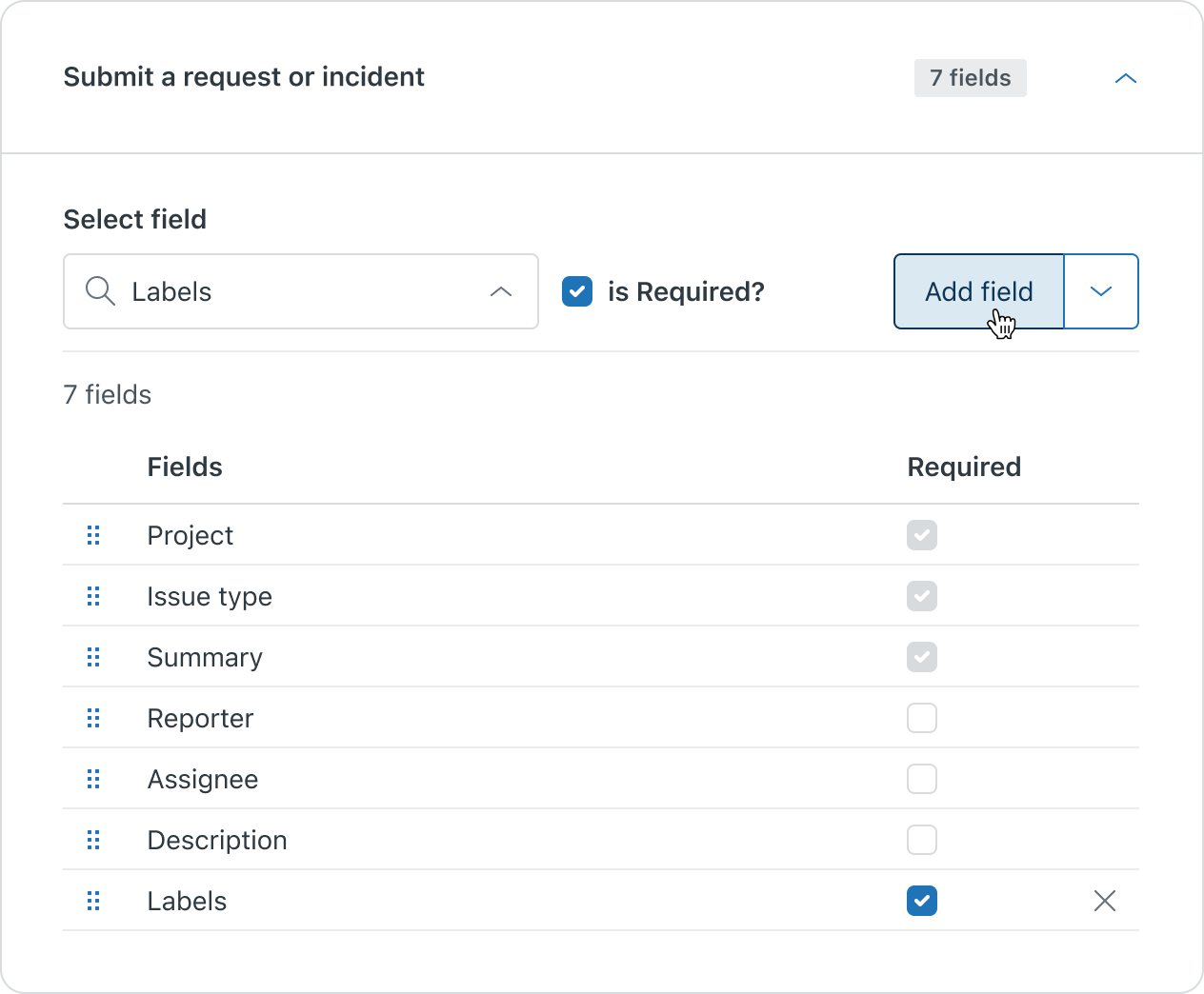
- Para cambiar el orden de los campos en el formulario, haga clic en y arrástrelos a la ubicación que desea. El orden representado en la configuración determina el orden en que aparecen los campos en el formulario.
- Haga clic en Agregar.
Configurar archivos adjuntos, asuntos vinculados y automatización
Para configurar archivos adjuntos, asuntos vinculados y opciones de automatización
- En el Centro de administración, haga clic en Aplicaciones e integraciones en la barra lateral y luego seleccione Integraciones > Integraciones.
- Haga clic en el vínculo Jira.
- Si tiene varias conexiones, haga clic en el nombre de la conexión para la que desea desactivar la aplicación.
- En la pestaña Aplicación de Support, desplácese a la parte inferior de la página y active o desactive las siguientes funciones:
- Permitir creación de asuntos, que permite a los usuarios de Zendesk crear asuntos de Jira a partir de tickets.
- Administración de archivos adjuntos en los detalles del asunto vinculado, que permite a los usuarios administrar archivos adjuntos dentro de los asuntos de Jira vinculados.
- Agregar automáticamente al agente como observador al vincular asuntos de Jira.
- Permitir la búsqueda de problemas cerrados.
- Activar los informes de tickets vinculados en Jira.
- Administrar vínculos, que permite a los usuarios de la API crear y actualizar vínculos con la integración a través de la API.
- Actualizar el estado o los comentarios del ticket, que permite a los usuarios de la API sincronizar el estado de los tickets de Zendesk con el estado de los asuntos vinculados en Jira a través de la API.
- Haga clic en Guardar.
Desactivar la aplicación
Después de conectar la instancia de Jira con Zendesk, la aplicación de Jira quedará visible para los agentes en Zendesk de manera predeterminada. Si desea ocultar la aplicación de manera temporal para que no la puedan ver los agentes, puede desactivarla. Por ejemplo, podría desactivarla mientras la configura.
Si desactiva la aplicación, no se desconectarán sus cuentas, pero los agentes no podrán crear ni vincular asuntos.
Para desactivar la aplicación de Jira
- En el Centro de administración, haga clic en Aplicaciones e integraciones en la barra lateral y luego seleccione Integraciones > Integraciones.
- Haga clic en el vínculo Jira.
- Si tiene varias conexiones, haga clic en el nombre de la conexión para la que desea desactivar la aplicación.
- En la pestaña Aplicación de Support, deseleccione la casilla Activar la aplicación de Jira para Zendesk Support.
Cuando esté listo para volver a activar la aplicación, marque la casilla de verificación.
- Haga clic en Guardar.