Resumen de IA verificado ◀▼
Averigüe cómo administrar sus pronósticos activos para predecir los volúmenes de contacto y las necesidades de personal. Vea y organice los flujos de trabajo, vuelva a calcular los pronósticos para adaptarse a los cambios en la demanda y exporte datos para analizarlos. Esta función permite optimizar la asignación de recursos y cumplir los objetivos de servicio con solo analizar el historial de datos y aplicar algoritmos avanzados.
Los pronósticos en Gestión de personal de Zendesk analizan datos históricos y aplican algoritmos avanzados para predecir qué volúmenes de contacto y necesidades de personal habrá en el futuro. Así, siempre habrá una cantidad adecuada de agentes en cada momento, lo que ayuda a optimizar los recursos y cumplir sistemáticamente los objetivos de servicio.
En este artículo encontrará información sobre cómo ver y comprender los pronósticos activos de Gestión de personal para cada flujo de trabajo. Para editar la configuración de los pronósticos, se pueden recalcular los pronósticos y organizar los flujos de trabajo. Y también es posible exportar datos de pronósticos.
Los temas tratados son estos:
Artículos relacionados:
Ver y organizar los flujos de trabajo
Se pueden ver los pronósticos activos de hasta 10 flujos de trabajo a la vez. Cada flujo de trabajo está representado por un color.
Los flujos de trabajo también se pueden organizar en la página Pronóstico activo. Para crear flujos de trabajo adicionales o modificar los existentes, consulte Crear flujos de trabajo.
Para acceder a la página Pronóstico activo, es necesario ser administrador de Gestión de personal o tener permiso.
Para ver y organizar sus flujos de trabajo en la página Pronóstico activo
-
En Gestión de personal, haga clic en
 Pronósticos en la barra de navegación y luego seleccione Pronóstico activo.
Realice cualquiera de las siguientes acciones:
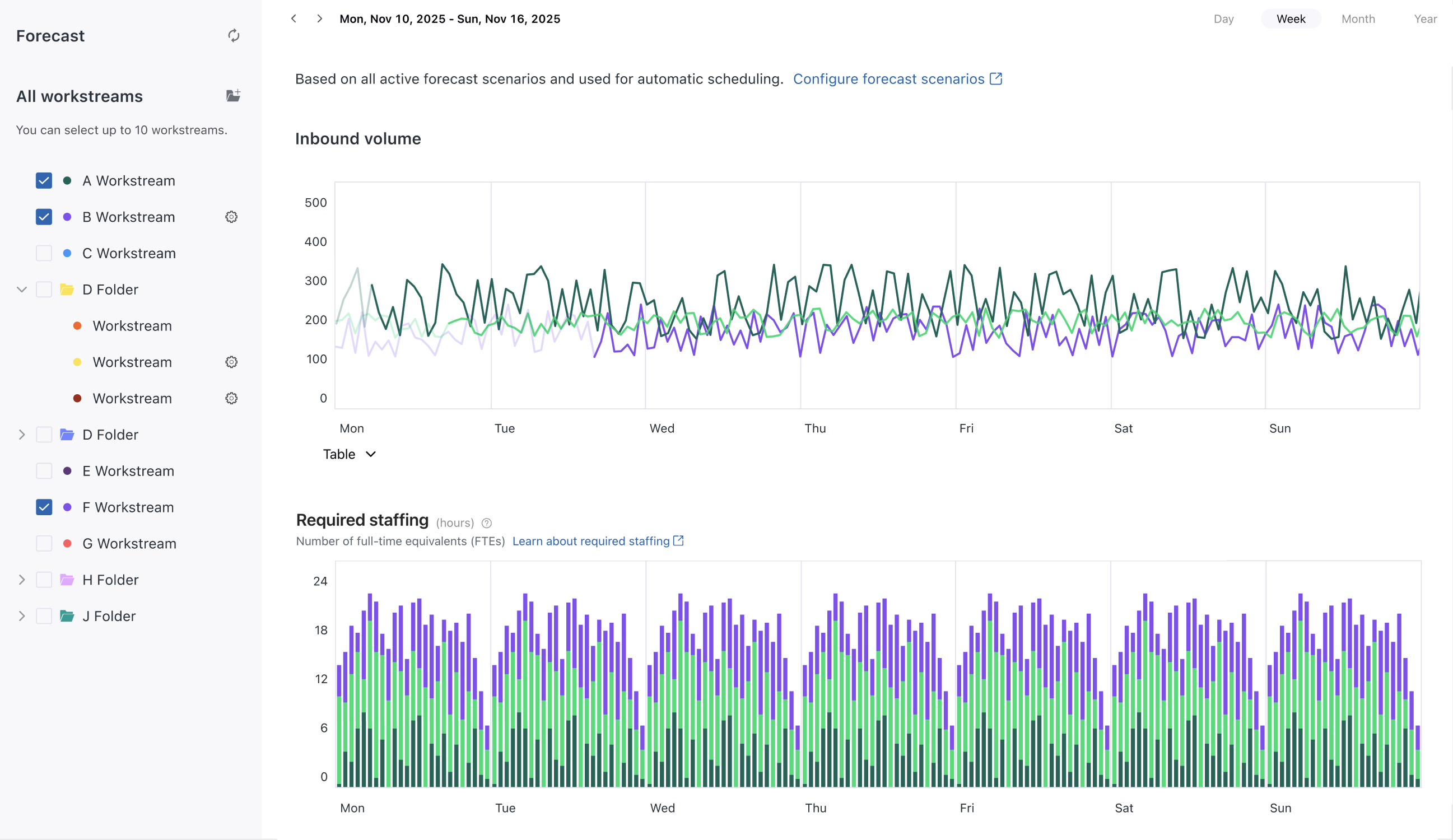
- Seleccione los gráficos de tendencias de los flujos de trabajo para mostrarlos u ocultarlos. Solo se pueden ver 10 o menos flujos de trabajo en un momento dado.
Cuando un pronóstico seleccionado está disponible, se muestra bajo Volumen entrante.
Según el pronóstico, Gestión de personal de Zendesk también calcula el personal necesario para manejar la carga de trabajo anticipada bajo Personal requerido. - Emplee los botones en la parte superior derecha para seleccionar si desea ver la información por día, semana, mes o año.
- Use los iconos de flecha (
 ) en la parte superior izquierda para desplazarse hacia atrás o hacia adelante en el tiempo.
 - Haga clic en Tabla bajo la vista de gráfico donde se muestran el volumen entrante o el personal necesario para ampliar sus vistas de tabla.
- Para editar el flujo de trabajo, haga clic en el menú de opciones (
 ) situado junto a él y seleccione Ir a la página del flujo de trabajo. Pronto verá la página de flujo de trabajo donde podrá hacer sus modificaciones.
 - Si desea agrupar los flujos de trabajo, haga clic en el icono de carpeta (
 ) para crear una carpeta nueva. Luego, arrastre los flujos de trabajo a la carpeta para ver un pronóstico combinado para varios flujos de trabajo.
 - Si desea editar la carpeta, haga clic en el menú de opciones () junto a la carpeta y seleccione Cambiar de nombre, Cambiar de color o Eliminar carpeta.
- Haga clic en el icono de configuración (
 ) para ver información sobre actualizaciones recientes de este pronóstico.
- Seleccione los gráficos de tendencias de los flujos de trabajo para mostrarlos u ocultarlos. Solo se pueden ver 10 o menos flujos de trabajo en un momento dado.
Recalcular pronósticos
Recalcule los pronósticos para ajustar las estimaciones de personal en función de las condiciones cambiantes y garantizar que su equipo esté preparado para hacer frente a las fluctuaciones de la demanda.
Puede recalcular su pronóstico para todos los flujos de trabajo o para flujos concretos. Todos los cálculos de volumen entrante se actualizan con los nuevos volúmenes históricos. Los flujos de trabajo que tienen volúmenes históricos importados no se recalculan.
Para recalcular un pronóstico
- En Gestión de personal, haga clic en Pronósticos en la barra de navegación y luego seleccione Pronóstico activo.
- Haga clic en el menú de opciones (
 ) junto al flujo de trabajo que desea recalcular.
 - Haga clic en Recalcular pronóstico.
Para recalcular todos los pronósticos
Puede solicitar un nuevo cálculo completo del pronóstico para todos sus flujos de trabajo cada cinco minutos.
- En Gestión de personal, haga clic en Pronósticos en la barra de navegación y luego seleccione Pronóstico activo.
- Haga clic en el icono de recálculo (
 ) situado junto a Pronóstico.
Exportar datos de pronósticos
Puede exportar los pronósticos de volumen entrante y dotación de personal de los flujos de trabajo a archivos CSV.
La exportación de datos de pronósticos proporciona información valiosa para el análisis y la generación de informes.
Para exportar datos de pronósticos
- En Gestión de personal, haga clic en Pronósticos en la barra de navegación y luego seleccione Pronóstico activo.
- Seleccione los flujos de trabajo para los que desea exportar datos de pronóstico.
- Haga clic en el icono de CSV (
 ) en la esquina inferior derecha debajo de la tabla que desea exportar.
 En ese momento, comienza la descarga.