Connexion de Workday au créateur d’actions
Avant de pouvoir inclure des actions externes dans vos workflows d’actions, vous devez connecter le créateur d’actions au système externe.
- Toutes les actions externes effectuées par un workflow d’actions sont attribuées à l’utilisateur qui a connecté le système externe. Il est donc recommandé d’utiliser un compte de service dédié plutôt que des identifiants personnels quand vous vous connectez à chaque système externe.
- Toutes les intégrations demandent l’accès aux champs d’application obligatoires. Cependant, il est important d’examiner et de valider les champs d’application avant d’autoriser l’accès au système externe.
- Quand vous gérez les identifiants pour les outils basés sur des clés API, comme OpenAI, nous vous conseillons de stocker les clés dans un gestionnaire d’identifiants ou un coffre-fort sécurisé.
- Créez un client OAuth dans Workday
-
Utilisation du client OAuth pour connecter Workday au créateur d’actions
Une fois que vous vous êtes connecté au système, vous verrez un indicateur de connexion et des détails sur l’instance à laquelle vous êtes connecté, ainsi que les actions disponibles pour Workday.
- (facultatif) Configurez Workday pour autoriser la mise à jour des coordonnées via les demandes d’API REST.
créez un client OAuth dans Workday
Workday utilise OAuth 2.0 pour les autorisations. Un administrateur Workday doit configurer un client OAuth 2.0 dans Workday pour fournir à Zendesk un accès sécurisé à vos données dans Workday.
- Connectez-vous à votre compte Workday en tant qu’administrateur.
- Dans la barre de recherche Workday, saisissez Edit Tenant Setup - Security, puis sélectionnez l’option correspondante dans la liste des résultats.
- Faites défiler la page jusqu’à la section des paramètres OAuth 2.0 et activez la configuration OAuth 2.0.
- Configurez le client API :
- Search : sélectionnez Register API Client.
- Client Name : saisissez un nom pertinent pour votre client (par exemple, Connexion Zendesk).
- Client Grant Type : choisissez Authorization Code. Consultez le document OAuth 2.0 Security Best Current Practice pour en savoir plus sur les types d’octroi.
-
Client Redirect URL : saisissez
https://zis.zendesk.com/api/services/zis/connections/oauth/callback
- Utilisez le champ API scopes pour spécifier les permissions suivantes pour l’accès de l’application aux données Workday :
SystemStaffingTime off and leave-
Home Contact Information -
Work Contact Information
- Cliquez sur Enregistrer.
- Une fois l’enregistrement effectué, sauvegardez les valeurs générées ci-dessous, qui apparaissent dans Workday. Elles sont nécessaires pour la connexion, l’authentification et la génération des tokens.
- ID client
- Secret clientRemarque – Le secret client ne s’affiche qu’une fois. Copiez-le et sauvegardez-le à un endroit sûr, dans un gestionnaire de mots de passe, par exemple.
- URL du point de terminaison du token
- URL du point de terminaison d’autorisation
- URL de l’API REST Workday
Connexion de Workday au créateur d’actions
Une fois que vous avez créé le client OAuth 2.0 Workday, vous disposez des informations nécessaires pour connecter Workday au créateur d’actions.
- Dans le Centre d’administration, cliquez sur Applications et intégrations (
 ) dans la barre latérale, puis sélectionnez Actions > Workflows d’actions.
 - Créez ou modifiez un workflow d’actions.
- Ouvrez la barre latérale.
- Sous Actions externes, cliquez sur Workday.
- Cliquez sur Connexion.
- Saisissez les valeurs suivantes du client OAuth Workday dans les champs correspondants :
- ID client
- Secret client
- URL du point de terminaison du token
- URL du point de terminaison d’autorisation
- URL de l’API REST Workday
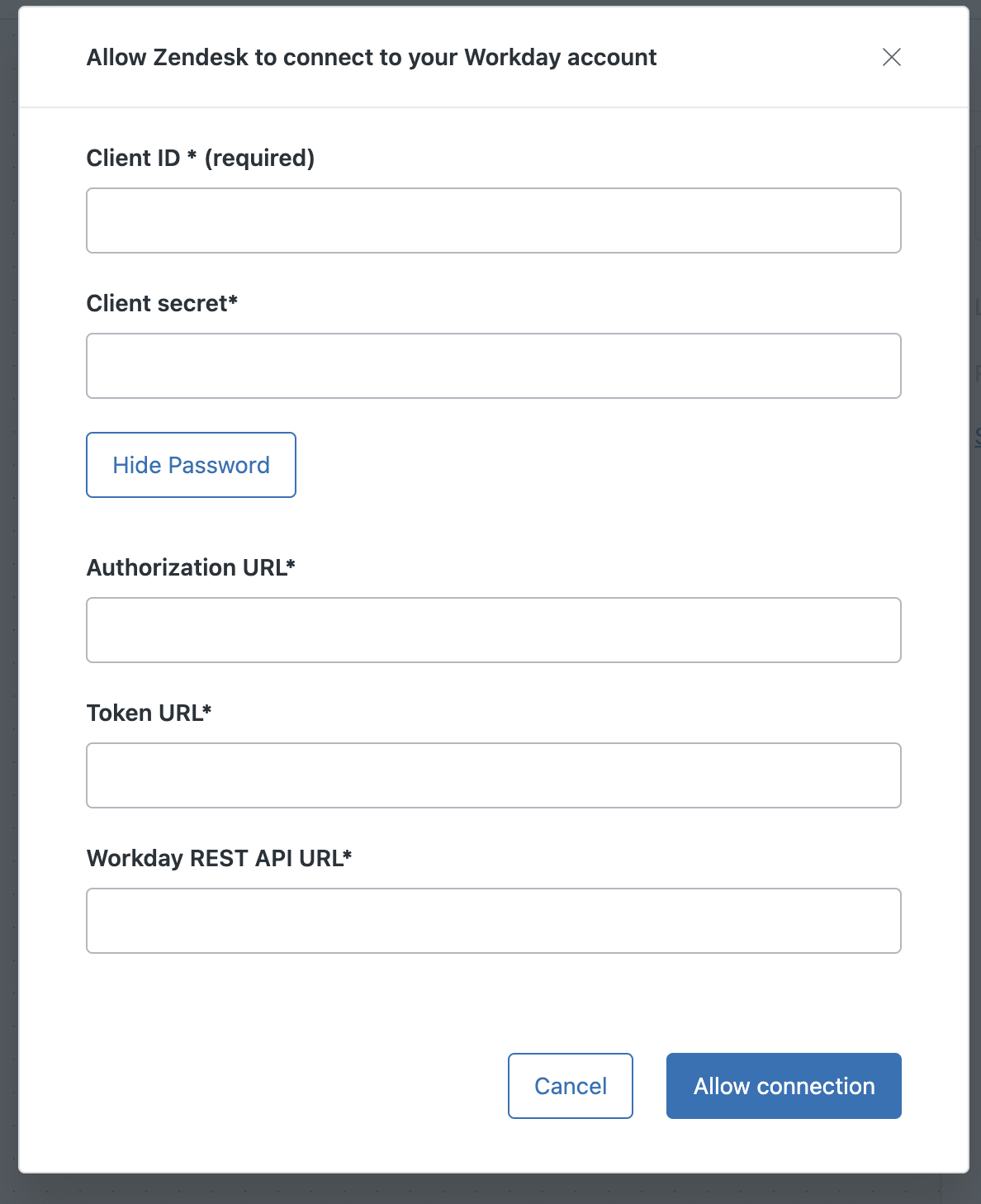
- Suivez les invites de Workday pour vous authentifier et terminer la connexion.Remarque – Toutes les actions externes effectuées par un workflow d’actions sont attribuées à l’utilisateur qui a connecté le système externe. Il est donc recommandé d’utiliser un compte de service dédié plutôt que des identifiants personnels quand vous vous connectez à chaque système externe.
Configuration de Workday pour autoriser la mise à jour des coordonnées via les demandes d’API REST
Avant de pouvoir utiliser l’action Coordonnées du contact, vous devez configurer Workday pour autoriser la mise à jour des coordonnées des utilisateurs par l’API. Pour ce faire, accordez la permission à un groupe de sécurité de mettre à jour les coordonnées des employés en utilisant l’API REST Workday.
- Accès administrateur aux politiques de sécurité et de processus commerciaux Workday
- Un groupe de sécurité existe ou est créé pour le compte de service
- Toutes les modifications sont d’abord testées dans un environnement de sandbox
- Dans Workday, exécutez la tâche Maintain Permissions for Security Group.
- Sélectionnez le groupe de sécurité que vous voulez autoriser à autoriser l’API pour mettre les coordonnées à jour.
- Pour les domaines Person Data: Home Contact Information et Person Data: Work Contact Information, ajoutez les permissions suivantes :
- View and Modify
- Get and Put
- Exécutez Activate Pending Security Policy Changes pour publier les mises à jour des permissions au niveau du domaine.
- Ouvrez votre Business Process Security Policy for Work Contact Change pour la modifier.
- Sous Initiating Action > Change Work Contact Information (REST Service), ajoutez le groupe de sécurité auquel vous venez d’accorder la permission d’utiliser l’API pour mettre les coordonnées à jour.
- Cliquez sur Enregistrer.
- Ouvrez votre Business Process Security Policy for Home Contact Change pour la modifier.
- Sous Initiating Action > Change Home Contact Information (REST Service), ajoutez le groupe de sécurité auquel vous venez d’accorder la permission d’utiliser l’API pour mettre les coordonnées à jour.
- Cliquez sur Enregistrer.
- Exécutez Activate Pending Security Policy Changes pour publier les mises à jour.
Utilisation des actions Workday dans les workflows d’actions
Les étapes des actions Workday peuvent servir à rechercher les détails des employés et envoyer des demandes de congés.
Recherche d’un employé
Utilisez l’action Rechercher un collaborateur pour récupérer les données personnelles et professionnelles d’un seul employé.
Cette action a les entrées et les sorties suivantes :
| Variables | |
|---|---|
| Entrées |
Worker ID ou Work email
address
|
| Sortie | Les données de l’employé |
Demander un congé
Utilisez l’action Demander un congé pour envoyer des demandes de congés dans Workday pour le compte des employés.
Cette action a les entrées et les sorties suivantes :
| Variables | |
|---|---|
| Entrées |
Worker ID, Request
date, Time off type, Daily
quantity
Remarque – Les dates doivent être au format AAAA-MM-JJ ou AAAA-MM-JJhh:mm et dans le fuseau horaire du compte Workday.
(facultatif) |
| Sortie | Request ID |
Gestion de l’adresse e-mail personnelle principale d’un utilisateur
Utilisez l’action Gérer l’adresse e-mail personnelle principale pour mettre à jour l’adresse e-mail personnelle principale d’un utilisateur.
Cette action a les entrées et les sorties suivantes :
| Variables | |
|---|---|
| Entrées |
Worker ID, Home
email(facultatif) |
| Sortie |
Request status, Updated primary
home email
|
Gestion du numéro de téléphone personnel principal d’un utilisateur
Utilisez l’action Gérer le numéro de téléphone personnel principal pour mettre à jour le numéro de téléphone personnel principal d’un utilisateur.
Cette action a les entrées et les sorties suivantes :
| Variables | |
|---|---|
| Entrées |
Worker ID, Home phone
number, Country, Device type(facultatif) |
| Sortie |
Request status, Updated primary
home phone number
|
Gestion de l’adresse e-mail professionnelle principale d’un utilisateur
Utilisez l’action Gérer l’adresse e-mail professionnelle principale pour mettre à jour l’adresse e-mail professionnelle principale d’un utilisateur.
Cette action a les entrées et les sorties suivantes :
| Variables | |
|---|---|
| Entrées |
Worker ID, Work
email(facultatif) |
| Sortie |
Request status, Updated primary
work email
|
Gestion du numéro de téléphone professionnel principal d’un utilisateur
Utilisez l’action Gérer le numéro de téléphone professionnel principal pour mettre à jour le numéro de téléphone professionnel principal d’un utilisateur.
Cette action a les entrées et les sorties suivantes :
| Variables | |
|---|---|
| Entrées |
Worker ID, Work phone
number, Country, Device type(facultatif) |
| Sortie |
Request status, Updated primary
work phone number
|
Recette : notification des responsables quand une demande de matériel est approuvée
L’exemple de workflow d’actions suivant envoie automatiquement une notification par e-mail au responsable d’un employé quand un ticket Zendesk demandant du nouveau matériel (un ordinateur portable, par exemple) est approuvé.
-
Ajoutez un déclencheur de workflow d’action en utilisant les détails ci-dessous :
- Cliquez sur Ajouter un déclencheur.
- Dans la barre latérale de l’étape, sous Zendesk, cliquez sur Tickets.
- Cliquez sur Propriétés et sélectionnez Marqueurs du ticket modifiés.
- Cliquez sur Ajouter une condition.
- Sous Variable, cliquez sur Marqueurs du ticket modifiés et sélectionnezMarqueurs (ajoutés).
- Configurez l’opérateur sur Contient au moins 1 des éléments suivants.
- Sous Valeur, saisissez approuvé.
- Ajoutez une étape pour rechercher les détails de l’utilisateur dans Zendesk :
- Dans le créateur d’actions, sous le déclencheur du workflow d’actions, cliquez sur l’icône Ajouter une étape (
 ).
). - Dans la barre latérale de l’étape, sous Actions Zendesk, cliquez sur Rechercher un utilisateur.
- Sous ID du ticket, cliquez dans le champ, puis cliquez sur Sélectionner plutôt une variable.
- Dans le menu des variables, sélectionnez Marqueurs du ticket modifiés comme étape qui génère la variable que vous voulez utiliser, puis sélectionnez ID du demandeur.
- Dans le créateur d’actions, sous le déclencheur du workflow d’actions, cliquez sur l’icône Ajouter une étape (
- Ajoutez une étape pour rechercher les détails au sujet du demandeur du ticket dans Workday :
- Dans le créateur d’actions, cliquez sur l’icône Ajouter une étape ().
- Dans la barre latérale de l’étape, sous Actions Zendesk, cliquez sur Rechercher un collaborateur.
- Sous Type d’ID d’utilisateur, sélectionnez ID d’utilisateur Zendesk.
- Pour ID de l’utilisateur, cliquez sur Ajouter une variable.
- Dans le menu des variables, sélectionnez Marqueurs du ticket modifiés comme étape qui génère la variable que vous voulez utiliser, puis sélectionnez ID du demandeur.
- Dans le créateur d’actions, cliquez sur l’icône Ajouter une étape (
- Ajoutez une étape pour récupérer les données de l’employé dans Workday :
- Dans le créateur d’actions, cliquez sur l’icône Ajouter une étape ().
- Dans la barre latérale de l’étape, sous Actions externes, cliquez sur Workday, puis sélectionnez Rechercher un collaborateur.
- Sous Employee email (E-mail de l’employé), cliquez sur Ajouter une variable .
- Dans le menu des variables, sélectionnez Rechercher un utilisateur comme étape qui génère la variable que vous voulez utiliser, puis sélectionnez Adresse e-mail professionnelle.
- Dans le créateur d’actions, cliquez sur l’icône Ajouter une étape (
- Ajoutez une étape pour envoyer une notification par e-mail au responsable de l’employé :
- Dans le créateur d’actions, cliquez sur l’icône Ajouter une étape ().
- Dans la barre latérale de l’étape, sous Actions externes, cliquez sur Microsoft Outlook, puis sélectionnez Envoyer un e-mail.
- Sous Recipient email (E-mail du destinataire), cliquez sur Ajouter une variable.
- Dans le menu des variables, sélectionnez Rechercher un collaborateur comme étape qui génère la variable, puis sélectionnez Supervisor's email (E-mail du superviseur).
- Sous Sujet, saisissez le sujet de l’e-mail. Par exemple : « Mettre à jour : demande d’ordinateur portable pour Nom de l’employé », où Nom de l’employé est une variable de l’étape Rechercher un utilisateur.
- Sous Corps, saisissez le message que vous voulez envoyer au superviseur de l’employé. Incluez les informations pertinentes sous la forme de variables à partir des étapes Rechercher un utilisateur et Rechercher un collaborateur respectivement, pour simplifier la résolution du ticket. Dans l’exemple suivant, toutes les variables apparaissent en italique :
Hi Look up worker > Supervisor Name,
Your team member, Look up user > Name (employee ID: Look up worker > ID), will be issued a
(Ticket tags changed > Laptop make) laptop in the next five days.
Remarque – Pour que les informations sur l’ordinateur portable puissent être utilisées comme variables dans le workflow d’actions, ces informations doivent être configurées comme un champ de ticket.
- Dans le créateur d’actions, cliquez sur l’icône Ajouter une étape (
- Ajoutez une étape qui met le ticket à jour en y ajoutant une copie de l’e-mail envoyé au superviseur :
- Dans le créateur d’actions, cliquez sur l’icône Ajouter une étape ().
- Dans la barre latérale de l’étape, sous Actions Zendesk, sélectionnez Mettre le ticket à jour.
- Pour Identifiant du ticket, cliquez sur Ajouter une variable.
- Dans le menu des variables, sélectionnez Marqueurs du ticket modifiés comme étape qui génère la variable, puis sélectionnez Identifiant du ticket.
- Sous Champs supplémentaires, sélectionnez Commentaire et Commentaire public.
- Sous Commentaire, copiez et collez la valeur Corps de l’étape d’envoi de l’e-mail.
- Dans le créateur d’actions, cliquez sur l’icône Ajouter une étape (
- Sous Commentaire public, sélectionnez Faux.
Le commentaire est ajouté au ticket sous la forme d’une note interne.
- Cliquez sur Enregistrer.
- Cliquez sur Tester pour tester le workflow d’actions.
- Cliquez sur le menu des options (
 ) et sélectionnez Activer pour commencer à utiliser le workflow d’actions pour envoyer automatiquement un e-mail aux superviseurs quand une demande de matériel est approuvée.