Résumé ◀▼
Activez les tickets par e-mail à plusieurs destinataires pour créer des tickets pour chaque adresse e-mail d’assistance et ainsi aider les équipes à gérer les demandes qui concernent plusieurs services. Cette fonctionnalité prend en charge plusieurs types d’adresses d’assistance et ajoute un identifiant partagé permettant de suivre les tickets associés. Notez que cela accroît le volume de tickets et que le nombre maximum d’adresses prises en charge par e-mail est de 10. Les notifications permettent d’informer les utilisateurs finaux quand plusieurs tickets sont créés à partir d’un de leurs e-mails.
Par défaut, Zendesk crée un ticket pour chaque demande par e-mail entrante, même si un utilisateur final ajoute plusieurs adresses e-mail à son message. Ainsi, il peut arriver que les autres équipes ajoutées en CC ratent la conversation.
Les administrateurs et les agents qui ont un rôle personnalisé avec la permission de gestion des canaux et des extensions peuvent activer le workflow des tickets par e-mail à plusieurs destinataires. Ce workflow crée plusieurs tickets quand un e-mail entrant avec plusieurs adresses e-mail d’assistance est envoyé au même compte Zendesk. Par exemple, un e-mail envoyé à it@company.zendesk.com et hr@company.zendesk.com crée deux tickets : un affecté à l’adresse e-mail du service informatique et un affecté à l’adresse e-mail des RH, ce qui garantit une collaboration efficace pour les demandes concernant plusieurs services.
Les tickets par e-mail à plusieurs destinataires peuvent être créés pour tous les types d’adresses e-mail d’assistance (adresses e-mail d’assistance Zendesk, adresses de transfert et adresses externes ajoutés via un connecteur, comme le connecteur Microsoft Exchange).
Tickets par e-mail à plusieurs destinataires
Quand les tickets par e-mail à plusieurs destinataires sont activés, à la réception d’un e-mail, Zendesk crée un ticket par adresse e-mail d’assistance unique trouvée dans le champ ou CC. Chaque ticket est associé à l’adresse e-mail d’assistance et à la marque respectives pour que les équipes puissent suivre les demandes d’assistance qui les concernent.
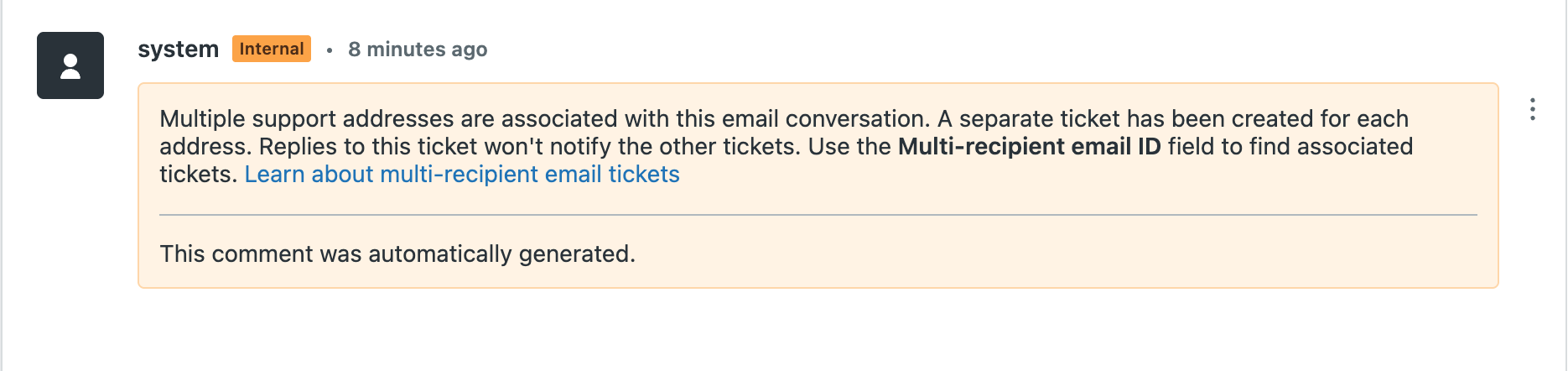
Quand Zendesk crée des tickets par e-mail à plusieurs destinataires, un commentaire interne est ajouté à chaque ticket pour que les agents sachent que le ticket fait partie d’un workflow d’e-mail à plusieurs destinataires.
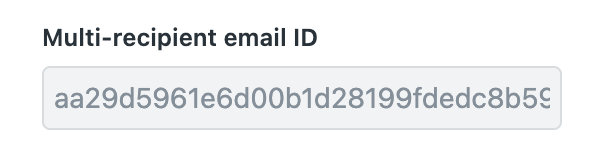
Le champ Identifiant d’e-mail à plusieurs destinataires de chaque ticket affiche l’identifiant affecté à chaque conversation. Comme cet identifiant est partagé par tous les tickets créés à partir de cet e-mail, les agents peuvent l’utiliser pour trouver tous les tickets associés à la demande initiale.
Une notification est envoyée à l’utilisateur final quand l’un de ses e-mails crée plusieurs tickets. Quand un utilisateur répond à un e-mail, Zendesk poursuit le thread dans le ticket correspondant.
Si un utilisateur final ajoute une nouvelle adresse e-mail d’assistance à une réponse à un ticket, un nouveau ticket est créé pour cette adresse. Si un utilisateur final répond et ajoute à sa réponse une adresse e-mail d’assistance pour laquelle un ticket a déjà été créé dans cette conversation spécifique, cette réponse est ajoutée au thread du ticket correspondant.
Considérations
Réfléchissez aux points suivants avant d’activer les tickets par e-mail à plusieurs destinataires :
- Les tickets par e-mail à plusieurs destinataires créent plusieurs tickets, ce qui peut considérablement accroître le volume de tickets et d’e-mails dans votre compte Zendesk.
- Chaque e-mail entrant peut accepter un maximum de 10 adresses e-mail d’assistance. Si Zendesk en identifie plus de 10, des tickets sont créés pour les 10 premières (par ordre alphabétique).
- Les e-mails avec CCi deviennent des tickets suspendus avec le type de suspension recipient_address_not_in_to_cc.
- Si un e-mail entrant est suspendu et que le ticket suspendu est récupéré, il n’est pas ajouté au thread du ticket correspondant créé via le workflow des tickets par e-mail à plusieurs destinataires.
- Si un e-mail entrant n’inclut pas certaines informations de thread nécessaires pour l’associer à un identifiant d’e-mail à plusieurs destinataires, un nouvel identifiant et un nouveau ticket sont créés.
- Si un utilisateur répond à une notification et ajoute des adresses e-mail d’assistance supplémentaires à cette réponse, un nouveau ticket est toujours créé, même si l’adresse e-mail d’assistance a déjà un ticket avec le même identifiant d’e-mail à plusieurs destinataires.
Activation des tickets par e-mail à plusieurs destinataires
La fonctionnalité de tickets par e-mail à plusieurs destinataires est actuellement en programme d’accès anticipé. Pour participer au programme d’accès anticipé, vous devez activer la fonctionnalité dans le Centre d’administration, puis ajouter le champ Identifiant d’e-mail à plusieurs destinataires à vos formulaires de ticket.
Pour activer les tickets par e-mail à plusieurs destinataires
- Dans le Centre d’administration, cliquez sur Canaux (
 ) dans la barre latérale, puis sélectionnez Talk et e-mail > E-mail.
 - Dans la section Paramètres d’e-mail, sélectionnez Programme d’accès anticipé aux tickets par e-mail à plusieurs destinataires.
- Sélectionnez Tickets par e-mail à plusieurs destinataires.
- Cliquez sur Enregistrer.
Pour ajouter le champ Identifiant d’e-mail à plusieurs destinataires aux tickets
- Dans le Centre d’administration, cliquez sur Objets et règles (
 ) dans la barre latérale, puis sélectionnez Tickets > Formulaires.
 - Cliquez sur Formulaire de ticket par défaut pour l’ouvrir.
- Dans la section Champs de ticket disponibles, recherchez Identifiant d’e-mail à plusieurs destinataires, puis cliquez sur le signe Plus (+) pour ajouter un ticket au formulaire.
- Cliquez sur Enregistrer.
- Répétez ce processus pour chaque formulaire que vos agents utilisent activement.
Désactivation des tickets par e-mail à plusieurs destinataires
Quand vous désactivez les tickets par e-mail à plusieurs destinataires, Zendesk retourne au workflow standard (un ticket entrant crée un seul ticket).
Pour désactiver les tickets par e-mail à plusieurs destinataires
- Dans le Centre d’administration, cliquez sur Canaux () dans la barre latérale, puis sélectionnez Talk et e-mail > E-mail.
- Dans la section Paramètres d’e-mail, désélectionnez Programme d’accès anticipé aux tickets par e-mail à plusieurs destinataires.
- Désélectionnez Tickets par e-mail à plusieurs destinataires.
- Cliquez sur Enregistrer.
Pour supprimer le champ Identifiant d’e-mail à plusieurs destinataires
- Dans le Centre d’administration, cliquez sur Objets et règles () dans la barre latérale, puis sélectionnez Tickets > Formulaires.
- Cliquez sur Formulaire de ticket par défaut pour l’ouvrir.
- Cliquez sur la croix (X) en regard du champ Identifiant d’e-mail à plusieurs destinataires pour supprimer le champ de ticket du formulaire.
- Cliquez sur Enregistrer.