Résumé IA vérifié ◀▼
Améliorez la sécurité en activant l’authentification à deux facteurs, qui exige que les utilisateurs confirment leur identité à l’aide d’un code secret. Cette fonctionnalité réduit les risques d’accès non autorisé et s’appliquent aux utilisateurs qui se connectent à l’aide d’une adresse e-mail et d’un mot de passe. Vous pouvez suivre l’utilisation grâce à un rapport de statut A2F et pouvez désactiver la fonctionnalité quand vous le souhaitez. Notez que cette fonctionnalité n’affecte pas les appels API qui utilisent un token API.
L’authentification à deux facteurs est une couche de sécurité supplémentaire qui exige que les utilisateurs confirment leur identité à l’aide d’un code secret après s’être connectés, ce qui réduit les risques d’accès non autorisé. Vous pouvez exiger l’authentification à deux facteurs ou chaque utilisateur peut la configurer pour sa propre utilisation.
L’authentification à deux facteurs s’applique aux utilisateurs qui se connectent à votre Zendesk en utilisant l’authentification Zendesk (e-mail et mot de passe). Elle n’est pas disponible pour les utilisateurs qui utilisent une méthode d’authentification tierce, comme les services d’authentification Google, JWT ou SAML. Cependant, ces utilisateurs pourront peut-être utiliser l’authentification à deux facteurs tierce, comme l’authentification en 2 étapes de Google si vous utilisez l’authentification Google.
Zendesk recommande d’activer l’authentification à deux facteurs pour vous protéger contre des situations potentielles pouvant entraîner la compromission du compte d’un administrateur ou d’un agent, comme une fuite de mot de passe. Si vous avez besoin de l’authentification à deux facteurs, nous vous conseillons de générer un rapport de statut A2F régulièrement pour savoir qui l’utilise pour accéder à son compte Zendesk.
Considérations importantes avant d’activer l’authentification à deux facteurs
- Vous pouvez utiliser l’authentification à deux facteurs sur le site Web Zendesk ou avec les applications Zendesk iOS et Android. Cependant, l’API REST Zendesk ne prend pas en charge l’authentification à deux facteurs. Consultez la section portant sur l’utilisation de l’API quand la connexion unique ou l’authentification à deux facteurs est activée dans la documentation destinée aux développeurs.
- Quand l’authentification à deux facteurs est obligatoire, l’authentification par mot de passe vers l’API Zendesk est désactivée. Zendesk conseille de passer dès que possible à une autre méthode d’authentification pour les appels API, car l’accès par mot de passe sera supprimé en janvier 2026.
- L’authentification à deux facteurs n’affecte pas les appels API qui utilisent un token API.
Rendre l’authentification à deux facteurs obligatoire pour le compte
Vous pouvez rendre l’authentification à deux facteurs obligatoire pour tous les membres de l’équipe, tous les utilisateurs finaux ou ces deux types d’utilisateurs. Une fois ce paramètre activé, les utilisateurs devront configurer l’authentification à deux facteurs lors de leur prochaine connexion. Une fois qu’ils ont saisi leur adresse e-mail et leur mot de passe, les utilisateurs voient la boîte de dialogue ci-dessous.
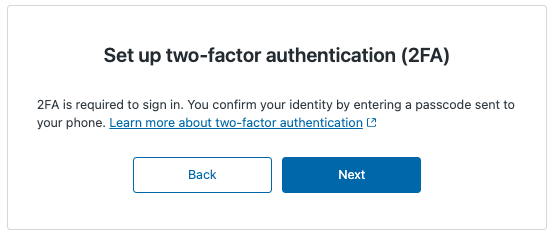
L’assistant d’authentification à deux facteurs guide les utilisateurs tout au long du processus, qui inclut des options leur permettant de choisir comment ils veulent recevoir leurs codes secrets : application d’authentification, e-mail ou SMS.
- Pour les administrateurs et les agents : Utilisation de l’authentification à deux facteurs pour la connexion à Zendesk Support
- Pour les utilisateurs finaux : Accès au centre d’aide avec l’authentification à deux facteurs
Quand vous utilisez l’authentification à deux facteurs, les utilisateurs sont invités à saisir un code secret à chaque connexion.
Pour rendre l’authentification à deux facteurs obligatoire
- Dans le Centre d’administration, cliquez sur l’icône Compte (
 ) dans la barre latérale, puis sélectionnez Sécurité > Avancée.
 - Activez l’onglet Authentification.
- Vous pouvez sélectionner plusieurs options :
- Exiger l’authentification à deux facteurs (A2F) pour les membres de l’équipe
- Exiger l’authentification à deux facteurs (A2F) pour les utilisateurs finaux
- Cliquez sur Enregistrer.
Suivi des utilisateurs de l’authentification à deux facteurs
Vous pouvez générer un rapport de statut A2F sous la forme d’une feuille CSV répertoriant tous les administrateurs et agents de votre compte, et indiquant s’ils utilisent l’authentification à deux facteurs ou non. Nous vous conseillons de le faire régulièrement si vous utilisez l’authentification à deux facteurs. Cette option n’est pas disponible pour suivre les utilisateurs finaux.
Pour générer un rapport de statut A2F
- Dans le Centre d’administration, cliquez sur l’icône Compte () dans la barre latérale, puis sélectionnez Sécurité > Avancée.
- Activez l’onglet Authentification.
- Cliquez sur Générer un rapport de statut A2F.
- Vérifiez votre messagerie Zendesk. Vous devriez rapidement recevoir un e-mail avec un lien permettant de télécharger ce fichier.
Désactivation de l’authentification à deux facteurs
Vous pouvez désactiver l’authentification à deux facteurs si vous ne souhaitez plus l’utiliser pour l’accès à votre compte. Une fois qu’elle est désactivée, les utilisateurs n’auront plus à saisir de code secret quand ils se connectent, à moins qu’ils n’aient activé l’authentification à deux facteurs à titre individuel dans leur profil.
- Pour les agents : Désactivation de l’authentification à deux facteurs
- Pour les utilisateurs finaux : Désactivation de l’authentification à deux facteurs
Pour désactiver l’authentification à deux facteurs
- Dans le Centre d’administration, cliquez sur l’icône Compte () dans la barre latérale, puis sélectionnez Sécurité > Avancée.
- Activez l’onglet Authentification.
- Désélectionnez les options applicables :
- Exiger l’authentification à deux facteurs (A2F) pour les membres de l’équipe
- Exiger l’authentification à deux facteurs (A2F) pour les utilisateurs finaux
- Cliquez sur Enregistrer.