Résumé ◀▼
Vous pouvez personnaliser les paramètres d’expiration des sessions pour accroître la sécurité en déconnectant les utilisateurs inactifs. Configurez différents délais d’expiration pour les agents et les utilisateurs finaux (les délais par défaut recommandés sont de 60 minutes pour les agents et 8 heures pour les utilisateurs finaux). Les délais plus courts réduisent le risque d’accès non autorisé, mais nécessitent des connexions plus fréquentes. Vous pouvez aussi implémenter une durée maximale de la session pour les membres de l’équipe pour contrôler la durée des sessions.
Comme la plupart des applications, Zendesk implémente une expiration de session pour renforcer la sécurité. La déconnexion des utilisateurs après une période d’inactivité réduit le risque d’accès non autorisé. Les administrateurs peuvent personnaliser le délai d’expiration des sessions.
Zendesk conseille de configurer le délai le plus court possible pour votre organisation. Idéalement, vous devriez utiliser les paramètres par défaut, soit 60 minutes pour les agents et 8 heures pour les utilisateurs finaux, voire des délais plus courts si cela est possible. Des fenêtres d’expiration de session plus courtes réduisent le temps disponible pour une prise de contrôle de session potentielle, mais obligent les utilisateurs à se réauthentifier plus souvent.
Durée des sessions Zendesk
Quand les utilisateurs se connectent à Zendesk, leur session reste valide tant qu’il y a des activités utilisateur, sauf s’ils se déconnectent explicitement de Zendesk. Par défaut, une session expire après 60 minutes d’inactivité pour les agents et 8 heures d’inactivité pour les utilisateurs finaux.
- Il y a une activité utilisateur quand vous cliquez explicitement sur un élément dans l’interface utilisateur de Zendesk ou quand l’application extrait automatiquement des informations en arrière-plan. Les extractions d’informations ont souvent lieu pour maintenir l’interface Zendesk à jour, mais ces extractions n’ont pas lieu de façon uniforme sur toutes les pages Zendesk.
- Le compte à rebours du minuteur d’expiration de session commence quand vous fermez votre navigateur ou quittez l’onglet de navigateur dans laquelle la session Zendesk s’exécute. Le compte à rebours du minuteur peut aussi se déclencher quand vous mettez votre ordinateur en veille ou quand vous l’éteignez. Une fois la limite d’expiration de session atteinte, Zendesk met fin à votre session et vous devez vous reconnecter pour utiliser Zendesk.
Personnalisation du délai d’expiration des sessions inactives
Les administrateurs peuvent personnaliser le délai d’expiration des sessions. Si vos exigences de sécurité sont différentes pour les membres de l’équipe et les utilisateurs finaux, vous pouvez définir des délais d’expiration différents.
Par défaut, les agents sont déconnectés au bout de 60 minutes et les utilisateurs finaux au bout de 8 heures. Zendesk conseille de configurer le délai le plus court possible pour votre organisation.
Pour configurer un délai d’expiration des sessions inactives
- Dans le Centre d’administration, cliquez sur l’icône Compte (
 ) dans la barre latérale, puis sélectionnez Sécurité > Avancée.
 - Activez l’onglet Authentification.
- Sélectionnez un délai d’expiration des sessions inactives pour les membres de l’équipe et un délai d’expiration des sessions inactives pour les utilisateurs finaux.
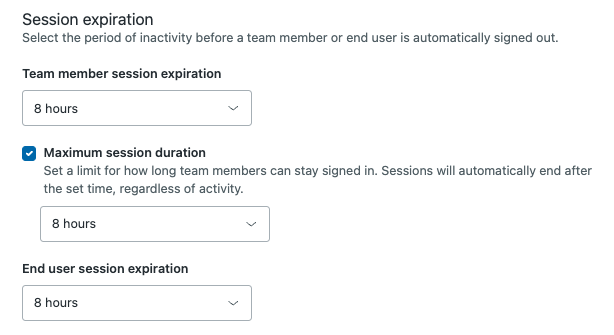
- Sélectionnez Durée maximale de la session pour implémenter une durée maximale des sessions pour les membres de l’équipe, puis sélectionnez la durée de votre choix dans la liste déroulante.
Ce paramètre définit le temps maximum pendant lequel un membre de l’équipe peut rester connecté. Par exemple, si la durée est configurée sur 8 heures, le membre de l’équipe est déconnecté au bout de 8 heures d’activité et doit se reconnecter à Zendesk.
Quand vous activez le paramètre Durée maximale de la session, vous ne pouvez pas le désactiver, mais vous pouvez modifier la durée.
- Cliquez sur Enregistrer.