Dans cette recette, vous allez apprendre à utiliser les informations recueillies par Explore dans le canal de messagerie pour comprendre combien de conversations ont été créées au cours des huit dernières heures. Pour en savoir plus, consultez À propos de la messagerie.
Ce dont vous avez besoin
Difficulté : intermédiaire
Temps nécessaire : 10 minutes
- Zendesk Explore Professional ou Enterprise
- Permissions d’éditeur ou d’administrateur (consultez Accorder l’accès à Explore aux utilisateurs)
- Conversations dans la messagerie Zendesk
Création du rapport
- Dans Zendesk Explore, cliquez sur l’icône Rapports (
 ).
). - Dans la bibliothèque de rapports, cliquez sur Nouveau rapport.
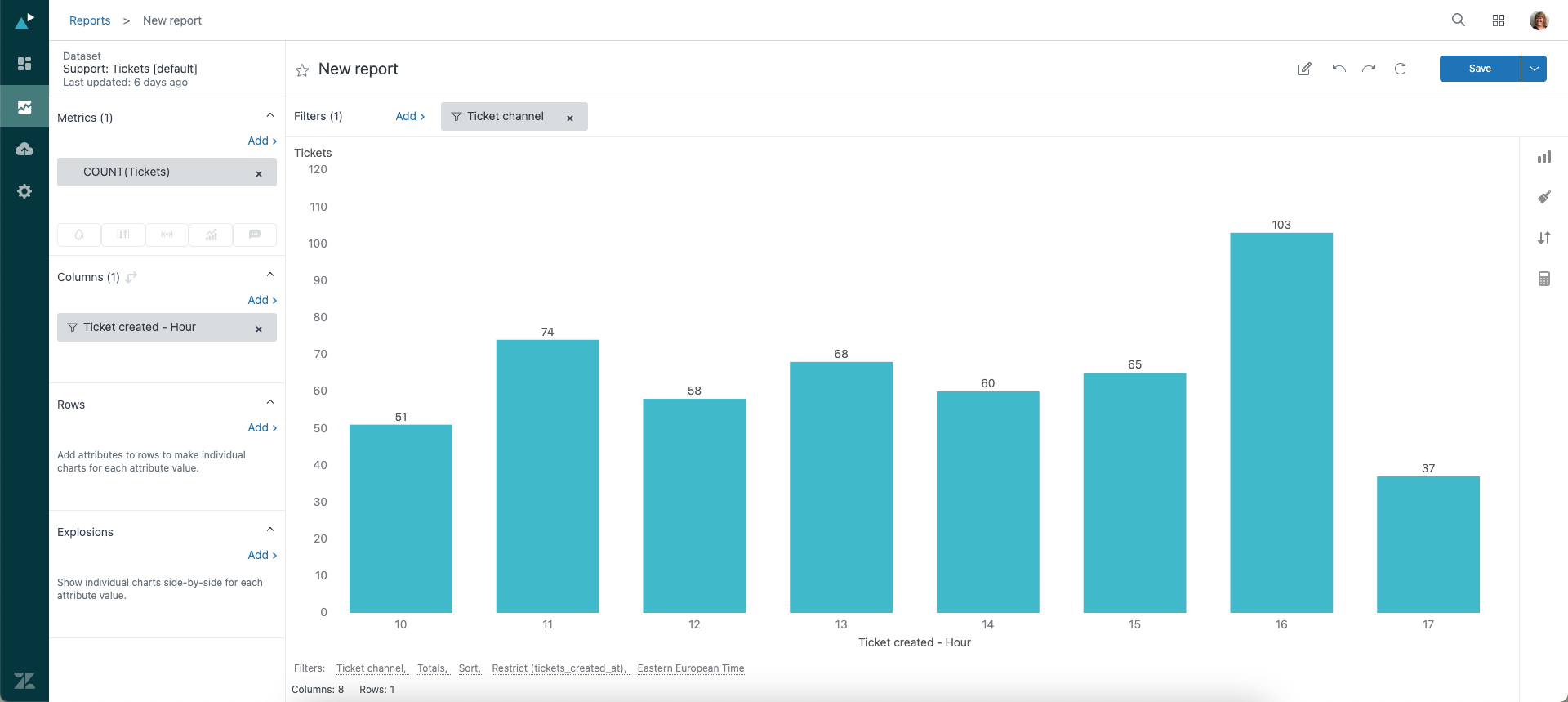
- À la page Sélectionnez un jeu de données, cliquez sur Assistance > Assistance - Tickets, puis sur Commencer le rapport. Le créateur de rapports s’ouvre.
- Dans le volet Mesures, cliquez sur Ajouter.
- Dans la liste des mesures, sélectionnez Tickets > Tickets, puis cliquez sur Appliquer. Vérifiez que l’agrégateur pour cette mesure est configuré sur D_COUNT.
- Dans le volet Colonnes, cliquez sur Ajouter.
- Dans la liste des attributs, choisissez Date et heure > Ticket créé - Heure, puis cliquez sur Appliquer.
- Cliquez sur l’attribut que vous venez d’ajouter, puis sur Modifier les plages de dates et sélectionnez l’onglet Avancé.
- Définissez les critères suivants :
- Depuis le début de | 8 heures dans le passé
- À la fin de | Cette heure
- Dans le volet Filtres, cliquez sur Ajouter.
- Dans la liste des attributs, sélectionnez Ticket > Canal du ticket, puis cliquez sur Appliquer.
- Cliquez sur le filtre que vous venez d’ajouter, sélectionnez uniquement Messagerie comme filtre, puis cliquez sur Appliquer.
- Dans le menu Type de visualisation (
 ), cliquez sur Colonne. Explore affiche un graphique en colonnes montrant tous les tickets de messagerie créés au cours des huit dernières heures.
 - Pour afficher le nombre de tickets au-dessus de chaque colonne, allez au menu Configuration des graphiques (
 ) et cliquez sur Format d’affichage > Modifier les valeurs affichées.
 - Dans le champ Afficher la valeur, sélectionnez Afficher.
- Donnez un nom descriptif à votre rapport et cliquez sur Enregistrer.
Traduction - exonération : cet article a été traduit par un logiciel de traduction automatisée pour permettre une compréhension élémentaire de son contenu. Des efforts raisonnables ont été faits pour fournir une traduction correcte, mais Zendesk ne garantit pas l’exactitude de la traduction.
Si vous avez des questions quant à l’exactitude des informations contenues dans l’article traduit, consultez la version anglaise de l’article, qui représente la version officielle.